Коментарі в задачах Worksection допомагають обговорювати деталі виконання прямо в межах конкретної задачі. Уся історія комунікації зберігається в задачі й не губиться серед загальних повідомлень.
Використовуйте коментарі у задачах для обговорення, яке напряму стосується конкретної задачі: уточнення вимог, статусу, файлів, рішень, прогресу.
Де знаходяться коментарі?
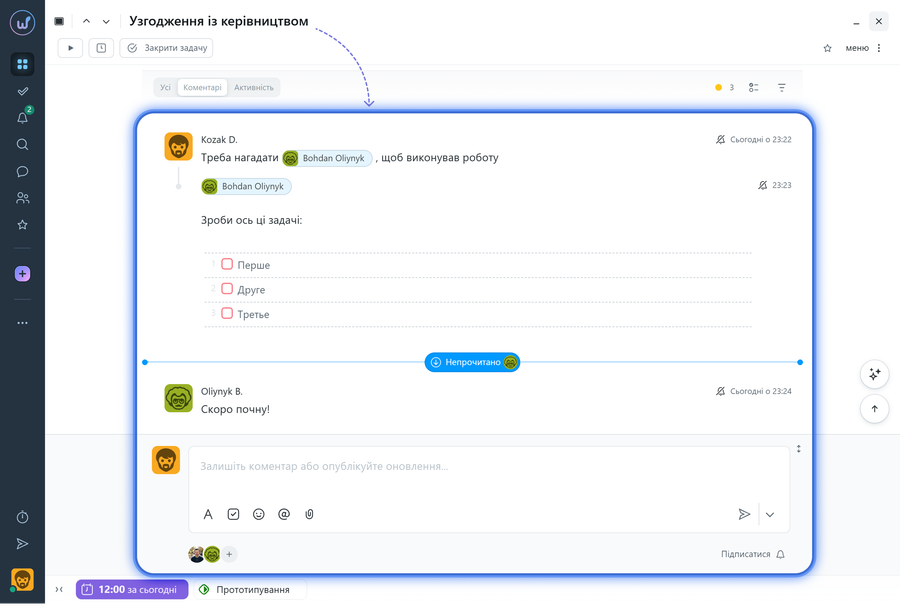
У кожній задачі є блок коментарів — він розташований під описом задачі. Відкрийте задачу та прокрутіть сторінку до блоку коментарів.
Можливості редактора коментарів
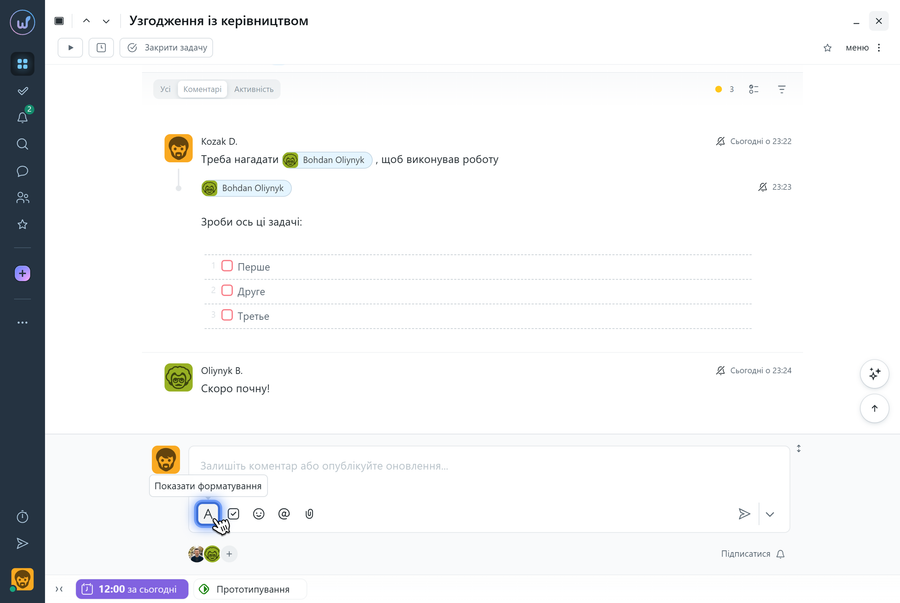
У полі введення коментаря доступний редактор, який допомагає оформлювати текст і додавати посилання на важливі об’єкти (згадки задач, учасників, контактів).
Якщо панель інструментів редактора не повністю розгорнута, натисніть кнопку з іконкою «A», щоб побачити всі можливості редактора.
Як працює стрічка коментарів?
У стрічці відображаються:
- автор коментаря;
- дата і час;
- текст коментаря.
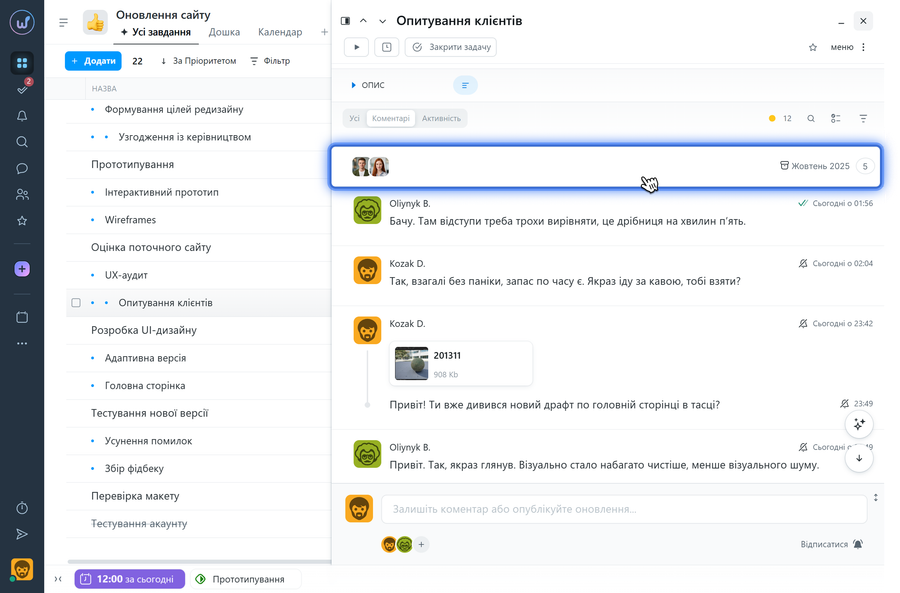
Якщо коментарів багато, старі коментарі, які створені шість місяців тому і раніше, можуть автоматично згортатися в групу. Натисніть на групу, щоб розгорнути та переглянути всі коментарі.
Як знайти потрібний коментар?
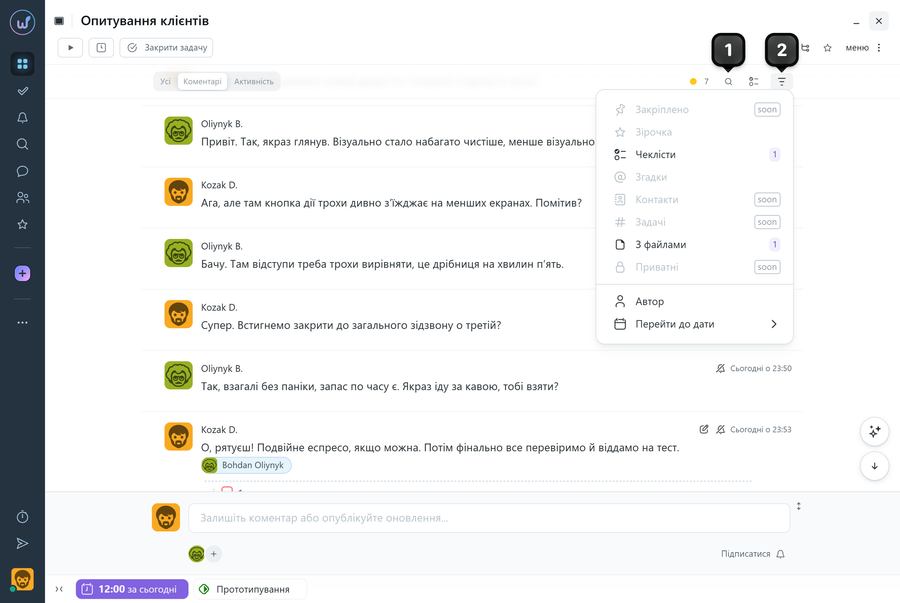
У верхній частині блоку коментарів доступний пошук1 і фільтри2. Вони допомагають швидко знайти потрібну інформацію в історії обговорення.
У фільтрах можуть бути доступні, зокрема:
- коментарі позначені зірочкою (обрані);
- коментарі з чек-листами;
- коментарі зі згадками;
- коментарі з файлами;
- коментарі певного автора;
- перехід до коментарів за конкретну дату.
Зверніть увагу! Фільтри можна комбінувати з пошуковим словом. Наприклад, увімкніть фільтр «Чек-лісти» і введіть ключове слово — у результаті відобразяться коментарі з чек-лістами, які містять це слово.
Що можна робити з коментарем?
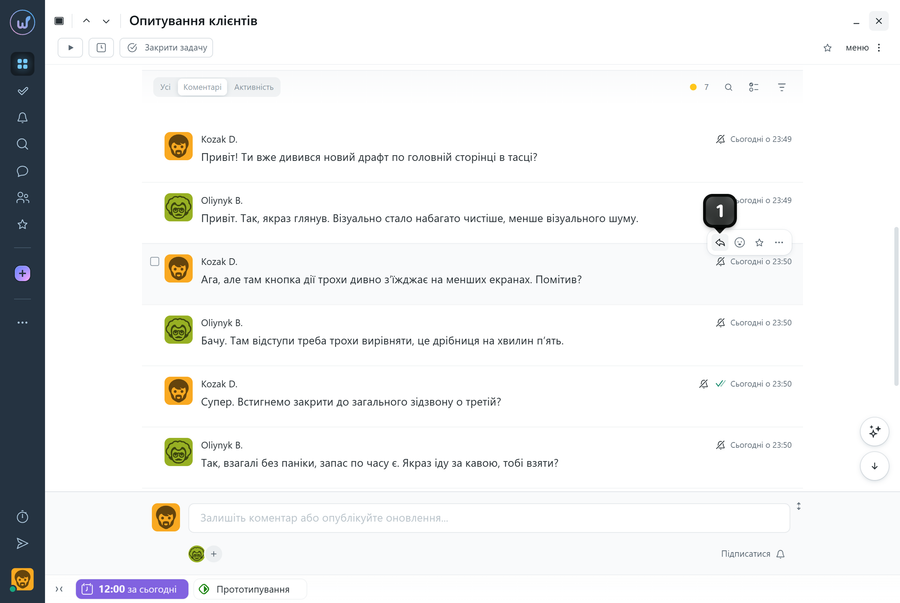
Наведіть курсор на коментар, щоб з’явилось меню швидких дій1.
- Відповісти— щоб процитувати коментар і написати відповідь;
- Реакції — додати візуальну реакцію (іконки не мають фіксованих назв, тому команда може домовитись про власні значення);
- Зірочка — додати коментар в обране, щоб потім швидко фільтрувати.
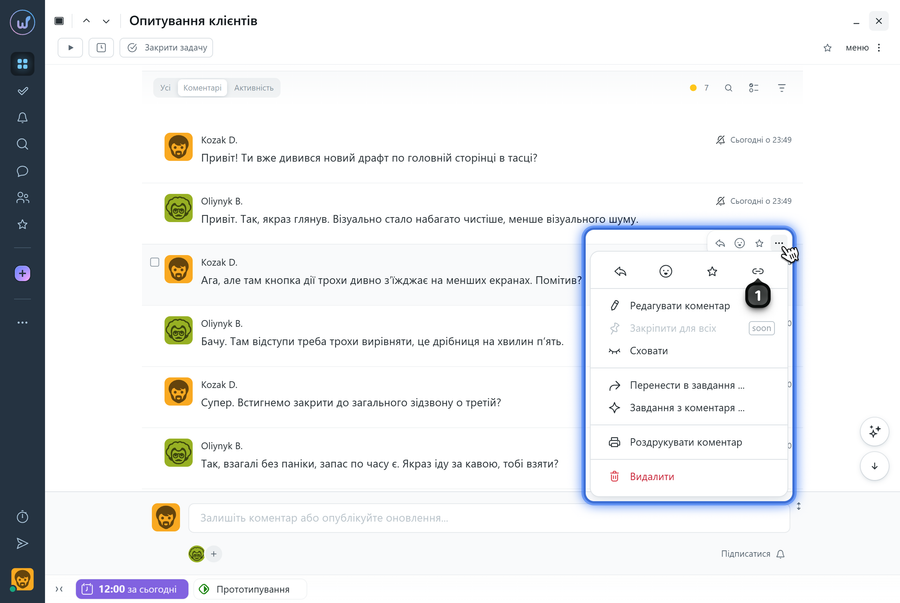
У меню додаткових дій («три крапки») є можливість:
- скопіювати посилання на коментар1;
- роздрукувати коментар;
- створити задачу з коментаря - опція є в усіх, хто може створювати задачі;
- редагувати коментар;
- перенести коментар в іншу задачу;
- видалити коментар.
Права та обмеження
- Редагування, видалення і перенесення коментарів зазвичай доступне їх автору, але може обмежуватися налаштуваннями проєкту.
- Адміністратори (акаунту/команди/відділу з правом “дозволити редагувати все”) мають можливість редагувати,видаляти та переносити коментарі учасників (акаунту/команди/відділу).
Обмеження видимості коментаря
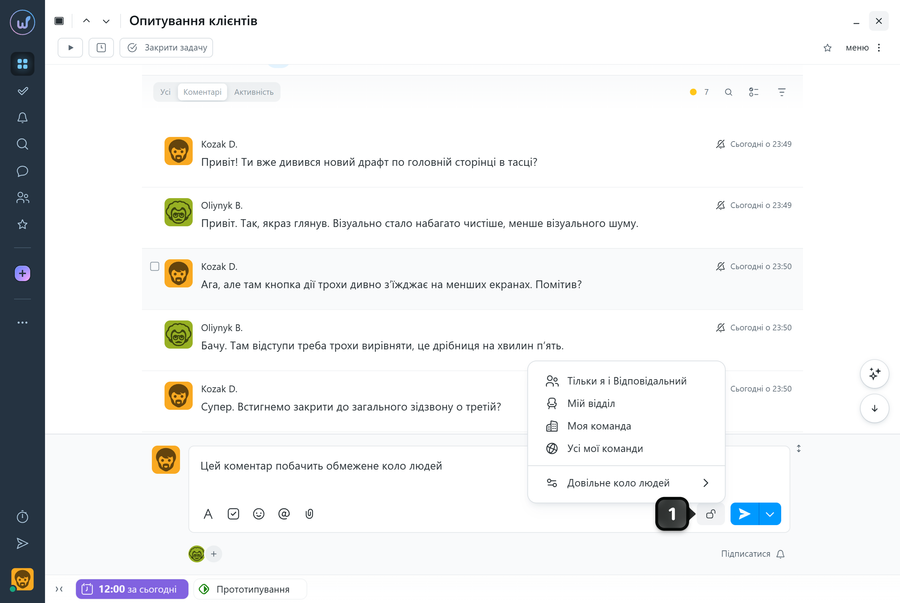
Коментар можна надіслати так, щоб його бачили не всі учасники, а лише вибране коло людей (наприклад, тільки відповідальні або учасники вашої команди/відділу — залежно від налаштувань).
Для цього перед відправкою коментаря натисніть на “замочок”1 і оберіть потрібне коло людей.
Зверніть увагу! Адміністратори з правом перегляду прихованої інформації можуть бачити коментарі з обмеженою видимістю.
Як працюють сповіщення про коментарі?
Коли ви публікуєте коментар, сповіщення отримують “підписники задачі” — якщо відповідний тип сповіщень увімкнено в їх особистих налаштуваннях.
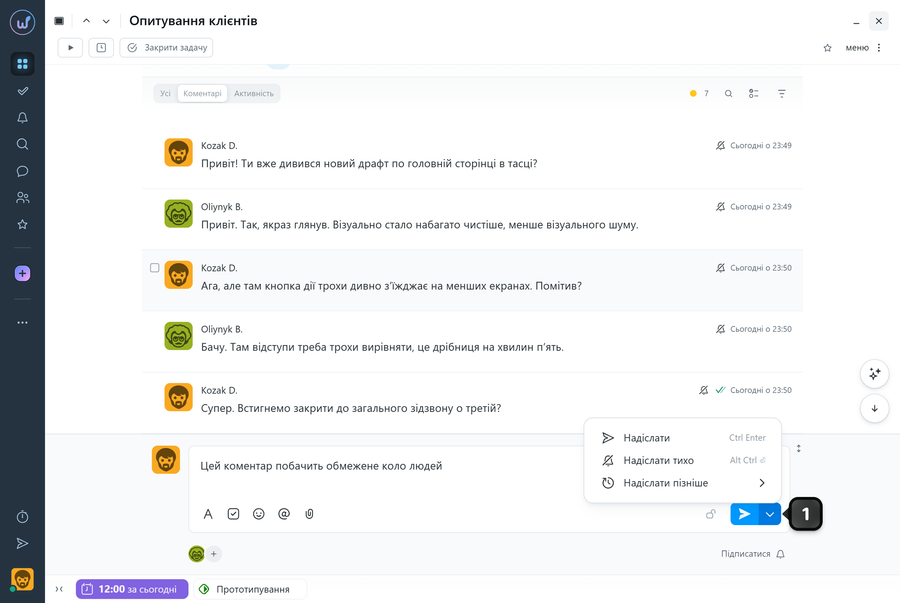
Щоб не «шуміти» підписникам, можна використати додаткові режими відправки. Для цього натисніть на праву частинку кнопки1:
- Надіслати тихо — коментар буде додано в задачу, але без надсилання сповіщень підписникам.
- Надіслати пізніше — коментар буде опублікований у вказаний день та час.
Також у профілі користувача можна налаштувати автоматичну затримки публікації (наприклад 1/3/5 хвилин). Це зручно, щоб після відправки швидко перевірити й відредагувати коментар до публікації — і надіслати підписникам лише фінальну версію.
Залишіть ваш відгук
Чи допомогла вам ця стаття?