Як змінити масштаб?
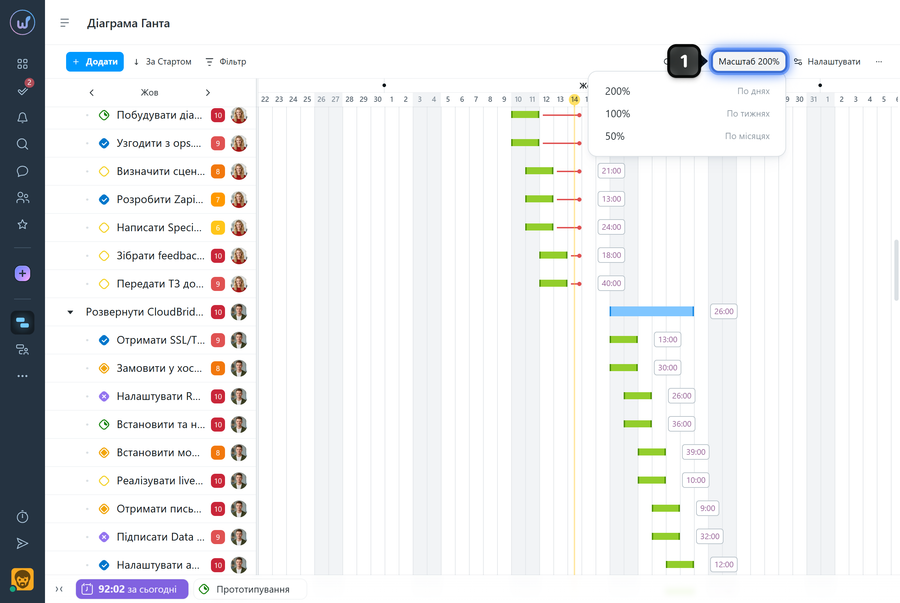
Змінюйте масштаб часової шкали за допомогою кнопки1 у верхній частині сторінки.
Доступні такі варіанти:
- 200% — по днях;
- 100% — по тижнях;
- 50% — по місяцях.
Як переміщатися по часовій шкалі?
Щоб змінювати видимий діапазон дат, прокручуйте діаграму горизонтально, затиснувши ліву кнопку миші, або використовуйте колесо миші, утримуючи клавішу Shift.
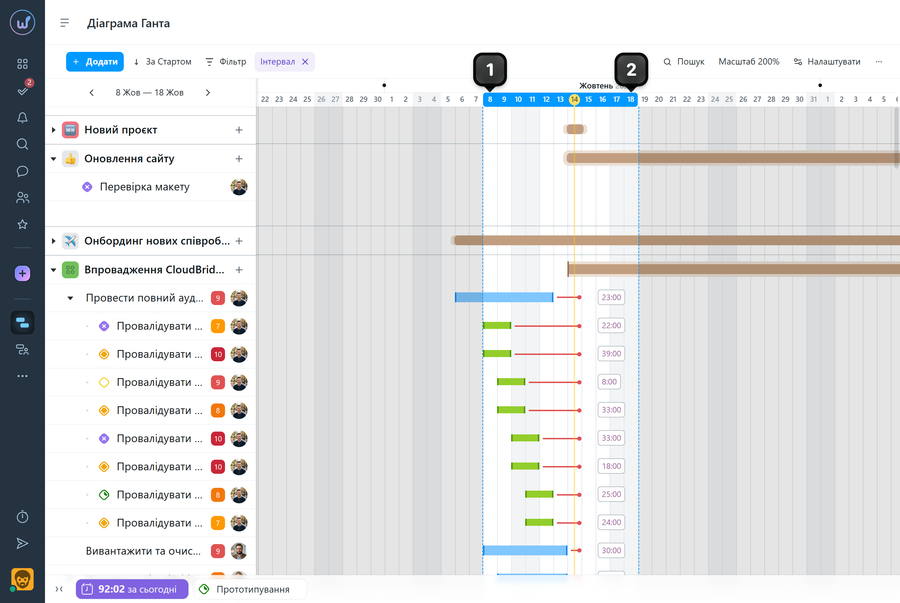
Щоб сфокусуватися на конкретному часовому діапазоні — натисніть на початкову1 та кінцеву2 дату на шкалі. Обрані дати підсвітяться, у списку залишаться лише задачі, що хоча б частково потрапляють у вибраний діапазон.
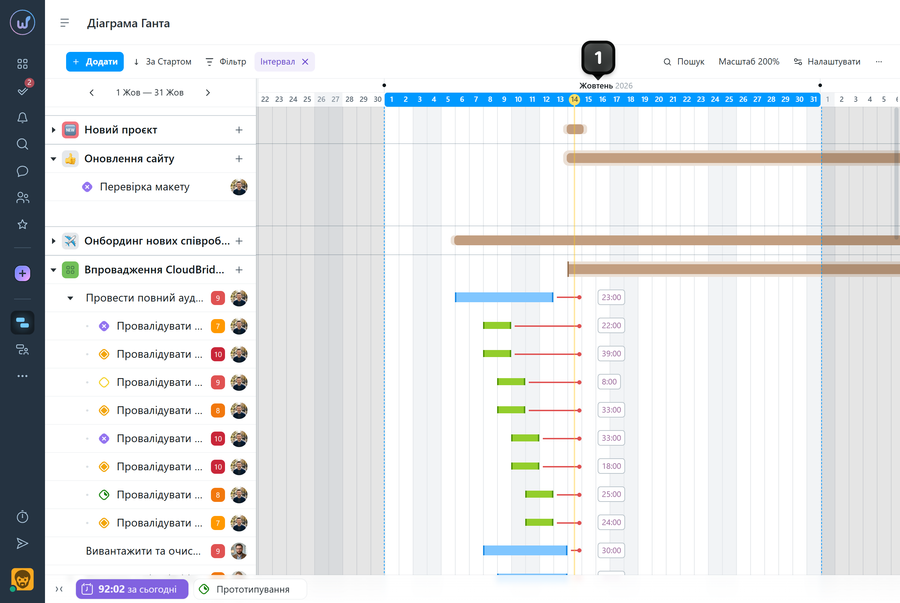
Щоб виділити весь місяць — натисніть на його назву1.
Як шукати, фільтрувати та сортувати задачі?
1 Сортування — змінює порядок відображення задач у списку;
2 Фільтр — залишає на діаграмі лише задачі, що відповідають обраним умовам;
3 Пошук — знаходить задачі за назвою.
Як розгортати та згортати задачі?
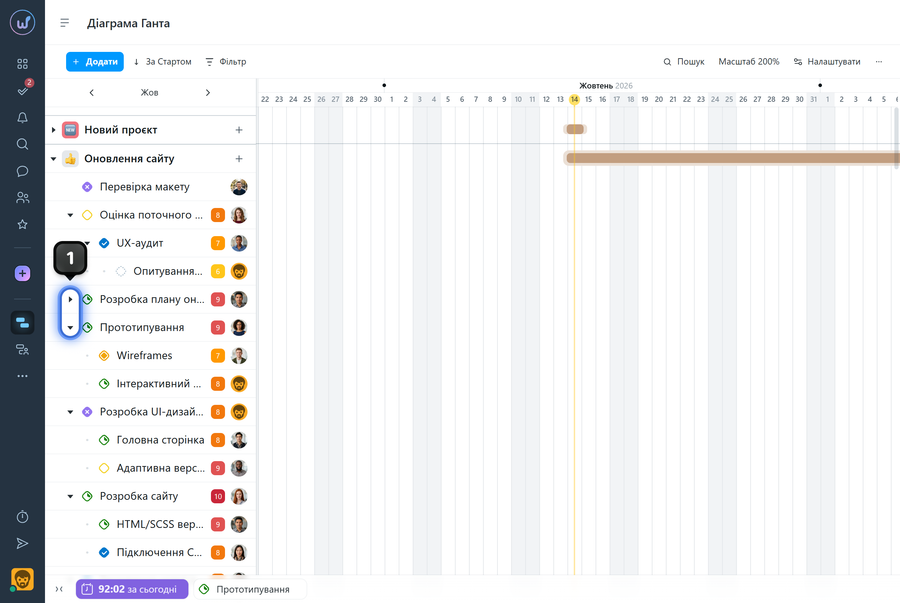
Натисніть іконку1 біля назви задачі, щоб розгорнути підзадачі. Повторний натиск — згортає.
Зверніть увагу! Стан розгортання синхронізується зі списком задач — налаштування зберігаються у всіх представленнях проєкту.
Як налаштувати відображення?
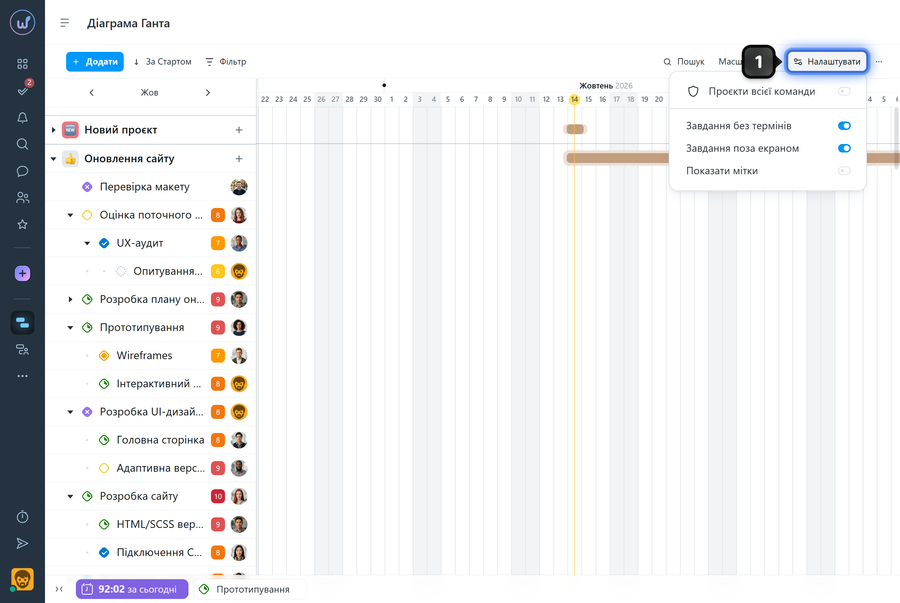
Натисніть кнопку «Налаштувати»1, щоб відкрити додаткові параметри відображення.
- Завдання поза екраном — показує всі задачі незалежно від поточного видимого діапазону дат;
- Показати мітки — відображає кольорові кружечки поруч із назвами задач; при наведенні з'являється підказка зі списком призначених міток;
- Завдання без термінів — показує задачі без встановлених дат.
Як змінити терміни проєктів і задач на діаграмі?
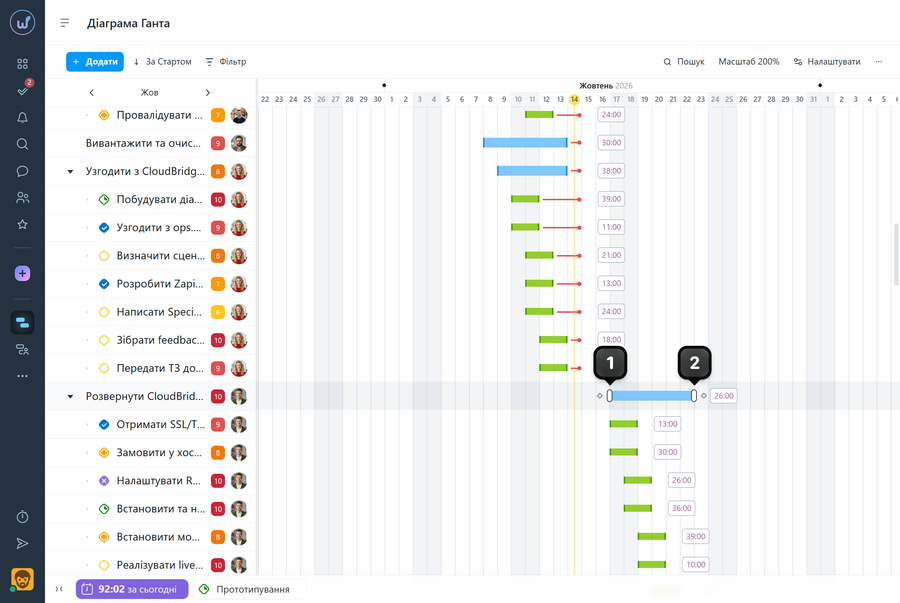
Термін задачі, підзадачі або всього проєкту можна змінити прямо на діаграмі без відкриття вікна задачі.
Щоб змінити дати, перетягніть елемент задачі або її межі (повзунки дати старту1 і завершення2) на потрібний період.
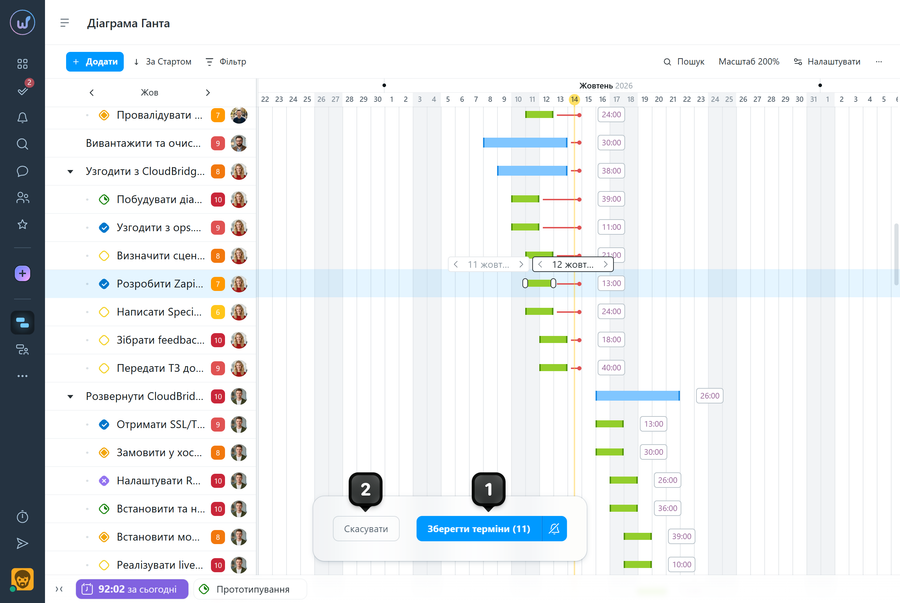
Примітка Коли ви працюєте з діаграмою, система запам'ятовує всі зміни та зберігає їх до моменту закриття браузера. Ви спокійно можете перейти на іншу сторінку, а повернувшись — відновити планування і зміну термінів.
Після завершення редагування натисніть «Зберегти терміни»1 або «Скасувати»2.
Зверніть увагу! Перенести дедлайн може лише той, хто має право редагувати цю задачу або проєкт.
Які додаткові можливості є на діаграмі?
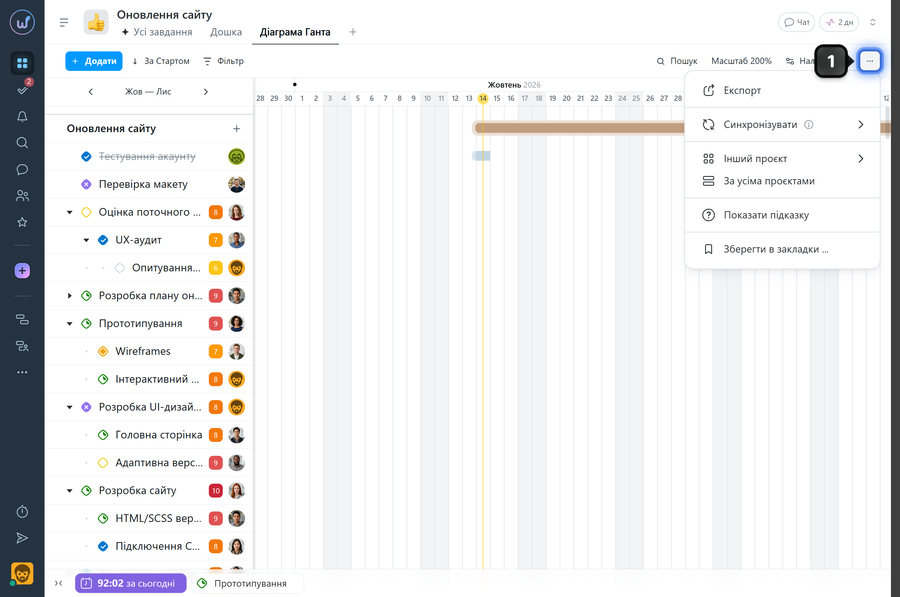
Натисніть кнопку «Три крапки»1 у верхній частині сторінки, щоб відкрити додаткові дії.
- Експорт — вивантажує діаграму у форматі XLSX;
- Синхронізувати — налаштовує синхронізацію із зовнішнім календарем. Детальніше — у статті «Як синхронізувати діаграму Ганта зі своїм персональним календарем?»;
- Інший проєкт — швидкий перехід до діаграми Ганта іншого проєкту;
- За усіма проєктами — перехід до діаграми Ганта по усьому акаунту;
- Показати підказку — відкриває легенду кольорів і форм (також доступно через F1);
- Зберегти в закладки — зберігає поточну сторінку в обраних.
Залишіть ваш відгук
Чи допомогла вам ця стаття?