Перенесення даних з одного Worksection акаунту в інший
Перенесення даних з одного Worksection акаунту в інший
У Worksection можна самостійно перенести дані з одного акаунту до іншого.
ПраваСтворювати ключі може тільки Власник акаунту.
Для цього необхідно спочатку створити Ключ доступу в акаунті, з якого необхідно перенести дані, а потім використати його в акаунті, де ці дані повинні з’явитися.
Створення ключа доступу у Worksection
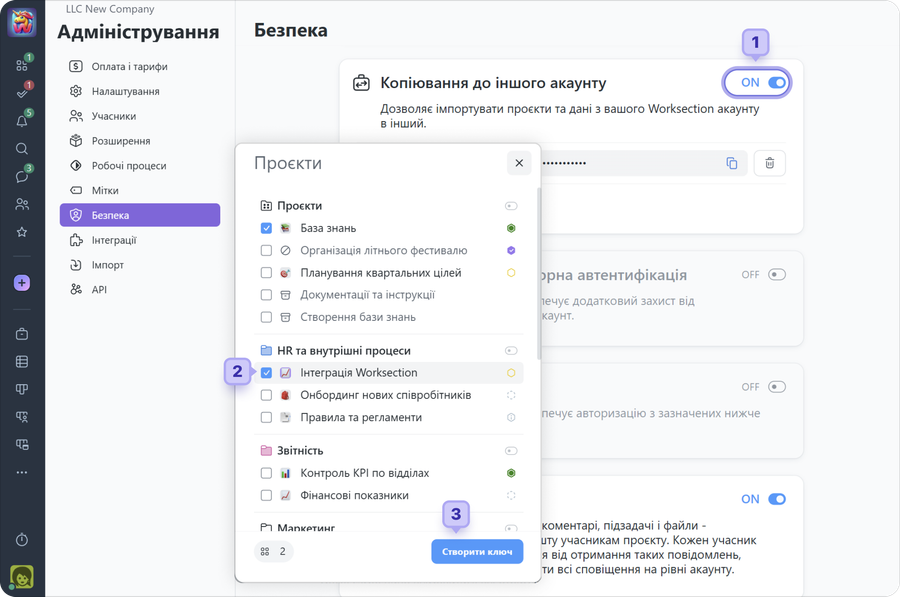
Перейдіть у розділ Адміністрування > Безпека, у блоці “Копіювання до іншого акаунту” активуйте відповідний перемикач1. У вікні, що з’явилось позначте проєкти2, які ви хочете перенести до іншого акаунту та натисніть «Створити ключ»3. Можна створювати декілька ключів.
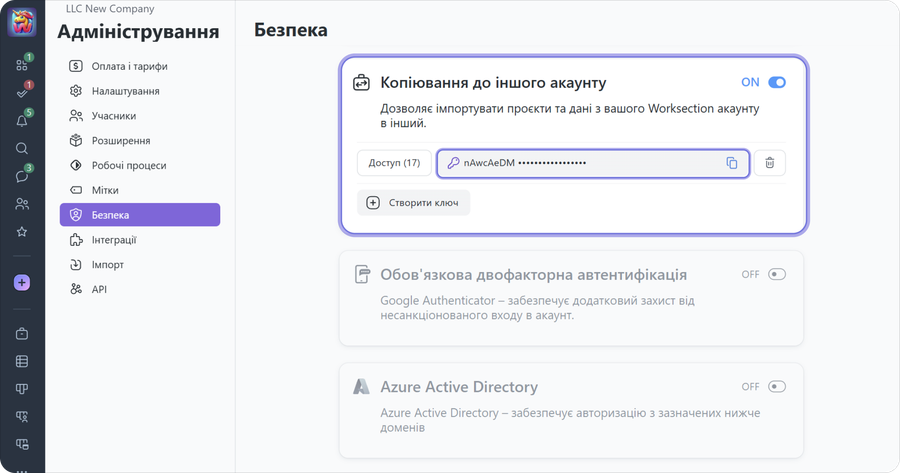
Створений ключ з’явиться внизу списку. Для його копіювання натисніть по вказаному полю:
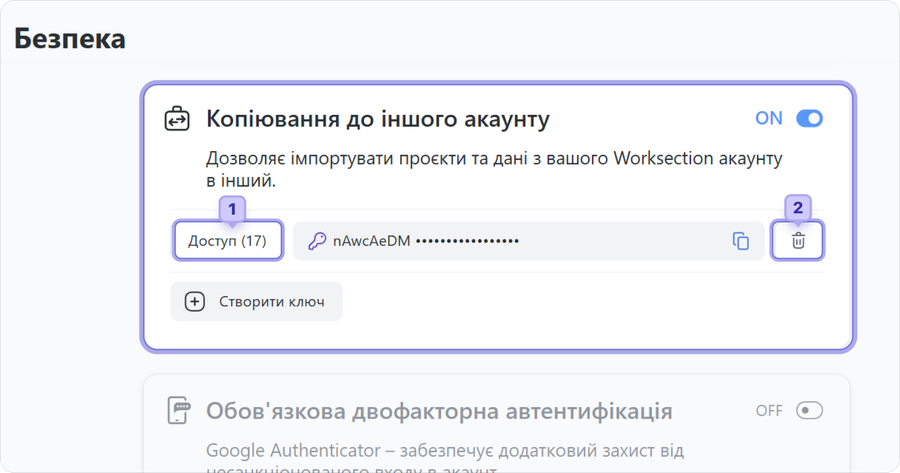
ПриміткаЗа необхідності, для будь-якого ключа можна змінити список доступних для імпорту проєктів1, а після завершення імпорту даних його можна видалити2.
Імпорт даних до іншого акаунту Worksection
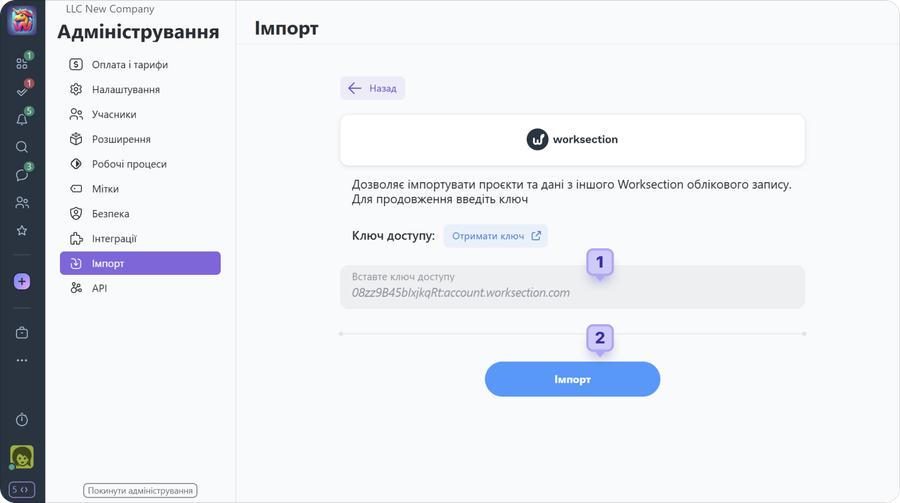
В акаунті, куди необхідно перенести дані, у розділі Адміністрування > Імпорт натисніть по плашці Worksection, вставте ключ у поле “Ключ доступу”1 та натисніть «Імпорт»2.
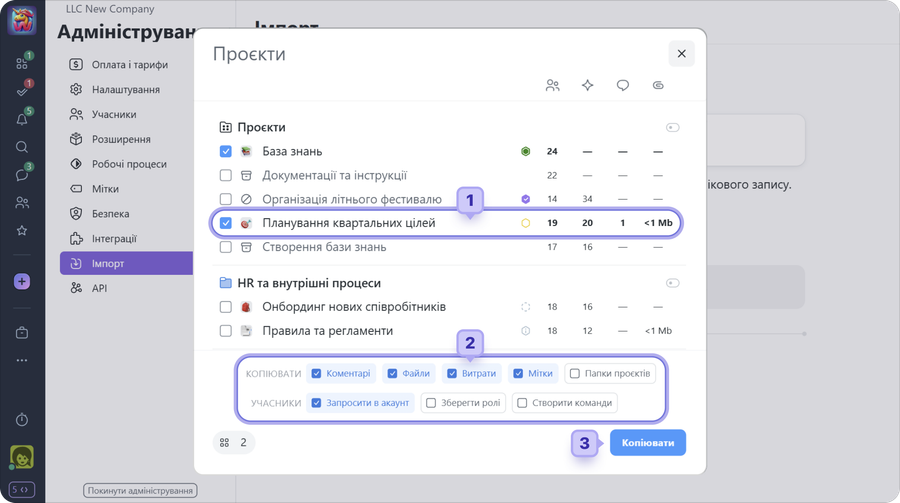
Позначте потрібні проєкти1 та опції2, після чого підтвердіть копіювання3.
Лайфхак
Натисніть на назву папки, щоб вибрати всі проєкти, що входять до неї.
Опції імпорту
Коментарі – імпорт відкритих та прихованих коментарів проєктів.
Файли – імпорт відкритих та прихованих файлів проєктів. Якщо файли знаходяться на FTP, Google диску або додані через функціонал «Завантажений раніше», то посилання на такі файли замінюються фізичними файлами.
Витрати – імпорт тимчасових та фінансових витрат разом з їх описом.
Мітки – імпорт міток та статусів завдань.
Папки проєктів – створення таких же папок, в яких проєкти знаходилися в іншому акаунті. Якщо опцію вимкнено, проєкти імпортуються до першої папки вашого акаунту.
Запросити в акаунт – надсилання запрошень учасникам проєктів. Якщо опцію вимкнено, вони додаються у Контакти.
Зберегти ролі – збереження наданої учаснику ролі, а також набору прав. Якщо опція вимкнена, то надається роль Користувача.
Створити команди – створення команд та відділів, у яких були запрошені учасники в іншому акаунті. Якщо опцію вимкнено, учасники додаються до основної команди.
Зверніть увагу!Наступні дані не переносяться:
статуси та кольорові мітки самих проєктів;
історія проєкту;
контакти, картки яких згадуються у проєктах;
стан закріплених зображень;
відповідальні за статуси;
зв’язок між статусами (функціонал «наступний статус»);