Soluții
worksection
beta
help
Raport de sarcini
Raportul Sarcinilor arată o listă de sarcini pentru perioada selectată: finalizate, planificate, noi sau cele cu costuri înregistrate. Ce anume este afișat pentru fiecare sarcină depinde de selecție și de coloanele configurate.
Permisiuni Raportul Sarcinilor poate fi vizualizat de toți membrii, cu excepția:
- Cititorilor
- Membrilor echipei clientului
- Oaspeților
Raportul conține doar sarcinile proiectelor la care membrul are acces:
- Proprietar de cont — toate proiectele.
- Administrator de cont — toate proiectele, dacă au permisiunea «Poate vedea toate proiectele din cont». Fără aceasta — doar proiectele la care participă.
- Administrator de echipă sau departament — proiectele la care participă. Permisiunea «Vizualizează proiectele membrilor echipei» («Vizualizează proiectele membrilor departamentului») adaugă proiectele membrilor echipei (departamentului) lor.
- Utilizator — proiectele la care participă.
Sarcinile ascunse de un membru nu sunt afișate în raport.
Vă rugăm să rețineți! Utilizatorii văd coloanele cu bani («Estimare cost», «Costuri», «$ pentru perioadă») dacă opțiunea «Utilizatorii pot vizualiza și adăuga costuri financiare» este activată în setările Urmărirea costurilor. Fără aceasta, rămân doar coloanele cu timp.
Raport în cadrul contului și în cadrul proiectului
- Raport în cadrul contului — sarcinile tuturor proiectelor la care ai acces. Sarcinile sunt grupate pe proiect.
- Raport în cadrul proiectului — sarcinile unui singur proiect.
Cum să deschizi raportul în cadrul contului
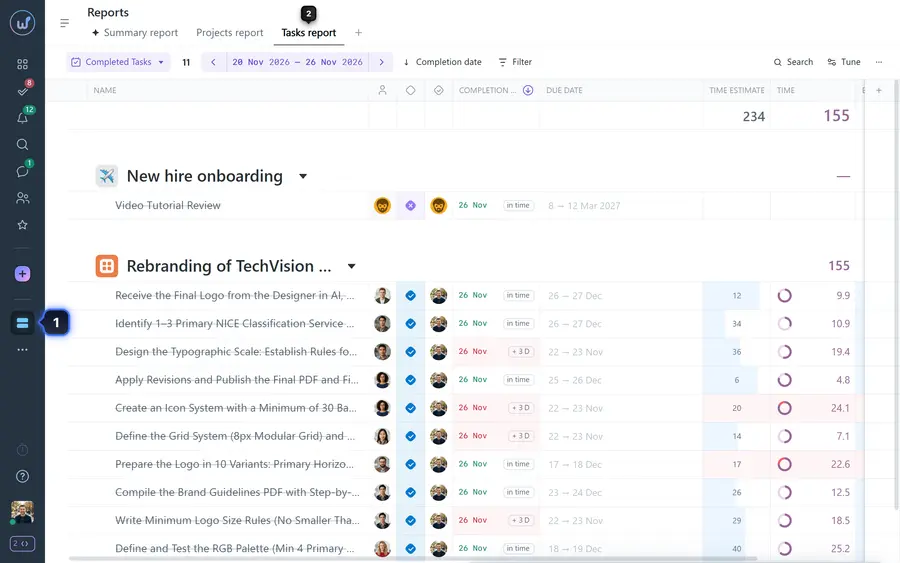
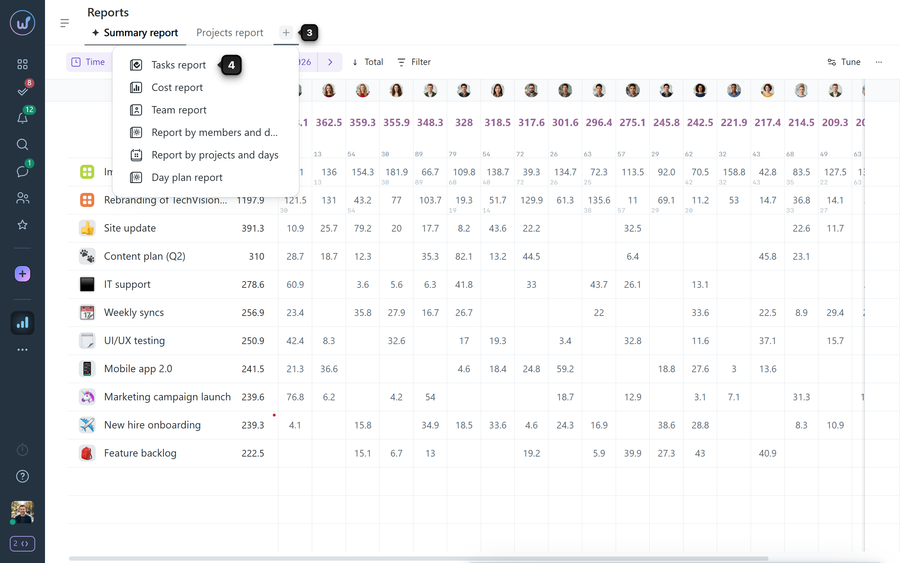
Dacă nu există un astfel de tab, fă clic pe «+»3 în dreapta tab-urilor și alege «Raport Sarcini»4. Tab-ul se deschide imediat, cu sarcinile finalizate în ultimele 7 zile.
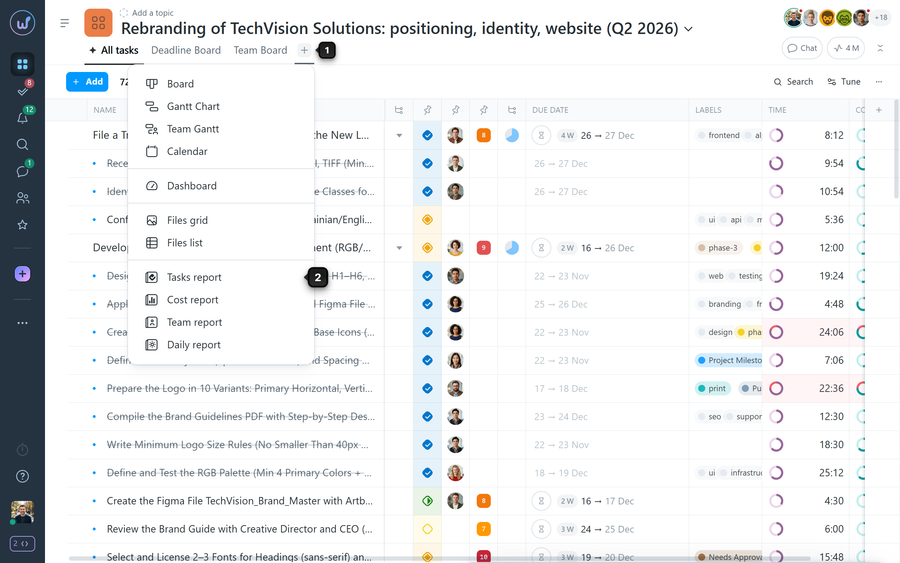
Cum să deschizi raportul în cadrul proiectului
Deschide proiectul și fă clic pe «+»1 în dreapta tab-urilor proiectului. Alege «Raport Sarcini»2 din listă.
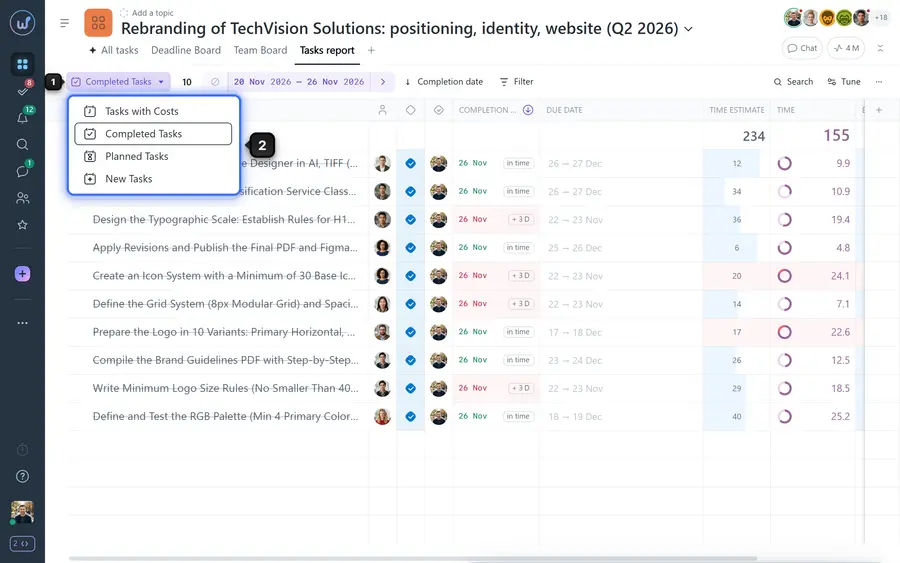
Selecții
Butonul cu o listă derulantă1 din stânga barei de instrumente definește ce sarcini intră în raport pentru perioada selectată2:
- «Sarcini finalizate» — sarcini finalizate în această perioadă;
- «Sarcini planificate» — sarcini al căror termen de finalizare se încadrează în această perioadă, atât deschise cât și finalizate;
- «Sarcini noi» — sarcini create în această perioadă;
- «Sarcini cu costuri» — sarcini cu costuri înregistrate în această perioadă. «Timpul perioadei» și «$ pentru perioadă» arată doar costurile acestei perioade, «Urmărit de» — cine le-a înregistrat.
Fiecare selecție are coloanele și sortarea ei. De exemplu, «Sarcini finalizate» are «Data finalizării» și «Finalizată de», iar «Sarcini noi» are «Creată».
Cum să citești tabelul
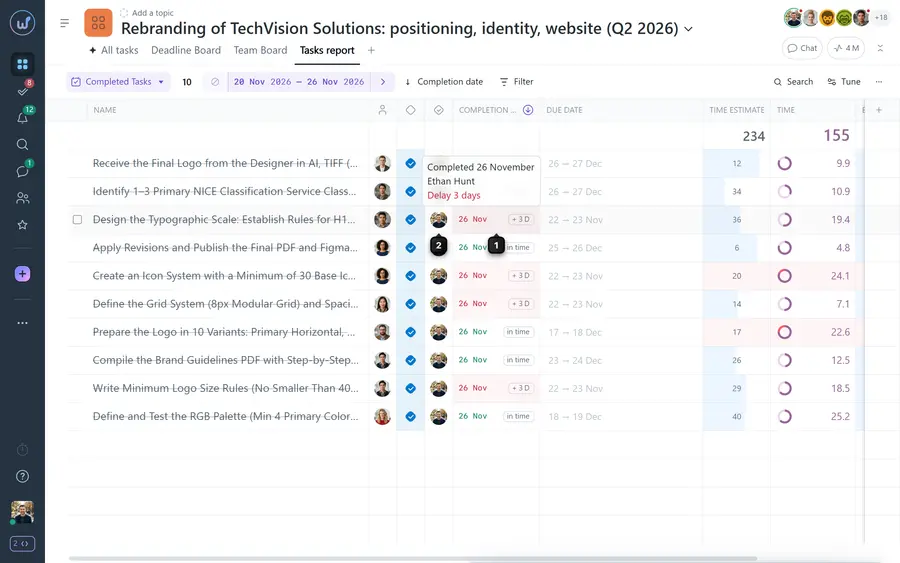
În «Sarcini finalizate», marca verde «la timp» din coloana «Data finalizării»1 înseamnă că sarcina a fost finalizată la timp. Una roșie, de exemplu «+ 3 Z», înseamnă că a întârziat: treci cu mouse-ul peste ea pentru a vedea cine a finalizat sarcina și cât a fost întârzierea. Avatarul din coloana «Finalizată de»2 este membrul care a finalizat sarcina.
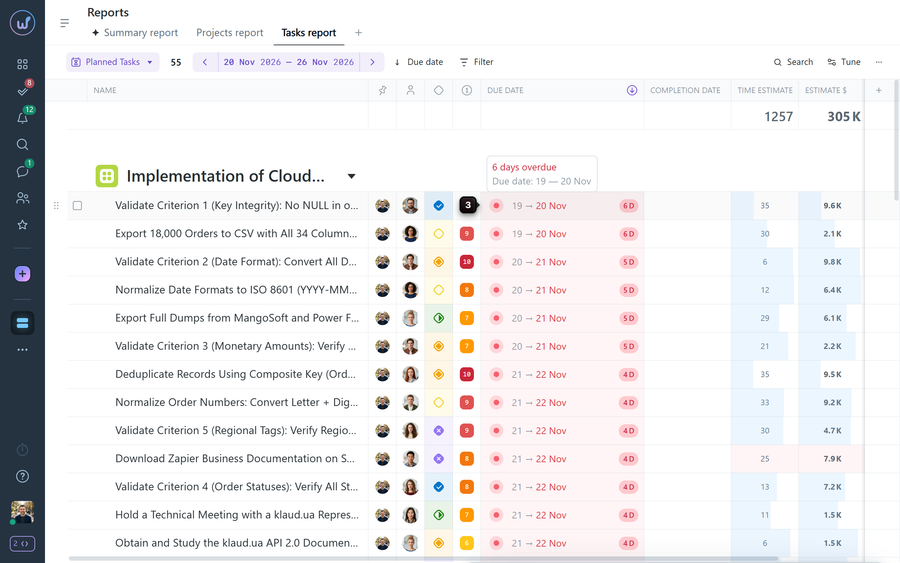
În «Sarcini planificate», în coloana «Data limită»3, un punct roșu înseamnă că sarcina este întârziată — sugestia arată, de exemplu, «6 zile întârziate». Un inel înseamnă că sarcina este în curs de desfășurare — sugestia arată cât timp mai este. O clepsidră înseamnă că sarcina nu a început încă.
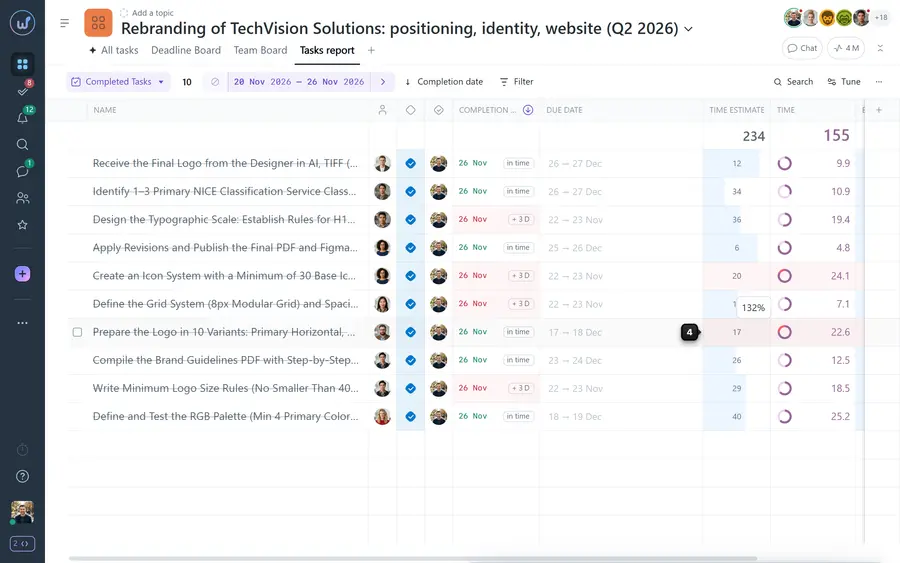
Bară din celula «Estimare timp»4 arată ce parte din estimare a fost deja cheltuită; treci cu mouse-ul peste ea pentru a vedea procentajul. Dacă s-a cheltuit mai mult decât s-a estimat, celula devine roz, de exemplu «132%».
Cum să configurezi vizualizarea raportului
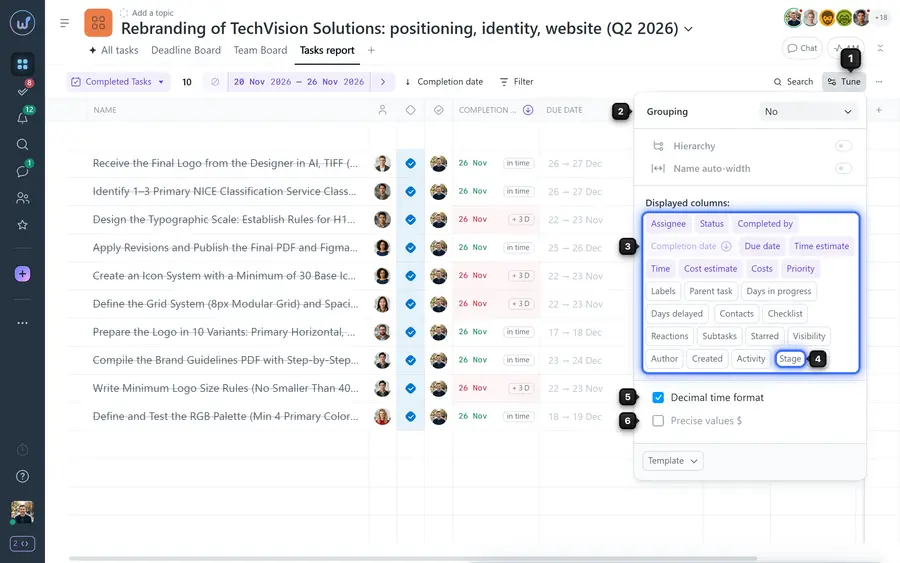
Fă clic pe «Personalizează»1:
- «Grupare»2 — cum să combini sarcinile în grupuri: după «Status», «Responsabil», «Echipă» sau «Nu». Raportul din cadrul contului are, de asemenea, grupare după «Proiect».
- Coloane3 — fă clic pe numele unei coloane pentru a o afișa sau ascunde. Setul de coloane depinde de selecție: de exemplu, «Finalizată de» este în «Sarcini finalizate», iar «Timpul perioadei» este în «Sarcini cu costuri». Unele coloane sunt aceleași ca în lista de sarcini a proiectului — citește despre ele în articolul Cum să configurezi coloanele pe pagina «Toate sarcinile»?
- Câmpuri personalizate4 — acestea se află în lista coloanelor împreună cu cele standard. Activează-l pe cel de care ai nevoie, iar acesta apare în tabel. Aceeași listă se deschide prin «+» în antetul tabelului. Mai multe despre câmpurile personalizate — în articolele Ce tipuri de câmpuri personalizate sunt disponibile? și Cum adaug un câmp personalizat la o sarcină?
- «Format de timp zecimal»5 — timpul este afișat ca o fracție zecimală dintr-o oră, de exemplu 6.5 în loc de 6:30.
- «Valori precise $»6 — banii sunt afișați fără abrevieri, de exemplu 7540 în loc de 7.5K.
Filtru
«Filtrul» funcționează la fel ca în lista de sarcini — mai multe în articolul Cum să filtrezi sarcinile? Deasupra condițiilor se află comutatorul «Toate / Incomplete / Finalizate». În selecția «Sarcini cu Costuri» nu este prezent.
Specifically pentru raport:
- «Proiect» și «Folder» — doar în raportul din cont;
- «Statusul proiectului», «Eticheta proiectului» și «Responsabilul proiectului» (în lista «Mai multe») — doar în raportul din cont: raportul păstrează sarcinile proiectelor cu statusul, eticheta sau responsabilul ales;
- «Costuri» (în lista «Mai multe») — sarcini «Depășite» (costurile depășesc estimarea), «Costuri adăugate» sau «Fără cost»;
- «Echipă» (în lista «Mai multe») — în selecția «Sarcini cu Costuri», rămân doar costurile înregistrate de membrii echipei sau departamentului ales;
- «Urmărit de» (în lista «Mai multe», doar în selecția «Sarcini cu Costuri») — rămân doar costurile membrului ales.
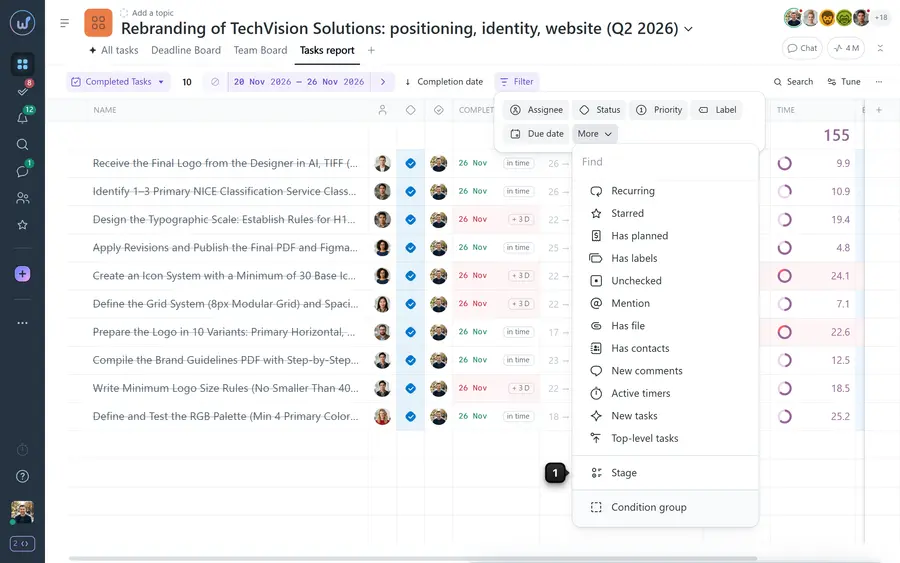
Câmpurile personalizate ale sarcinilor pot fi folosite și în filtru: acestea se află la sfârșitul listei «Mai multe»1, înainte de «Grupul de condiții».
Acțiuni cu sarcini
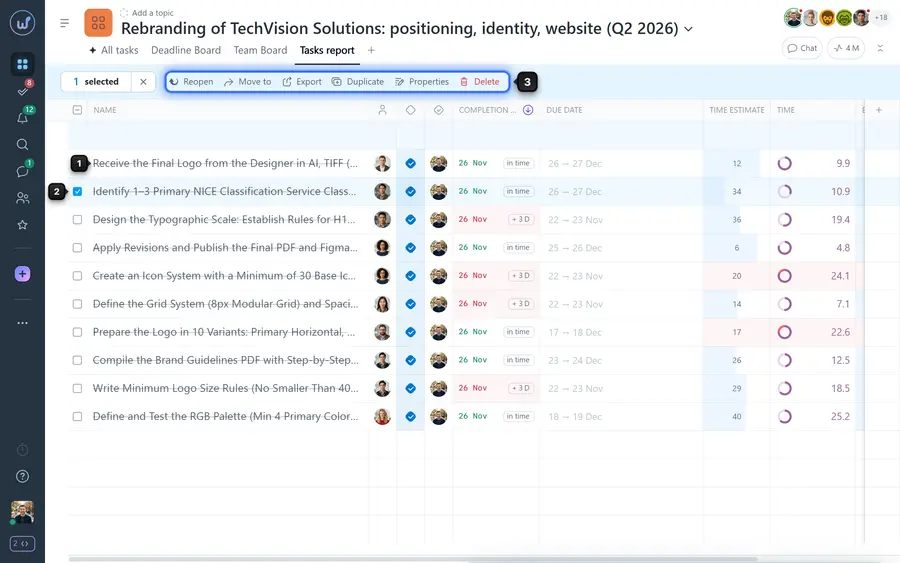
Click pe numele unei sarcini1 — cardul acesteia se deschide în dreapta. Bifează sarcinile cu căsuțele de selectare2 — panoul de deasupra tabelului3 se transformă în panoul de acțiuni: «Finalizate» (pentru sarcinile finalizate — «Redeschide»), «Mută în», «Export», «Duplicare», «Proprietăți», «Șterge». Aceste acțiuni funcționează la fel ca în lista de sarcini — mai multe în articolul Cum să efectuezi operațiuni în masă asupra sarcinilor?
Perioada, sortarea, coloanele, exportul, trimiterea prin email și marcajele funcționează la fel ca în alte rapoarte — mai multe în articolul Tipuri de rapoarte și cum să le configurezi.
Lasă recenzia ta
Te-a ajutat acest articol?
Ne bucurăm că am putut ajuta! Ce a fost de ajutor?
Îmi pare rău că nu te-a ajutat. Ce s-a întâmplat?
Previous
Raport rezumat
Next
Raport de costuri

