Soluții
worksection
beta
help
Raport rezumat
Raportul rezumat arată cine a cheltuit cât și pe ce proiecte într-o perioadă, și îl compară cu planul. Datele sunt adunate într-un tabel: rândurile sunt proiecte, coloanele sunt membri. Conține doar proiectele și membrii care au date pentru perioada selectată.
Notă Raportul rezumat poate fi deschis doar la nivel de cont.
Permisiuni Raportul rezumat poate fi vizualizat de toți membrii, cu excepția:
- Cititorilor
- Membrilor echipei clientului
- Oaspeților
Proiectele și costurile pe care un membru le vede depind de rolul și permisiunile lor:
- Proprietar de cont — toate proiectele și toate costurile.
- Administrator de cont — toate proiectele, dacă au permisiunea «Poate vedea toate proiectele din cont». Fără aceasta — doar proiectele la care participă.
- Administrator de echipă sau departament — proiectele la care participă. Permisiunea «Vizualizează proiectele membrilor echipei» («Vizualizează proiectele membrilor departamentului») adaugă proiectele membrilor echipei (departamentului) lor.
- Utilizator — proiectele la care participă.
Costurile pentru sarcinile ascunse de un membru nu sunt afișate în raport. Ele sunt vizibile pentru:
- Proprietar de cont
- Administrator de cont cu permisiunea «Permite administratorului acces complet la timp și finanțe» sau «Permite administratorului să citească sarcinile și comentariile private»
- Administrator de echipă sau departament cu permisiunea «Gestionează toate costurile și temporizatoarele» — costurile angajaților echipei (departamentului) lor
Vă rugăm să rețineți! Utilizatorii văd banii în raport dacă opțiunea «Utilizatorii pot vizualiza și adăuga costuri financiare» este activată în setările Urmărirea costurilor. Fără aceasta, modul «Costuri» nu le este disponibil.
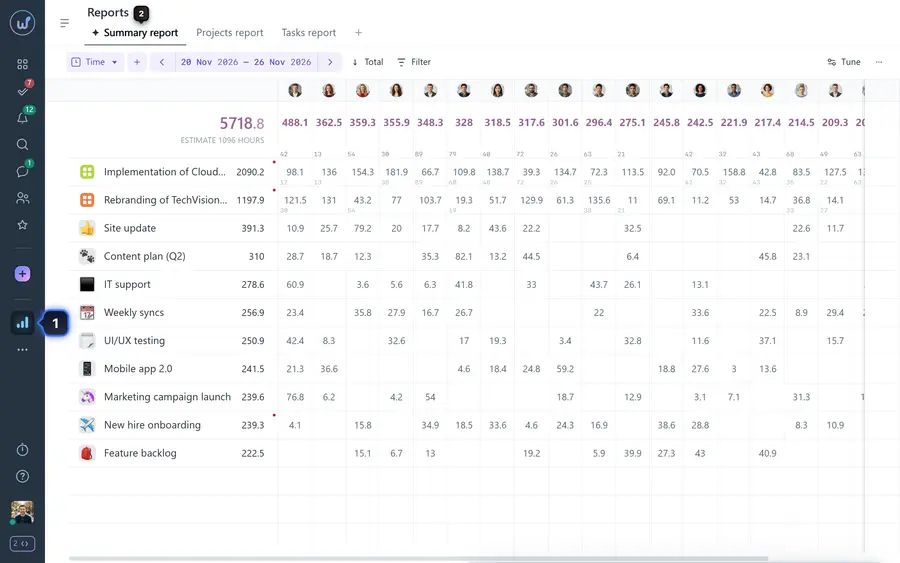
Cum să deschizi raportul rezumat
Ce arată tabelul
În colțul din stânga sus — totalul pentru perioada1 și planul2. Lângă fiecare proiect este totalul său3, deasupra fiecărui membru — totalul lor4. La intersecția unui proiect și a unui membru — cât a înregistrat acest membru în acest proiect5.
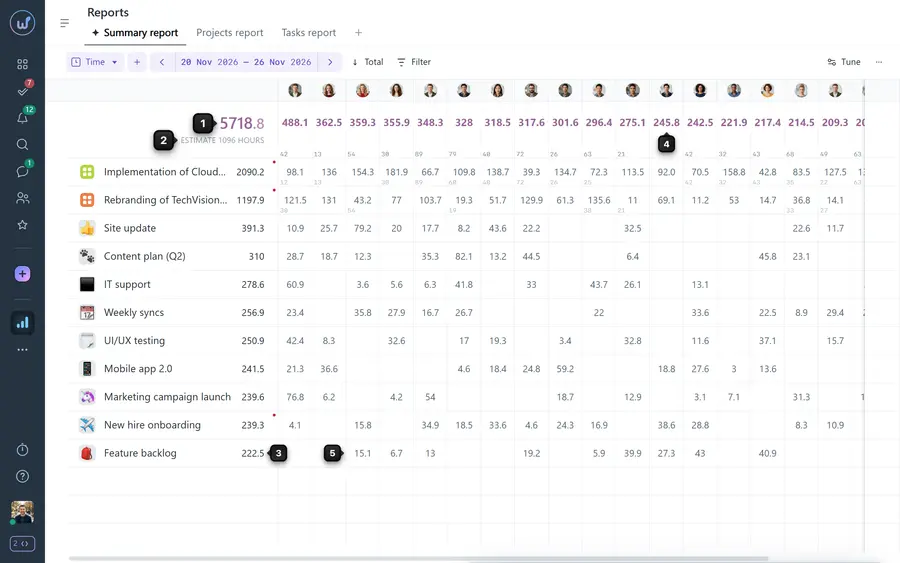
Numărul gri de sub o figură este planul. Un punct roșu lângă o figură înseamnă că valoarea actuală a depășit planul («Costuri depășite»). Treci cu mouse-ul peste o figură — sugestia arată valoarea exactă și planul. Mai multe despre costurile planificate și actuale — în articolul Estimări și costuri actuale: sarcină și proiect.
Cum sunt calculate costurile actuale și planul
- Costuri actuale — costuri pe care membrii le-au înregistrat în perioada respectivă. Un cost intră în perioada respectivă prin data înregistrării și în coloana membrului care l-a înregistrat.
- Plan — suma estimărilor sarcinilor al căror termen limită (data finalizării) se încadrează în perioada respectivă. Atât sarcinile deschise, cât și cele închise sunt contabilizate. Planul aparține persoanei responsabile de sarcină.
- De aceea, într-o celulă, valoarea actuală poate fi mai mare sau mai mică decât planul: un membru ar fi putut înregistra mai mult decât era planificat sau să petreacă timp pe sarcini la care nu este atribuit.
Pentru a elimina planul din raport, dezactivează «Estimările» în secțiunea «Cum să ajustezi vizualizarea raportului». Costurile actuale nu se schimbă.
Modurile «Timp», «Costuri» și «Sarcini»
Butoanele cu o listă derulantă deasupra tabelului1 aleg ce să arate în celule.
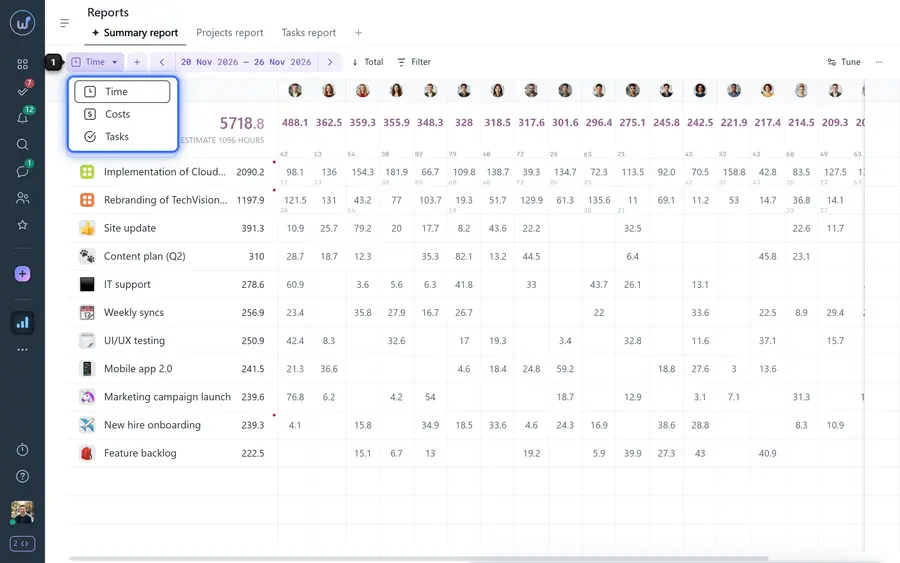
- «Timp» — orele pe care membrii le-au înregistrat și planul în ore.
- «Costuri» — banii pe care membrii i-au înregistrat și planul în bani.
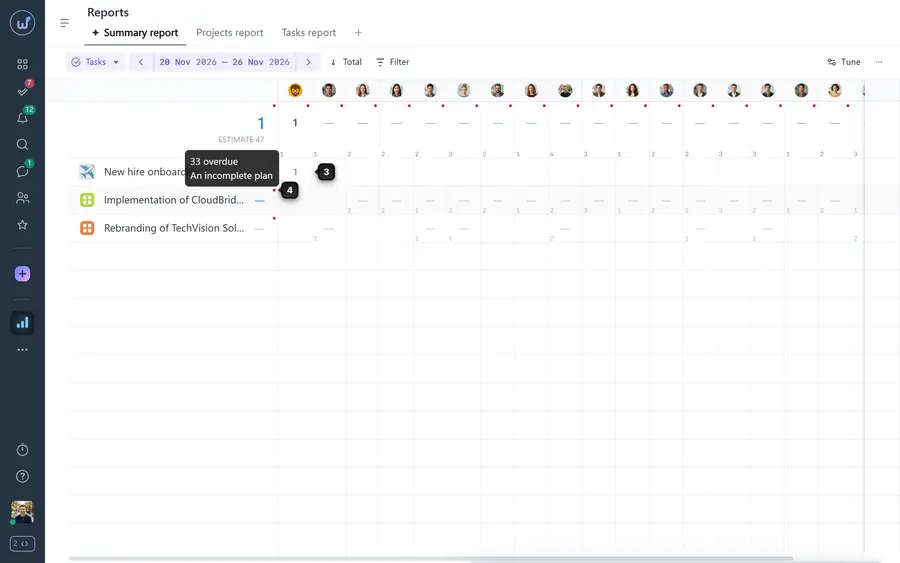
- «Sarcini» — câte sarcini a închis un membru în perioada respectivă3 și câte sarcini sunt planificate pentru perioada respectivă. Treci cu mouse-ul peste o celulă — sugestia arată ambele numere: «Completează N sarcini / Planificate M sarcini». În acest mod, tabelul păstrează doar proiectele și membrii care au sarcini.
Punctele de lângă figuri4 în modul «Sarcini» arată starea planului. Treci cu mouse-ul peste un punct — sugestia explică:
- roșu — există sarcini întârziate, de exemplu «33 întârziate / Un plan incomplet»;
- galben — există sarcini închise târziu;
- verde — planul este complet: toate sarcinile planificate au fost închise la timp.
Perioada
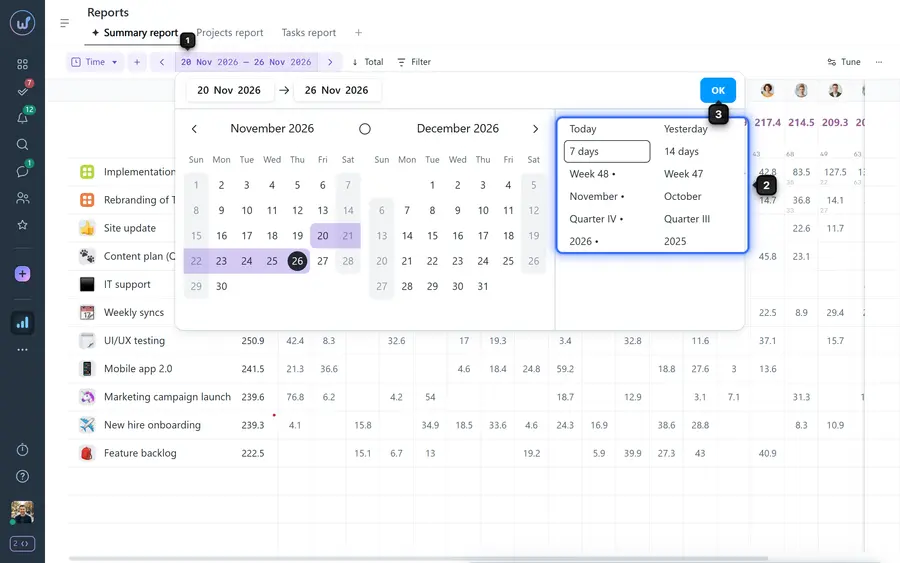
Fă clic pe datele de deasupra tabelului1 — se deschide un calendar. Alegerea rapidă2 se aplică imediat: «Astăzi», «Ieri», «7 zile», «14 zile», o săptămână, o lună, un trimestru, un an. «7 zile» reprezintă întotdeauna ultimele șapte zile, perioada se mișcă împreună cu calendarul. Pentru a stabili o perioadă proprie, alege începutul și sfârșitul în calendar și fă clic pe «OK»3. Săgețile ‹ › de lângă date mută perioada în funcție de lungimea acesteia.
Sortare
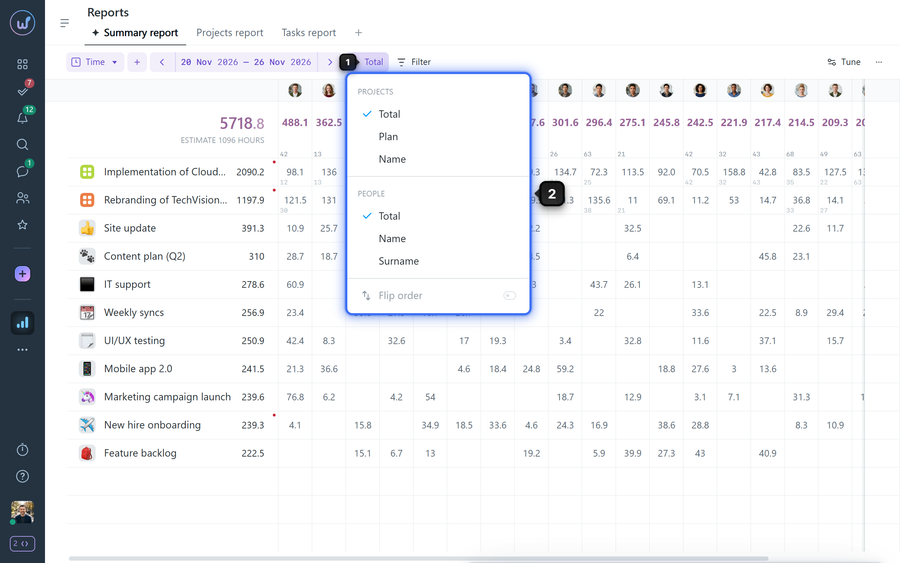
Butoanele de sortare1 deschid o listă2 cu două blocuri. În blocul «Proiecte», rândurile pot fi sortate după total, plan sau nume; în blocul «Oameni», coloanele — după total, nume sau prenume. Comutatorul «Inversează ordinea» inversează ordinea. De exemplu, «Total» în ambele blocuri pune proiectul și membrul cu cel mai mare total în partea de sus.
Filtru
«Filtrul» lasă în raport doar ceea ce ai nevoie. Condițiile sunt adăugate și combinate în același mod ca în filtrul de sarcini — mai multe în articolul Cum să filtrezi sarcinile? Mai jos sunt câmpurile disponibile în filtrul de raport.
Panoul de filtrare arată imediat aceste câmpuri:
- «Folder» — proiecte din folderul ales;
- «Proiect» — doar proiectele alese;
- «Echipă» — doar costurile înregistrate de membrii echipei sau departamentului ales;
- «Membru» — doar costurile membrului ales;
- «Status proiect» — proiecte cu statusul ales;
- «Etichetă proiect» — proiecte cu eticheta aleasă.
Restul câmpurilor se află în lista «Mai multe»:
- «Lider proiect» — proiecte conduse de membrul ales («Eu», «Liderul nu este asignat» sau o persoană specifică);
- «Status», «Etichetă», «Prioritate» — costuri pe sarcini cu statusul, eticheta sau prioritatea aleasă;
- «Responsabil», «Autor», «Abonat» — costuri pe sarcini unde membrul ales este responsabil, autor sau abonat;
- «Data de început» și «Data limită» — termenele sarcinilor (începere și finalizare), «Data finalizării» — când sarcina a fost închisă, «Creat» — când a fost creată. Raportul păstrează costurile pe sarcini cu data aleasă. Poți alege o zi în calendar, «Nesetată» (sarcini fără această dată) sau o opțiune rapidă: «Astăzi», «Mâine», «Ieri», începutul sau sfârșitul unei săptămâni sau al unei luni;
- «Timp înregistrat», «Costuri adăugate», «Cu comentariu», «Urmărit din timer», «La tarif» — selectează înregistrări de costuri separate (descrise mai jos);
- «Grup de condiții» — combină condițiile într-un grup, ca în filtrul de sarcini.
Costurile într-o sarcină pot fi înregistrate în diferite moduri: doar timp, doar o sumă, sau atât timp cât și o sumă. Două câmpuri de filtrare îți permit să selectezi înregistrările de care ai nevoie:
- «Timp înregistrat» — raportul păstrează înregistrările care au timp. Înregistrările cu doar o sumă dispar, iar banii lor nu sunt incluși în totaluri;
- «Costuri adăugate» — raportul păstrează înregistrările care au o sumă. Înregistrările cu doar timp dispar, iar orele lor nu sunt incluse în totaluri.
O înregistrare cu atât timp cât și o sumă rămâne sub oricare condiție.
Te rugăm să reții! Atunci când una dintre condițiile «Timp înregistrat» sau «Costuri adăugate» este activă, planul nu este afișat în raport.
Încă trei câmpuri selectează înregistrările în funcție de modul în care au fost realizate:
- «Cu comentariu» — înregistrări cu un comentariu;
- «Urmărit din timer» — înregistrări realizate de timer;
- «La tarif» — înregistrări ale căror costuri au fost calculate de tariful membrului.
Cum să ajustezi vizualizarea raportului
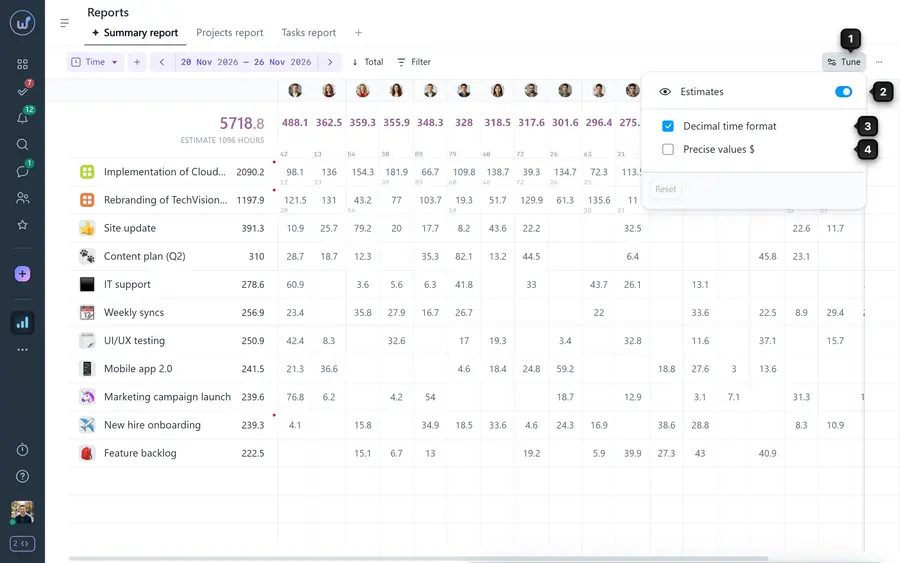
Fă clic pe «Personalizează»1:
- «Estimări»2 — activează și dezactivează planul. Fără acesta, «estimare N» sub total, numerele gri ale planului, punctele roșii și sugestiile de plan dispar.
- «Format de timp zecimal»3 — timpul este afișat ca o fracție zecimală a unei ore, de exemplu 2.5 în loc de 2:30.
- «Valori precise $»4 — banii sunt afișați fără abrevieri, de exemplu 7540 în loc de 7.5K.
Detalii ale unei celule
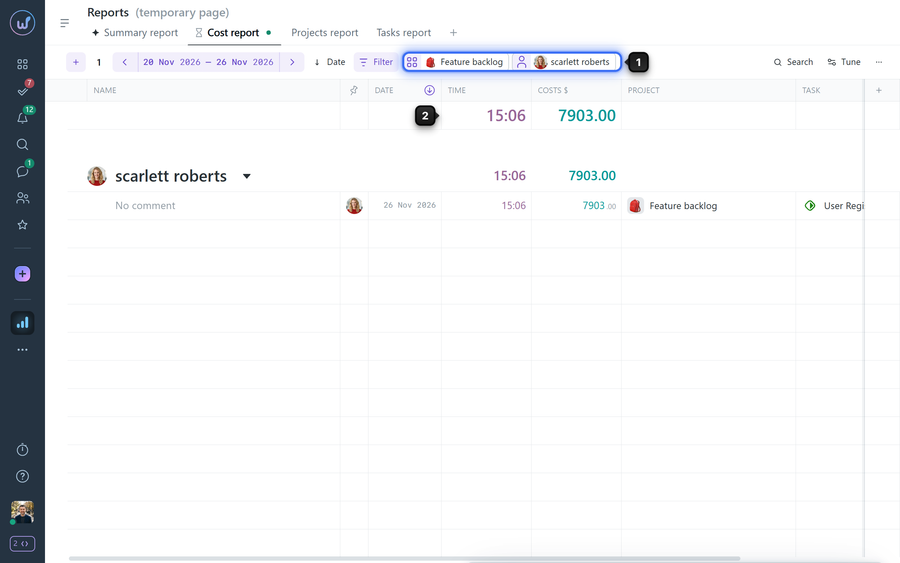
Pentru a vedea din ce constă un număr, fă clic pe o celulă1 și alege «Vezi detalii»2. Totalurile unui proiect și ale unui membru funcționează în același mod.
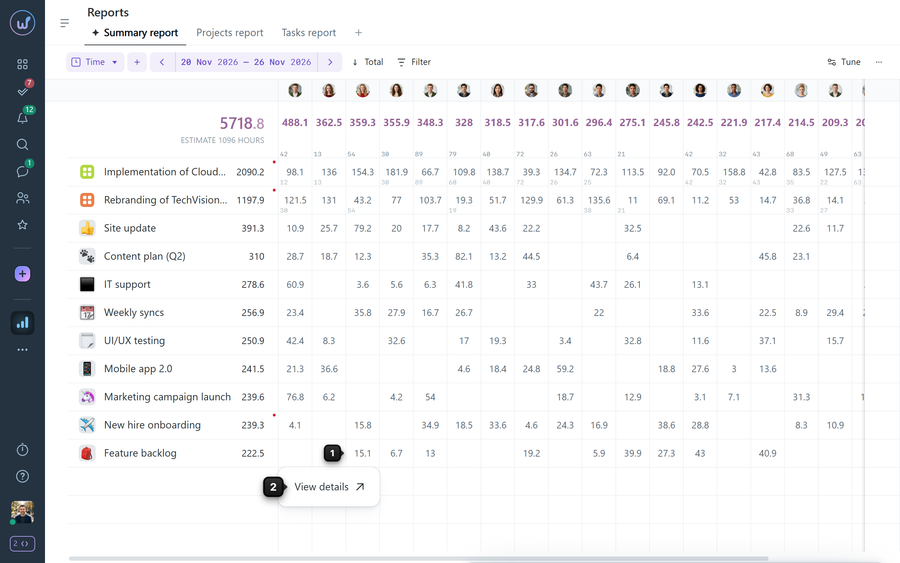
Se deschide o pagină temporară cu «Raportul de costuri». Este deja filtrată după proiect și membru1 și după aceeași perioadă, iar totalul din partea de sus2 corespunde numărului din celulă. Lista arată înregistrări separate: comentariu, timp, bani, cine le-a înregistrat, dată și sarcină.
Înregistrare rapidă a costurilor
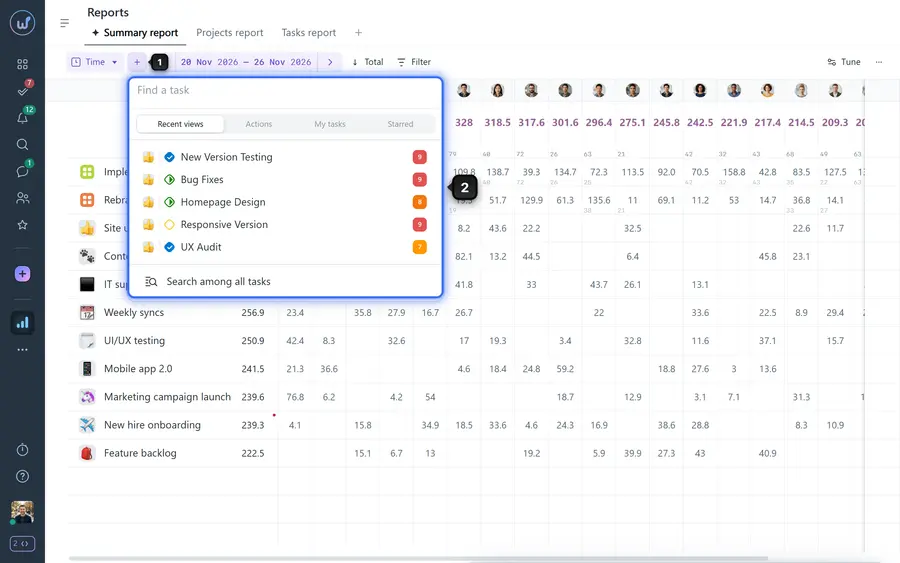
Butonul «+»1 îți permite să înregistrezi rapid costuri fără a deschide o sarcină. Găsește sarcina de care ai nevoie în listă2 — după ce dai clic pe ea, se deschide formularul «Adaugă costuri».
Export, trimitere prin email și marcaje
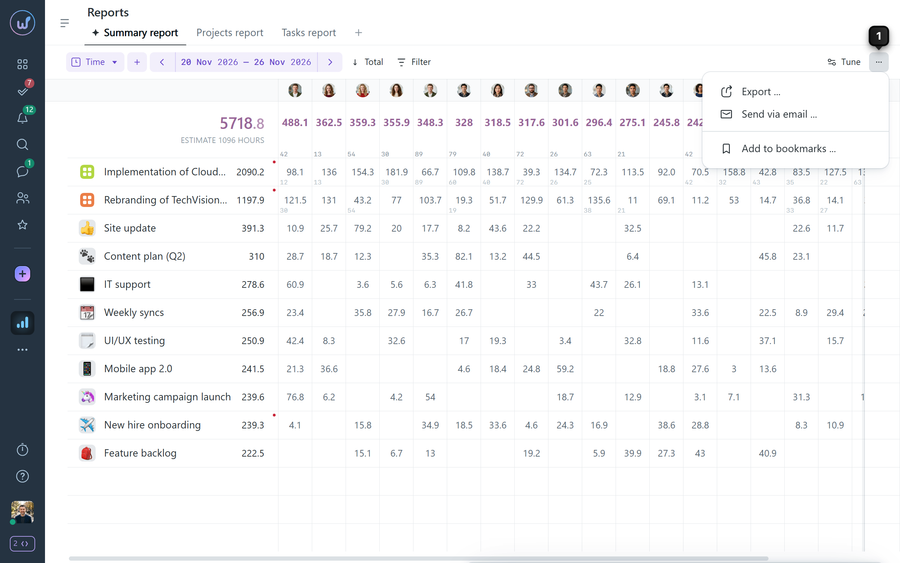
Menu-ul «⋯»1 din dreapta deasupra tabelului:
- «Export …» — un fișier CSV sau XLS cu datele afișate în prezent în raport. Cum să exporți — în articolul Cum să exporți o listă de sarcini?;
- «Trimite prin email …» — același fișier este trimis pe emailul membrului ales. Principiul este același ca în articolul Cum să trimiți o listă de sarcini prin email?;
- «Adaugă la marcaje …» — adaugă pagina raportului la «Articole salvate».
Lasă recenzia ta
Te-a ajutat acest articol?
Ne bucurăm că am putut ajuta! Ce a fost de ajutor?
Îmi pare rău că nu te-a ajutat. Ce s-a întâmplat?
Next
Raport de sarcini

