Soluții
worksection
beta
help
Raport de costuri
Raportul de costuri arată fiecare înregistrare de costuri separat: cine a introdus-o, când, cât timp și bani, în ce proiect și sarcină, și cu ce comentariu.
Permisiuni Raportul de costuri poate fi vizualizat de toți membrii, cu excepția:
- Cititorilor
- Membrilor echipei clientului
- Oaspeților
Raportul conține doar costurile proiectelor la care membrul are acces:
- Proprietar de cont — toate proiectele.
- Administrator de cont — toate proiectele, dacă au permisiunea «Poate vedea toate proiectele din cont». Fără aceasta — doar proiectele la care participă.
- Administrator de echipă sau departament — proiectele la care participă. Permisiunea «Vizualizează proiectele membrilor echipei» («Vizualizează proiectele membrilor departamentului») adaugă proiectele membrilor echipei (departamentului) lor.
- Utilizator — proiectele la care participă.
Costurile pentru sarcinile ascunse de un membru nu sunt afișate în raport. Ele sunt vizibile pentru:
- Proprietar de cont
- Administrator de cont cu permisiunea «Permite administratorului acces complet la timp și finanțe» sau «Permite administratorului să citească sarcinile și comentariile private»
- Administrator de echipă sau departament cu permisiunea «Gestionează toate costurile și temporizatoarele» — costurile angajaților echipei (departamentului) lor
Vă rugăm să rețineți! Utilizatorii văd banii în raport dacă opțiunea «Utilizatorii pot vizualiza și adăuga costuri financiare» este activată în setările Urmărirea costurilor. Fără aceasta, coloanele «Tarif» și «Costuri $» dispar și rămâne doar timpul.
Raport în cadrul contului și în cadrul proiectului
- Raport în cadrul contului — înregistrările de costuri ale tuturor proiectelor la care ai acces.
- Raport în cadrul proiectului — înregistrările de costuri ale unui singur proiect.
Cum să deschizi raportul în cadrul contului
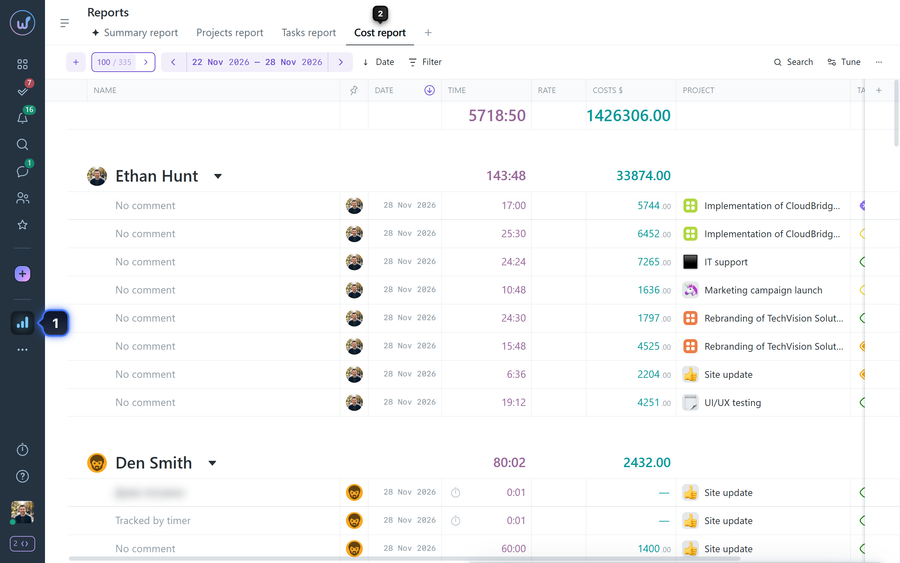
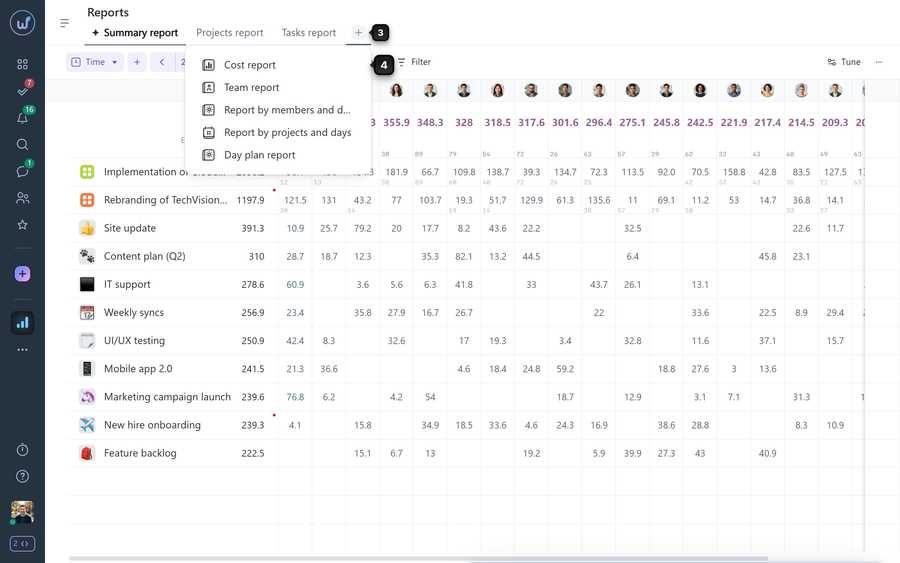
Dacă nu există un astfel de tab, fă clic pe «+»3 în dreapta tab-urilor și alege «Raport de costuri»4.
Cum să deschizi raportul în cadrul proiectului
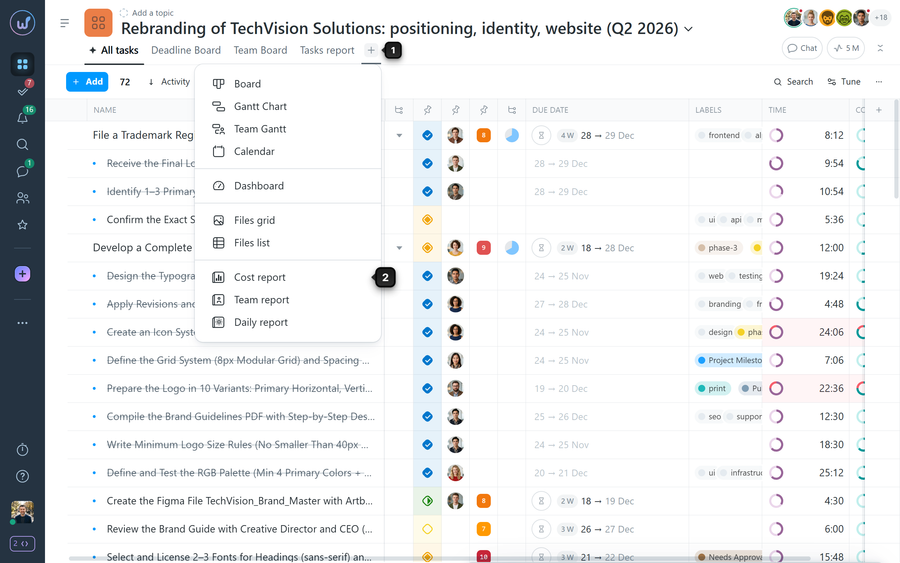
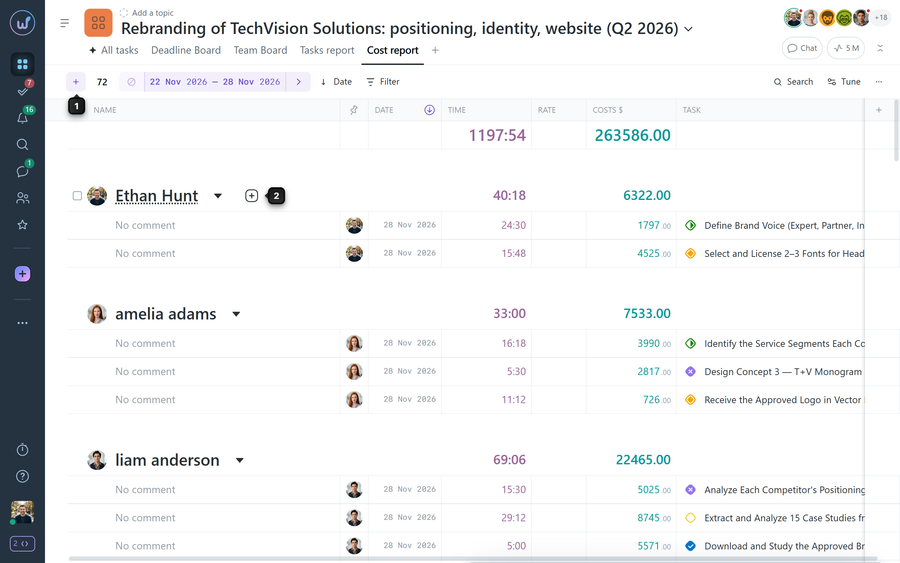
Deschide proiectul și fă clic pe «+»1 în dreapta tab-urilor proiectului. Alege «Raport de costuri»2 din listă.
Cum să citești tabelul
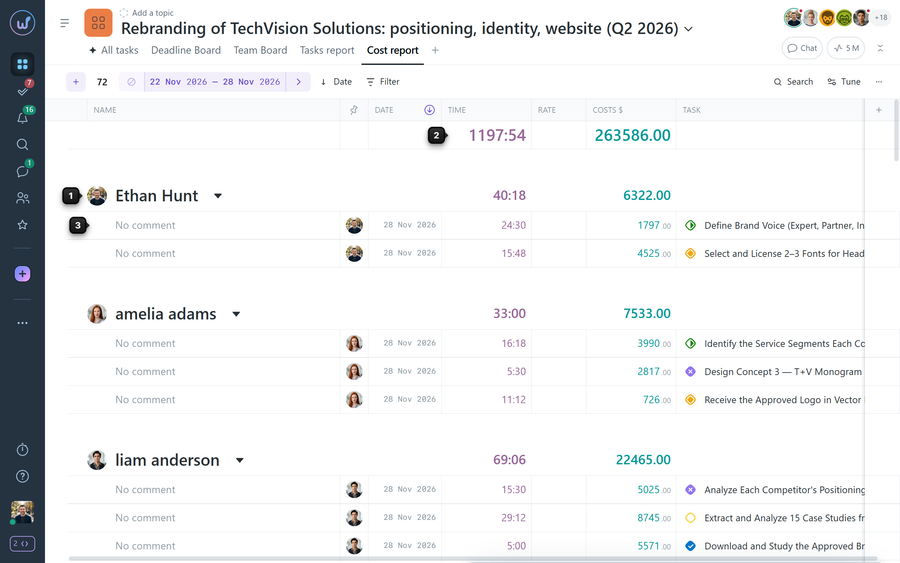
Înregistrările sunt grupate pe membri: antetul grupului1 arată numele membrului și sumele de timp și bani. În partea de sus a tabelului2 sunt sumele pentru întregul raport. Coloana «Nume»3 arată comentariul asupra înregistrării; dacă nu există, se spune «Fără comentariu».
Cum să personalizezi vizualizarea raportului
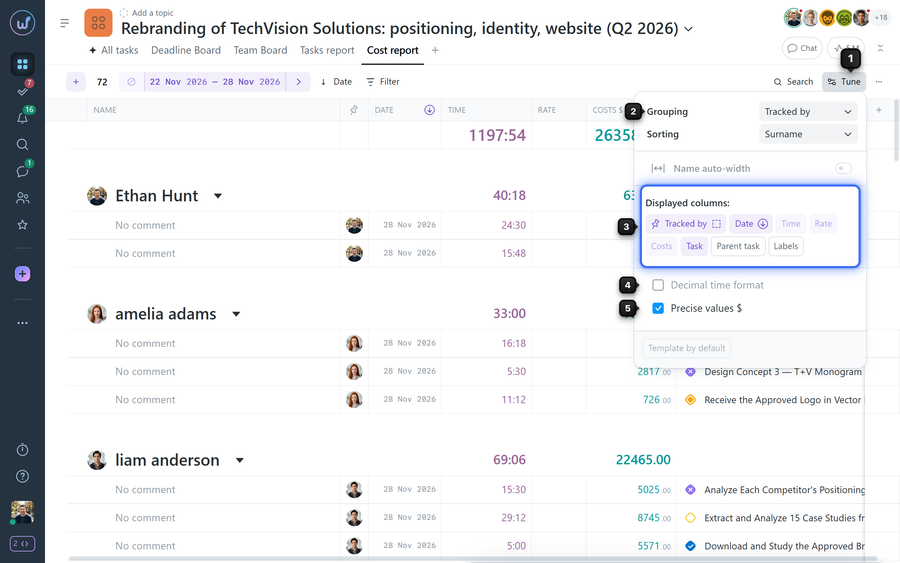
Fă clic pe «Personalizează»1:
- «Grupare»2 — cum să combini înregistrările în grupuri: după «Proiect», «Echipă», «Urmărit de» sau «Nu».
- Coloane3 — fă clic pe numele unei coloane pentru a o arăta sau ascunde: «Timp», «Costuri», «Urmărit de», «Dată», «Proiect», «Sarcină», «Tarif», «Sarcină părinte», «Etichete». Unele dintre coloane sunt aceleași ca în lista de sarcini — mai multe în articolul Cum să configurezi coloanele pe pagina «Toate sarcinile»?
- «Format de timp zecimal»4 — timpul este arătat ca o fracție zecimală a unei ore, de exemplu 6.5 în loc de 6:30.
- «Valori precise $»5 — banii sunt arătați fără abrevieri, de exemplu 7540 în loc de 7.5 K.
Filtru
«Filtru» funcționează la fel ca în lista de sarcini — detalii în articolul Cum să filtrezi sarcinile? Separat despre raport:
- «Echipă» și «Membru» — raportul păstrează doar costurile introduse de echipa (departamentul) sau membrul ales;
- «Status», «Etichetă», «Prioritate», «Responsabil», «Autor», «Abonat» și datele sarcinii — selectează înregistrările după sarcina la care au fost adăugate.
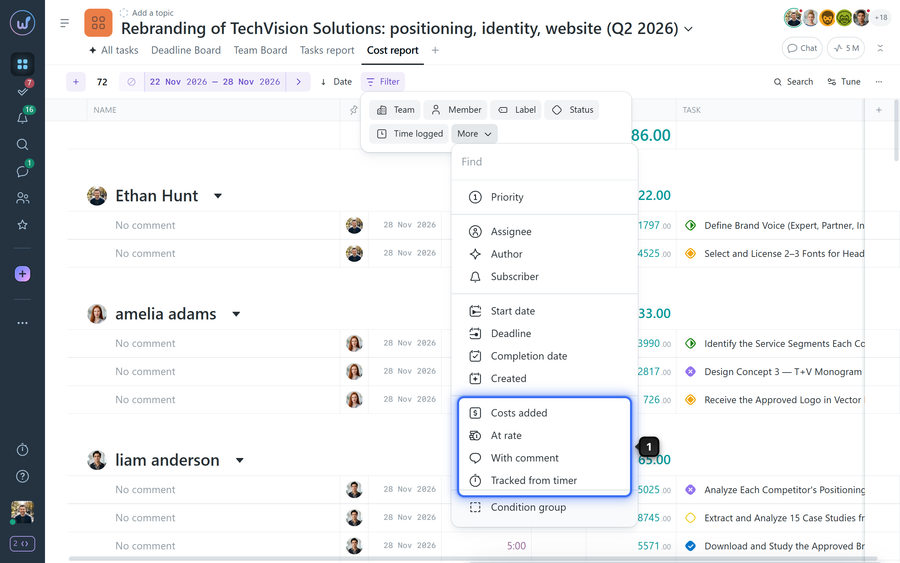
Lista «Mai multe»1 conține condiții care depind nu de sarcină, ci de înregistrarea de costuri în sine:
- «Timp înregistrat» și «Costuri adăugate» — înregistrări cu timp sau cu o sumă. O înregistrare care nu se potrivește dispare împreună cu cifrele sale;
- «Cu comentariu» — înregistrări cu un comentariu;
- «Urmărit de temporizator» — înregistrări introduse de un temporizator;
- «La tarif» — înregistrări unde banii sunt calculați după tarif: timp înmulțit cu tarif.
Introducere rapidă a costurilor
Butonul «+»1 din stânga panoului îți permite să introduci costuri fără a deschide o sarcină. Lângă numele membrului din antetul grupului există un buton «⊕»2 — acesta deschide aceeași formă cu acest membru deja setat ca autor. În acest fel poți introduce costuri pentru un alt membru.
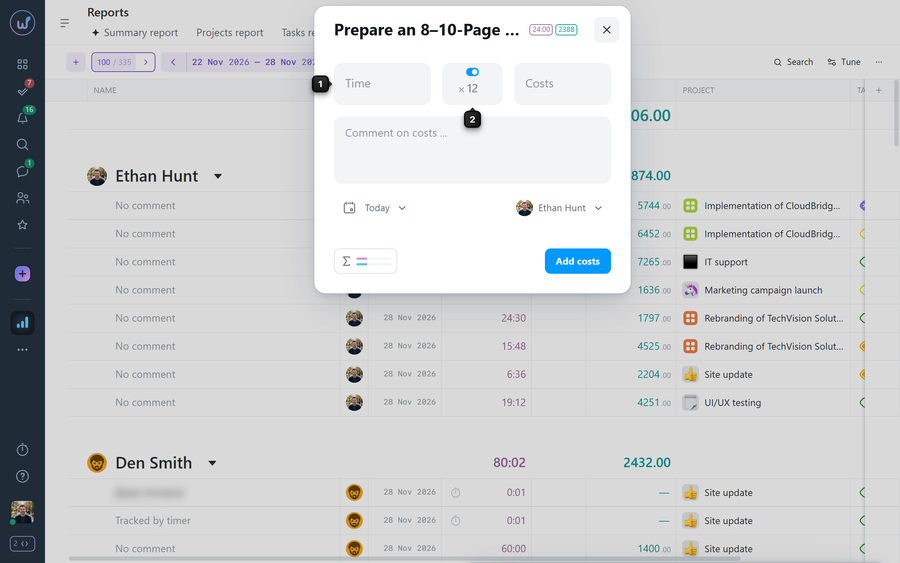
Găsește sarcina în listă — forma «Adaugă costuri» se deschide. Introdu timpul1 sau suma, și dacă este necesar un comentariu, data și autorul. Comutatorul cu tarif2 calculează suma de la sine: timpul este înmulțit cu tarif. Fiecare membru poate avea propriul tarif.
Editarea unei înregistrări
Fă clic pe «Nume», «Timp» sau «Costuri $» ale unei înregistrări — celula devine un câmp, iar modificarea este salvată după ce apeși Enter. Proprietarul contului editează orice înregistrări, ceilalți membri — doar pe ale lor.
Vă rugăm să rețineți! Restricțiile privind introducerea costurilor pot fi setate în setările proiectului (Plan de afaceri și mai sus). «Adaugă doar pentru astăzi» nu permite introducerea costurilor retroactiv și schimbarea datei unei înregistrări în rapoarte, iar «Pentru a adăuga folosește doar un temporizator» interzice introducerea costurilor manual. Restricțiile se aplică administratorilor și utilizatorilor. Ele nu se aplică doar proprietarului contului și administratorului de cont cu permisiunea «Permite administratorului acces complet la timp și finanțe». Mai multe în articolul Cum configurez permisiunile și restricțiile într-un proiect?
Cum să recalculăm costurile în funcție de tarif
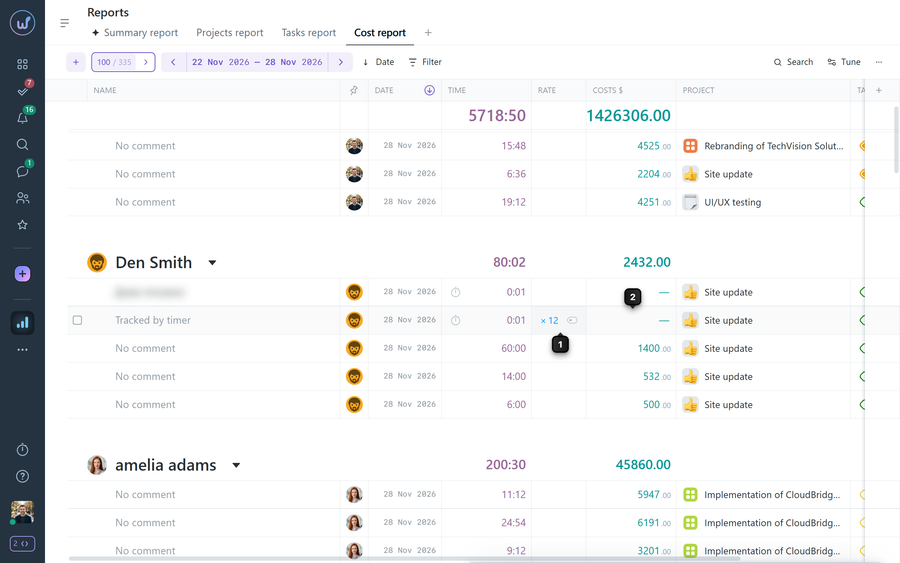
Dacă costurile au fost introduse doar ca timp, suma poate fi calculată în funcție de tarif chiar în tabel. Acest lucru funcționează dacă membrul care a introdus costurile are un tarif — în profilul său sau în setările proiectului. Pentru a face acest lucru, dezactivează comutatorul cu tarif în formularul «Adaugă costuri» și lasă suma goală. În tabel, coloana «Costuri $» arată «—» pentru un astfel de înregistrare2. Treci cu mouse-ul peste înregistrare — «× N» cu comutatorul dezactivat apare în coloana «Tarif»1. Activează-l, iar costurile sunt recalculată: timp × tarif.
Acțiuni cu înregistrările
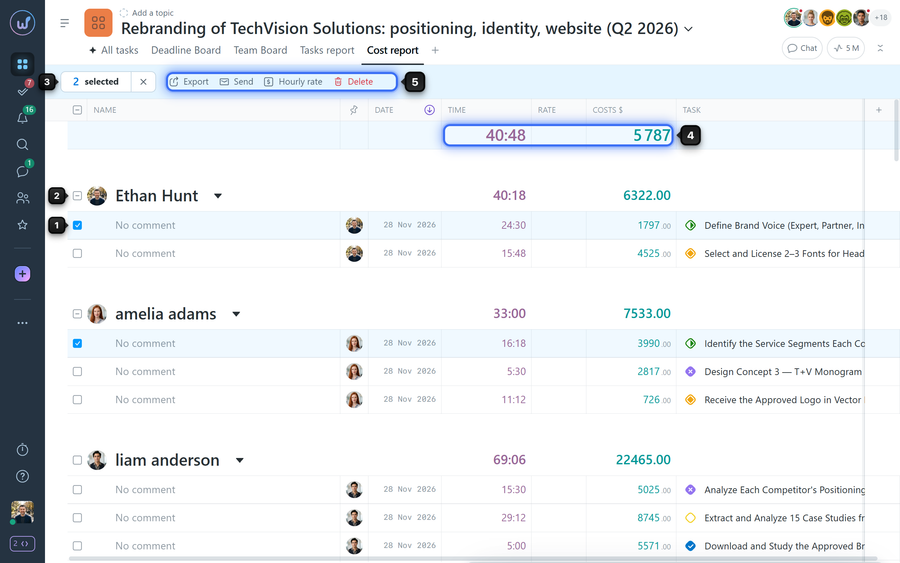
Treci cu mouse-ul peste un rând și bifează înregistrările1 — acestea pot aparține diferitelor membri. Bifa de lângă numele unui membru2 selectează toate înregistrările acestuia.
În partea de sus, «N selectate»3 apare în locul panoului de raport. Sumele totale de deasupra tabelului4 arată acum nu întregul raport, ci doar înregistrările selectate: timpul total și suma de bani. Aceasta este o modalitate rapidă de a calcula cât de mult se adună mai multe înregistrări. Sumele din anteturile grupurilor nu se schimbă.
Acțiuni disponibile5:
- «Export» și «Trimite» — deschide o fereastră în care alegi CSV sau XLS și modul «Coloane vizibile» sau «Toate datele»;
- «Tarif orar» — setează tarif în «$/H» și recalculază costurile înregistrărilor selectate conform formulei «timp × tarif»;
- «Șterge» — deschide o fereastră cu timpul și suma înregistrării, unde înregistrarea este ștearsă permanent.
Perioada, sortarea, exportul, trimiterea prin email și marcajele funcționează la fel ca în alte rapoarte — mai multe în articolul Tipuri de rapoarte și cum să le configurezi.
Lasă recenzia ta
Te-a ajutat acest articol?
Ne bucurăm că am putut ajuta! Ce a fost de ajutor?
Îmi pare rău că nu te-a ajutat. Ce s-a întâmplat?
Previous
Raport de sarcini

