Soluții
worksection
beta
help
Tipuri de rapoarte și cum să le configurezi
Rapoartele arată cât timp și bani au fost cheltuiți pe proiecte, sarcini și persoane, și câte sarcini au fost închise într-o perioadă. Fiecare raport se deschide într-o filă proprie.
Permisiuni Rapoartele pot fi vizualizate de:
- membrii echipelor tale — pentru proiectele la care au acces;
- oaspeți — doar costurile lor, fără date financiare.
Membrii echipei clientului nu pot vedea rapoartele.
Rapoarte de cont și rapoarte de proiect
Există două tipuri de rapoarte:
- rapoarte de cont — în secțiunea "Rapoarte" din bara laterală, cu date pentru toate proiectele la care ai acces;
- rapoarte de proiect — file în interiorul proiectului, cu date doar pentru acel proiect.
Ce rapoarte de cont există
Deschide "Rapoarte"1 în bara laterală. Pentru a adăuga un raport, fă clic pe "+"2 din dreapta filelor și alege un tip de raport3.
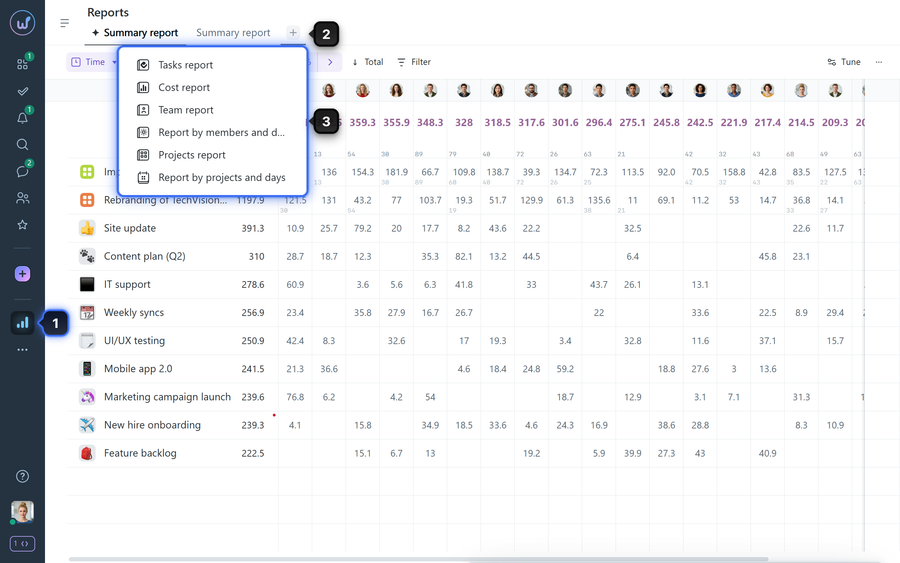
Menu-ul "+" listează doar rapoartele care nu sunt încă în filele tale. Când toate sunt adăugate, nu mai rămâne nimic de ales.
- Raport sumar — o tabelă "proiecte × persoane": cât timp, bani sau câte sarcini revin fiecărui membru în fiecare proiect.
- Raport de sarcini — o listă de sarcini pentru o perioadă: închise, cu costuri, planificate sau noi.
- Raport de costuri — fiecare intrare de cost separat: cine a înregistrat-o, când, cât, în ce sarcină și cu ce comentariu.
- Raport de proiecte — pentru fiecare proiect: timp, bani și sarcini închise.
- Raport de echipă — pentru fiecare membru: norma din programul lor de lucru, timp, bani și sarcini închise.
- Raport pe membri și zile — membri și zilele perioadei, cu norma pentru fiecare zi.
- Raport pe proiecte și zile — proiecte și zilele perioadei.
- Raport de plan zilnic — ce este planificat pentru membri astăzi, mâine și în zilele următoare.
Te rugăm să reții! Raportul "Plan zilnic" nu este disponibil pentru membrii cu rolul "Utilizator".
Un nou raport apare imediat ca o filă, și poți să-l redenumești. Filele rapoartelor sunt personale: rapoartele pe care le adaugi sau le personalizezi nu sunt vizibile pentru alți membri.
Ce rapoarte de proiect există
Deschide un proiect și fă clic pe "+"1 din dreapta filelor proiectului. Alege un raport din listă2.
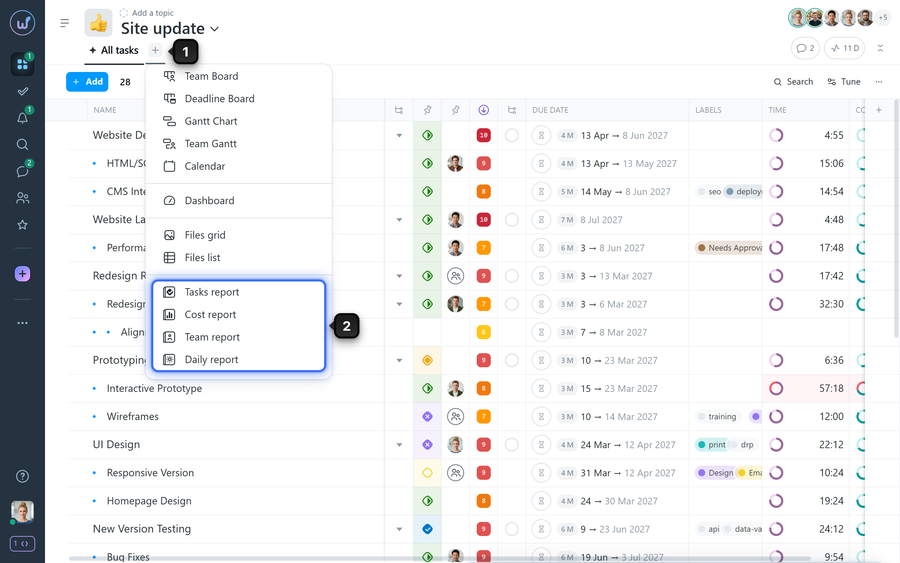
- Raport de sarcini — sarcinile acestui proiect.
- Raport de costuri — intrările de costuri ale acestui proiect.
- Raport de echipă — membrii proiectului grupați pe echipe: timp, bani și sarcini închise.
- Raport zilnic — membrii proiectului și zilele perioadei.
Un nou raport apare imediat ca o filă de proiect. Ca în "Rapoarte", menu-ul "+" oferă doar tipurile care nu sunt încă printre filele proiectului.
Cum să redenumești, muți sau ștergi un raport
Fă clic pe numele filei deschise în secțiunea "Rapoarte". În meniu alege "Redenumește"1, "Mută"2 — la stânga sau la dreapta, sau "Șterge"3.
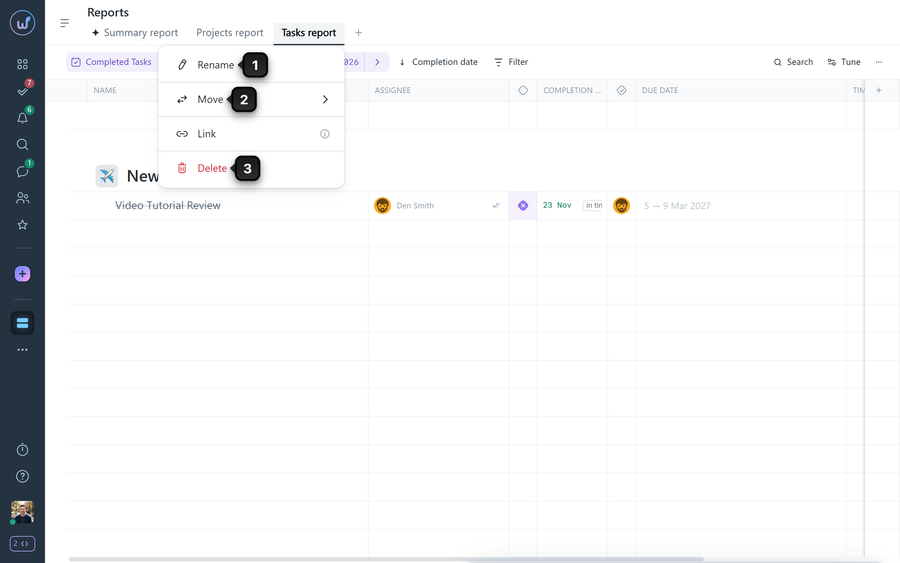
Raportul "Raport sumar" este disponibil pentru fiecare membru și nu poate fi redenumit sau șters.
Ce este pe bara de instrumente a raportului
- Selectare1 — lista derulantă de lângă contorul de sarcini. Aceasta determină ce sarcini intră în raport pentru perioada aleasă. "Raportul de sarcini" are patru selecții:
- "Sarcini finalizate" — sarcini închise în această perioadă;
- "Sarcini planificate" — sarcini al căror termen limită se încheie în această perioadă, atât deschise cât și închise;
- "Sarcini noi" — sarcini create în această perioadă;
- "Sarcini cu costuri" — sarcini care au avut costuri înregistrate în această perioadă.
Coloanele tabelului depind de selecție. De exemplu, "Sarcini cu costuri" adaugă "Timpul perioadei", "Costurile perioadei" și "Urmărit de". - Perioadă2 — săgețile comută între perioada anterioară sau următoare. Fă clic pe date pentru a deschide calendarul și selecțiile rapide: astăzi, ieri, 7 sau 14 zile, săptămână, lună, trimestru, an.
- Sortare3 — un buton cu numele sortării curente, de exemplu "Data finalizării".
- "Filtru"4 — lasă doar ceea ce ai nevoie în raport: după proiect, folder, responsabil, status, prioritate, etichetă, termene. Alte condiții sunt sub "Mai multe". Setul de condiții depinde de tipul raportului.
- "Personalizează"5 — aspectul raportului, detalii mai jos.
- "⋯"6 — acțiuni suplimentare pentru raport:
- "Export ..." — descarcă raportul ca CSV sau XLS (Excel);
- "Trimite prin email ..." — trimite raportul ca CSV sau XLS;
- "Adaugă la marcaje ..." — salvează un link către această filă de raport în marcajele tale.
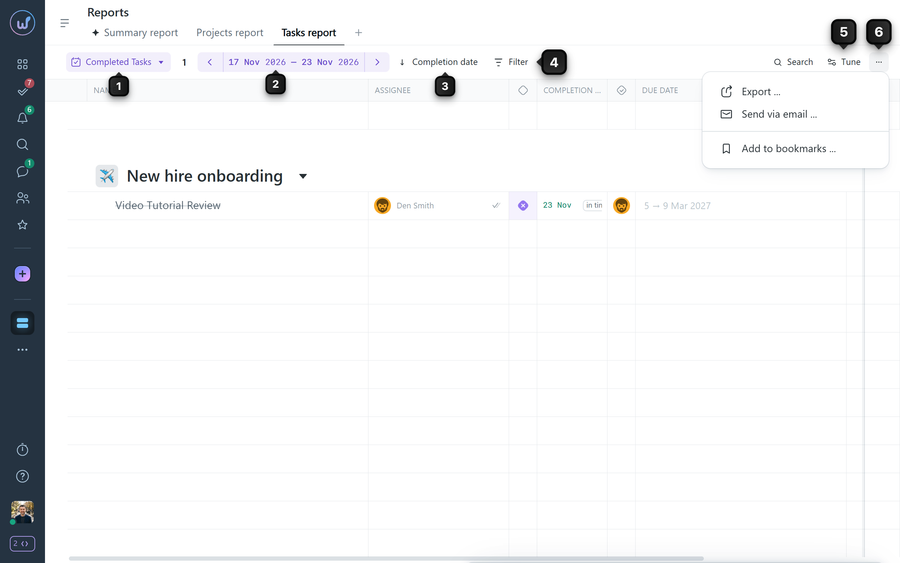
Te rugăm să reții! Setul de butoane de pe bara de instrumente și elementele din menu-ul "⋯" depind de tipul raportului.
Cum să personalizezi aspectul unui raport
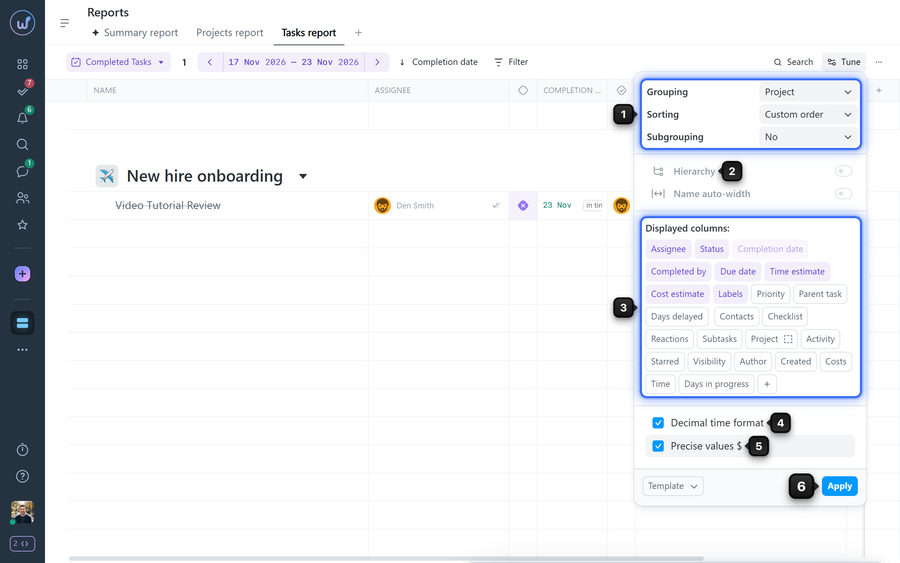
Vom folosi "Raportul de sarcini" ca exemplu — are cele mai multe setări. Fă clic pe "Personalizează":
- Grupare, sortare și subgrupare1 — cum să combini sarcinile în grupuri (de exemplu, după proiect sau echipă) și în ce ordine să le afișezi.
- "Ierarhie"2 — subsarcinile sunt afișate sub sarcinile părinte, cu indentare.
- Coloane3 — fă clic pe numele unei coloane pentru a o afișa sau ascunde. Coloanele activate sunt evidențiate. Unele coloane sunt aceleași ca în lista de sarcini a unui proiect — vezi Cum să configurezi coloanele pe pagina "Toate sarcinile"?
- "Format de timp zecimal"4 — timpul este afișat ca o fracție zecimală dintr-o oră, de exemplu 6.5 în loc de 6:30.
- "Valori precise $"5 — banii sunt afișați fără abrevieri, de exemplu 7540 în loc de 7.5 K.
Modificările din această fereastră nu se aplică imediat. De îndată ce schimbi ceva, un buton "Aplică"6 apare în partea de jos a ferestrei. Fă clic pe el — raportul este reconstruit și setările sunt salvate în această filă. Dacă închizi fereastra fără a face clic pe "Aplică", raportul rămâne așa cum era.
Te rugăm să reții! Alte rapoarte au un set diferit de setări. De exemplu, în "Raportul rezumat" meniul "Personalizează" are "Estimări", "Format de timp zecimal" și "Valori precise $".
Lasă recenzia ta
Te-a ajutat acest articol?
Ne bucurăm că am putut ajuta! Ce a fost de ajutor?
Îmi pare rău că nu te-a ajutat. Ce s-a întâmplat?
Next
Raport rezumat

