Soluții
worksection
beta
help
Cum funcționează bara laterală stângă și cum o poți personaliza?
Barra lateral stângă este un meniu vertical afișat pe toate paginile Worksection care oferă acces rapid la principalele funcții ale sistemului.
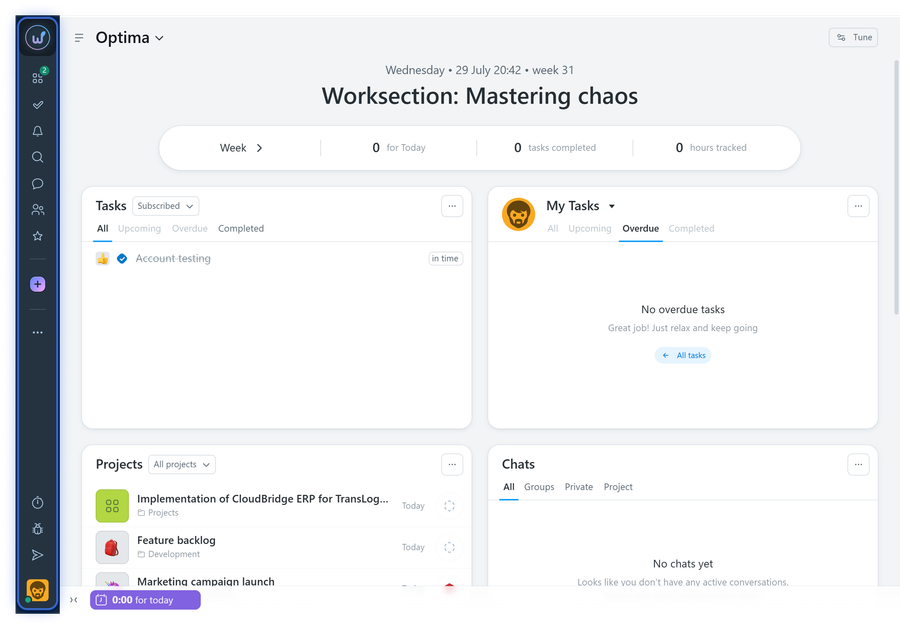
Structura barei laterale stângi
Barra laterală stângă este împărțită convențional în trei secțiuni principale:
Sectiunea de sus (sub logo-ul companiei)
Conține 6 butoane principale:
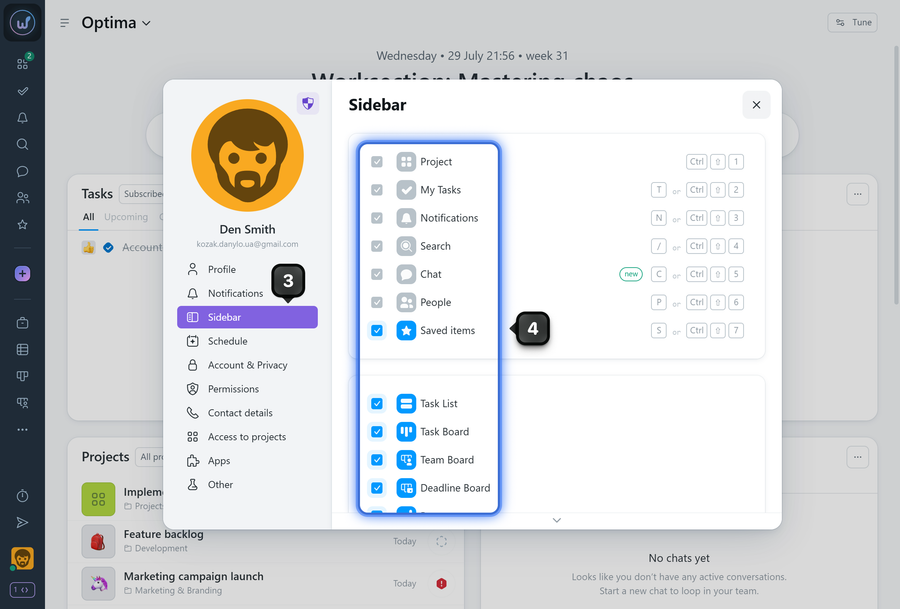
Butoane necesare (nu pot fi dezactivate):
1 Proiect — revine la ultima pagină deschisă a proiectului2 Sarcinile mele — deschide o fereastră cu toate sarcinile tale
3 Notificări — arată toate notificările (iconița cu clopot)
4 Căutare — deschide fereastra de căutare la nivel de sistem
5 Chaturi — deschide fereastra cu chat-urile disponibile
6 Toți membrii — fereastra membrilor
Buton opțional:
7 Salvate — afișează sarcinile marcate cu o stea, precum și paginile salvate (poate fi dezactivat).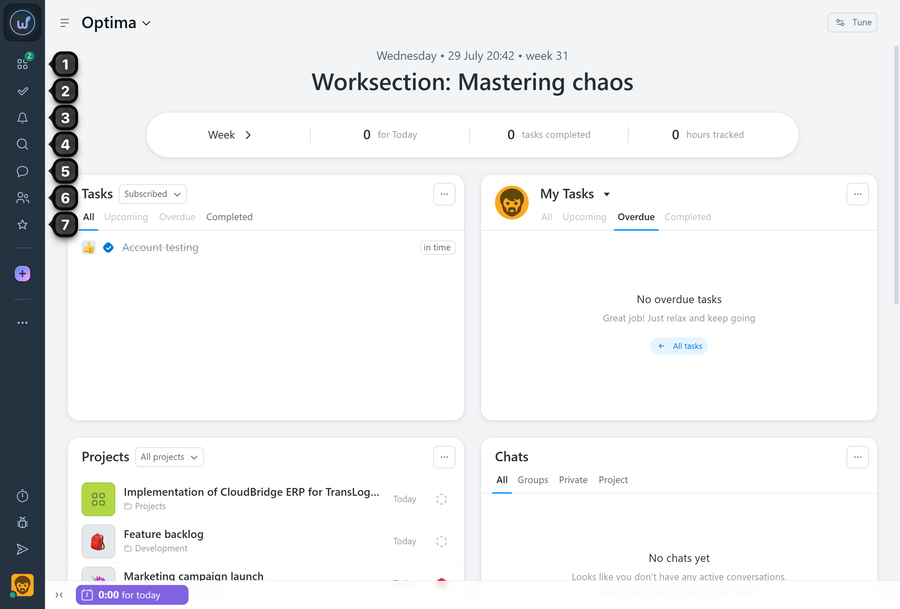
Sectiunea din mijloc (buton funcționale)
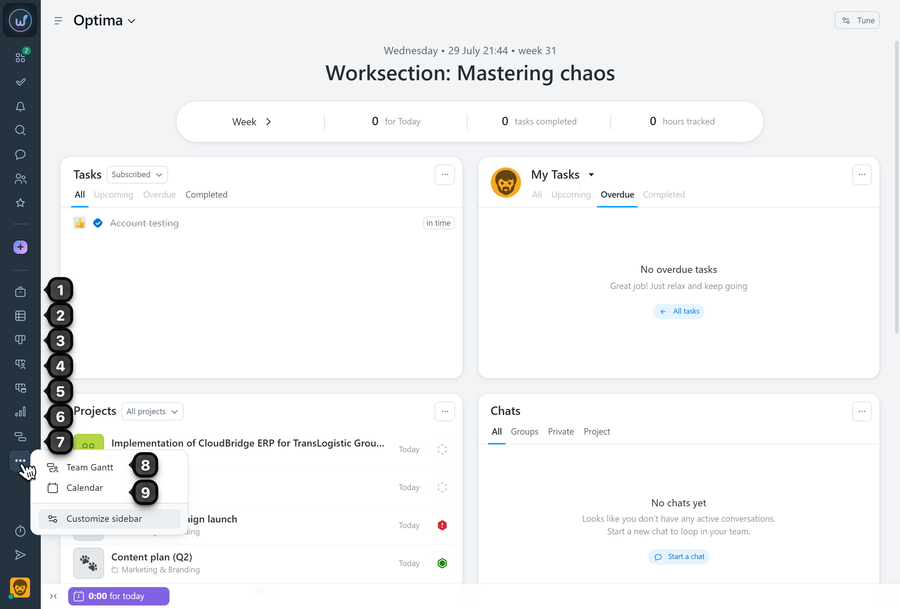
După butonul violet cu plus (creare rapidă) există butoane pentru navigare rapidă:
- Proiecte — lista tuturor proiectelor
- Lista de sarcini — toate sarcinile din cont
- Panoul de sarcini — vizualizează sarcinile ca un panou kanban
- Panoul echipei — sarcini grupate după responsabili
- Panoul termenelor — sarcini grupate după termene
- Rapoarte — rapoarte detaliate ale contului
- Diagramă Gantt — vizualizare diagramă Gantt
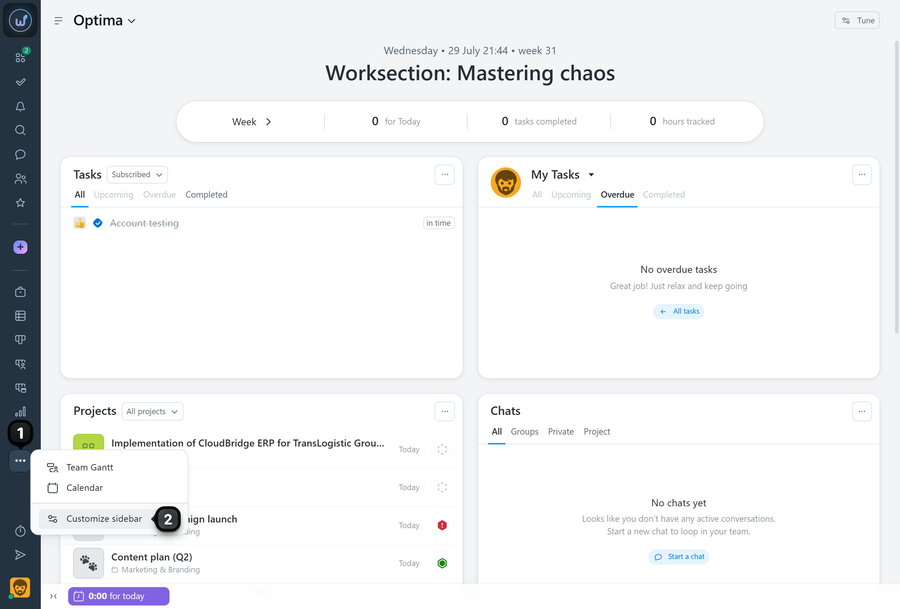
Butoane suplimentare (prin "trei puncte") Dacă nu toate butoanele se încadrează, apasă ". . ." sub secțiune pentru a vedea:
- Gantt echipă — diagramă Gantt grupată după persoane
- Calendar — vizualizare calendar
Sectiunea de jos
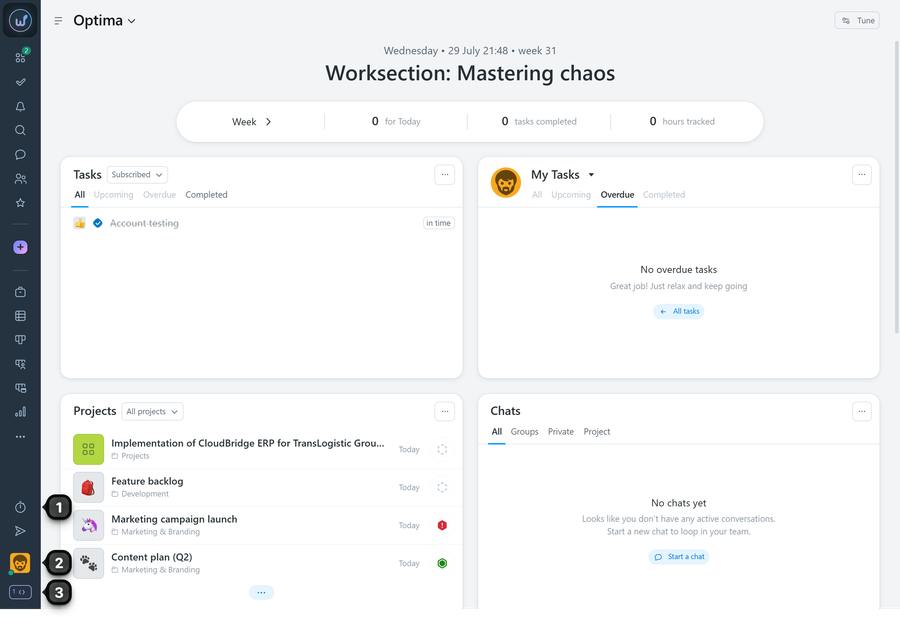
- Costuri — informații despre temporizatoarele active și cheltuielile înregistrate (doar pentru planurile Pro)
- Avatarul tău — meniu personal
- Tabloul — buton de activare a tabloului
Setările barei laterale
Cum să personalizezi bara laterală:
- Apasă butonul "trei puncte" (⋯)
- Selectează "Personalizează bara laterală"
- În fereastra de profil deschisă, vei fi dus la tab-ul "Bara laterală"
- Activează sau dezactivează elementele dorite
Meniu personal (avatar)
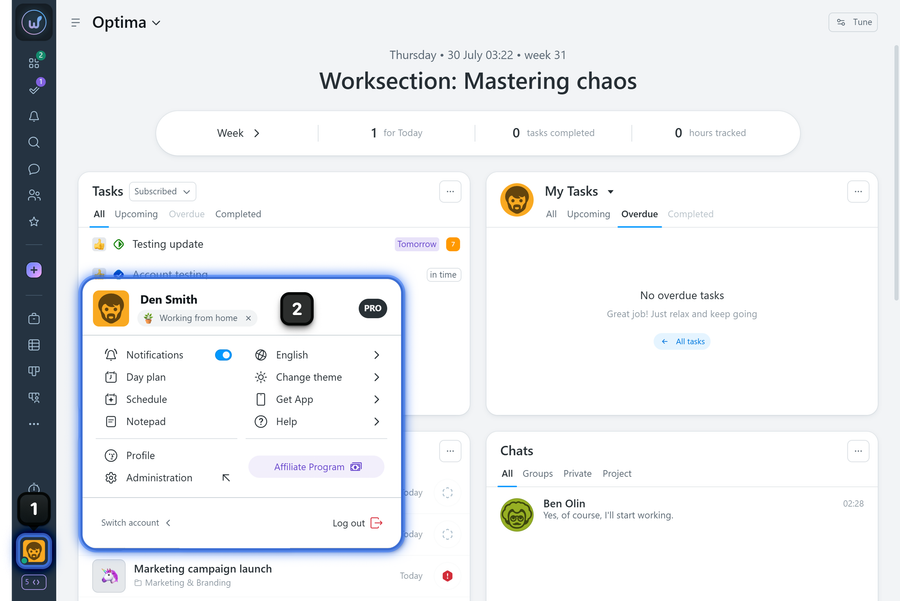
Apăsând pe avatarul tău1 din partea de jos a barei laterale se deschide un meniu2 cu opțiuni suplimentare:
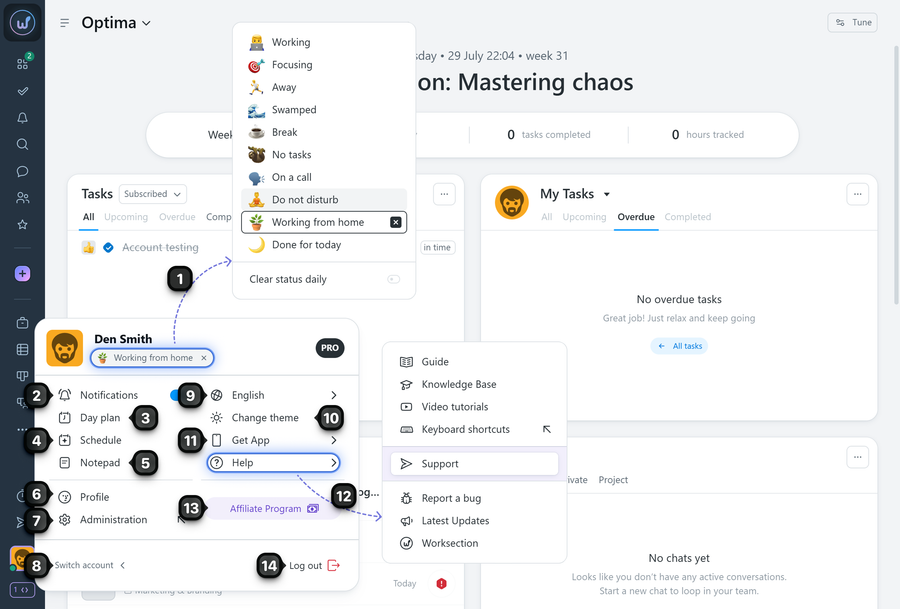
Funcții ale meniului personal:
- Status membru — alege dintr-un set de opțiuni (va fi vizibil colegilor în widget-ul "Oameni" și în "Cardul membrului")
- Notificări — setări pentru notificări
- Planul zilei — editează-ți planul zilei
- Program — vizualizează și editează programul tău de lucru
- Blocnotes — note personale
- Profil — editează informațiile personale
- Administrare — setări ale sistemului (dacă ai drepturile)
- Schimbă contul — schimbă rapid la un alt cont dacă ești înregistrat în mai multe conturi
- Limba interfeței — schimbă limba sistemului
- Schimbă tema — temă deschisă/întunecată
- Obține aplicația — linkuri către aplicațiile mobile
- Ajutor — linkuri către ghiduri, videoclipuri, suport
- Program de afiliere — înregistrează-te în programul de afiliere
- Deconectare — deconectează-te din cont
Sfaturi utile
- Tooltip-uri: Trecând cu mouse-ul peste butoane se afișează tooltip-uri cu numele
- Reactivitate: Numărul de butoane vizibile depinde de dimensiunea ecranului
- Acces rapid: Butonul violet cu plus îți permite să creezi rapid sarcini, proiecte și să inviți oameni
- Personalizare: Personalizează bara laterală conform nevoilor tale pentru maxim confort
Barra laterală stângă este principalul tău instrument de navigare în Worksection, oferind acces rapid la toate funcțiile cheie ale sistemului.
Lasă recenzia ta
Te-a ajutat acest articol?
Ne bucurăm că am putut ajuta! Ce a fost de ajutor?
Îmi pare rău că nu te-a ajutat. Ce s-a întâmplat?

