Soluții
worksection
beta
help
Cum să filtrezi sarcinile?
Filtrul lasă doar sarcinile care corespund condițiilor tale în listă. Funcționează la fel oriunde există un buton «Filtru»: în lista «Toate sarcinile» a proiectului, pe tablouri, în graficul Gantt, în calendar și în «Sarcinile mele». Fiecare vizualizare are propriul său filtru: condițiile pe care le setezi în listă nu se aplică tabloului sau graficului Gantt.
Te rugăm să reții! Exemplele de mai jos folosesc câmpuri personalizate pentru sarcini: «Stadiu», «Complexitate» și «Aprobarea clientului». Filtrul funcționează la fel cu alte câmpuri, de exemplu «Responsabil» sau «Prioritate».
Cum să adaugi o condiție
Fă clic pe «Filtru»1. În partea de sus este starea sarcinii: «Toate», «Incomplet» sau «Finalizat»2. Mai jos sunt câmpurile rapide3: «Responsabil», «Status», «Prioritate», «Etichetă», «Data limită». Restul câmpurilor se află sub «Mai multe»4. Derulează lista și alege câmpul de care ai nevoie, de exemplu «Stadiu»5.
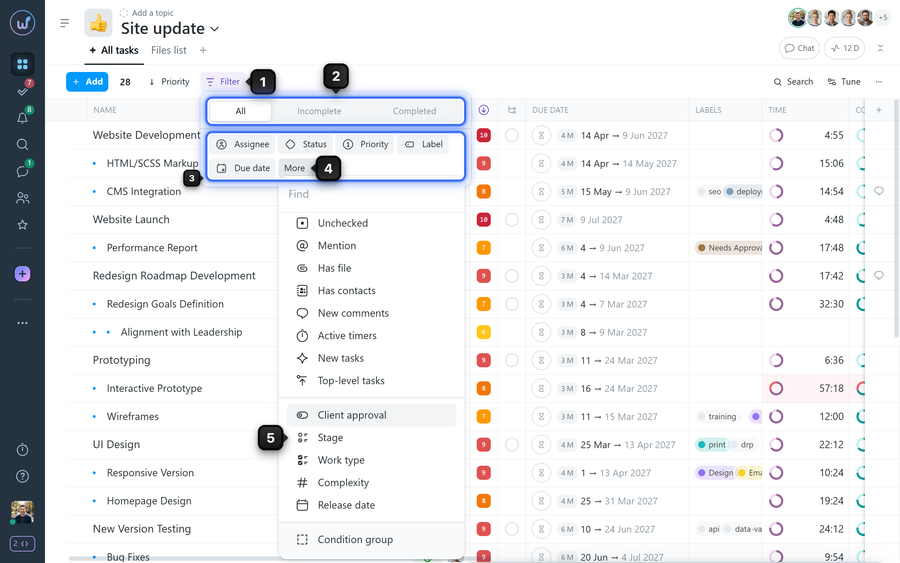
După ce alegi un câmp, alege o valoare — lista se actualizează imediat.
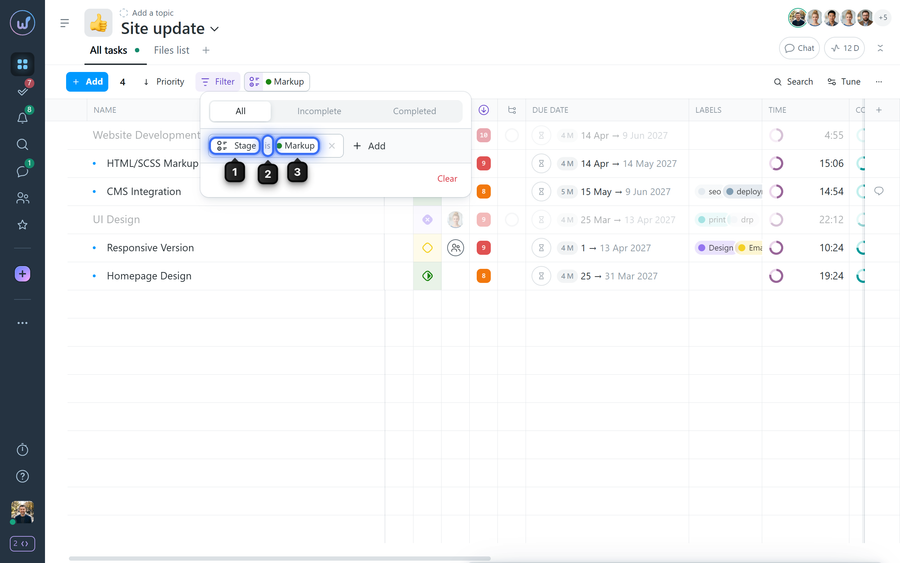
Fiecare condiție constă din trei părți: câmpul1, operatorul2 și valoarea3. De exemplu, în condiția «Stadiu este Marcare» câmpul este «Stadiu», operatorul este «este» și valoarea este «Marcare».
Cum să selectezi mai multe valori
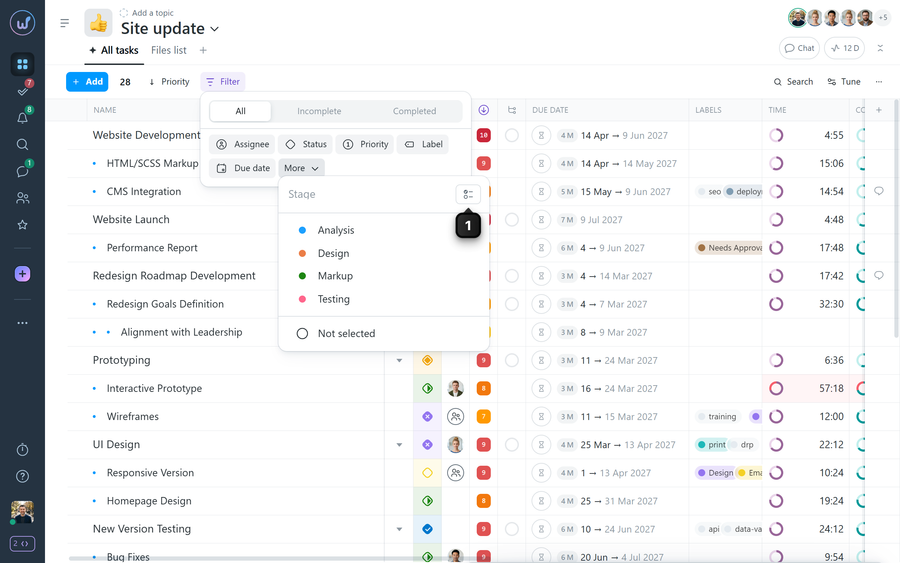
Fă clic pe o opțiune din listă — condiția se aplică imediat. Pentru a selecta mai multe opțiuni, fă clic pe butonul de selecție multiplă1.
Verifică opțiunile de care ai nevoie1 și fă clic pe «Aplică»2. Lista păstrează sarcinile care au cel puțin una dintre valorile selectate.
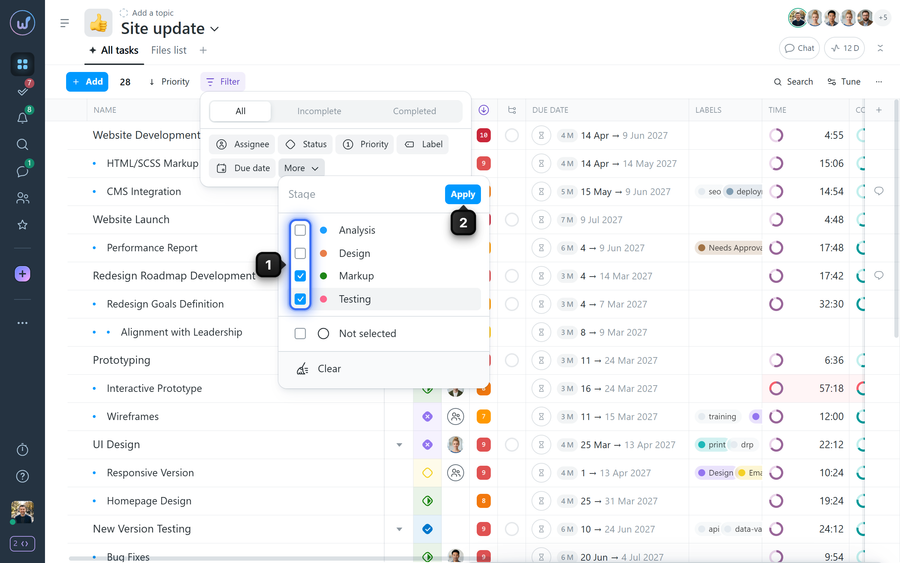
Notă Pentru a găsi sarcini unde câmpul este gol, alege «Neselectat» (pentru numere și date — «Nesetat»).
Cum să schimbi operatorul
Fă clic pe operatorul din condiție1 — meniul «Condiție» se deschide2. Setul de operatori depinde de tipul câmpului.
Pentru câmpurile cu o listă de valori, de exemplu «Stadiu» sau «Status»:
- «Este egal cu» — sarcini cu această valoare;
- «Nu este egal cu» — toate sarcinile, cu excepția celor cu această valoare;
- «Oricare dintre» — sarcini cu oricare dintre mai multe valori;
- «Niciuna dintre» — toate sarcinile, cu excepția celor cu una dintre mai multe valori.
Pentru numere și date:
- «Este egal cu» și «Nu este egal cu» — ca pentru liste;
- «mai mare sau egal cu» — valoarea nu este mai mică decât cea specificată, pentru date — nu mai devreme decât data specificată;
- «mai mic sau egal cu» — valoarea nu este mai mare decât cea specificată, pentru date — nu mai târziu decât data specificată;
- «Mai mare decât» și «Mai mic decât» — doar pentru numere.
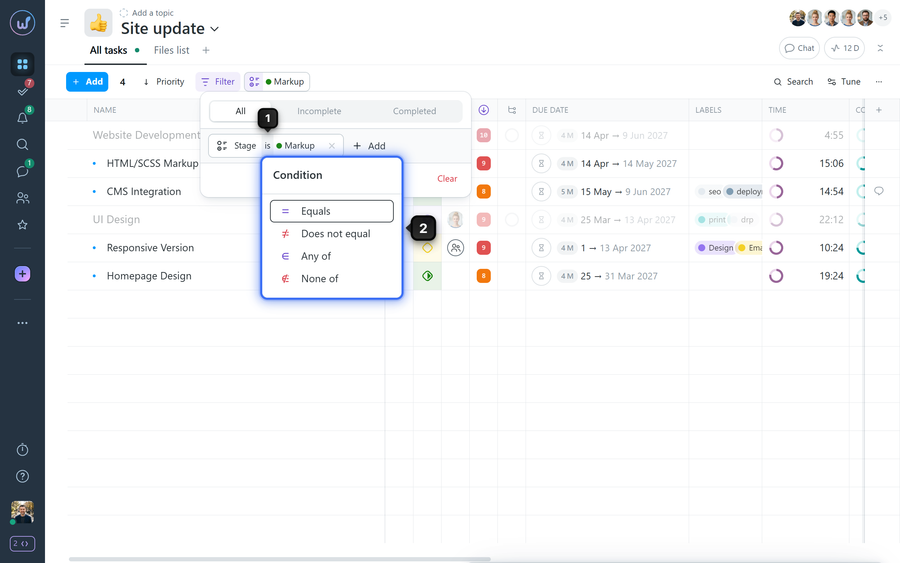
Te rugăm să reții! «Nu este egal cu» păstrează sarcinile unde câmpul este gol în listă, de asemenea. De exemplu, «Stadiu nu este egal cu Marcare» arată sarcini din alte stadii și sarcini fără un stadiu.
Cum să combini mai multe condiții
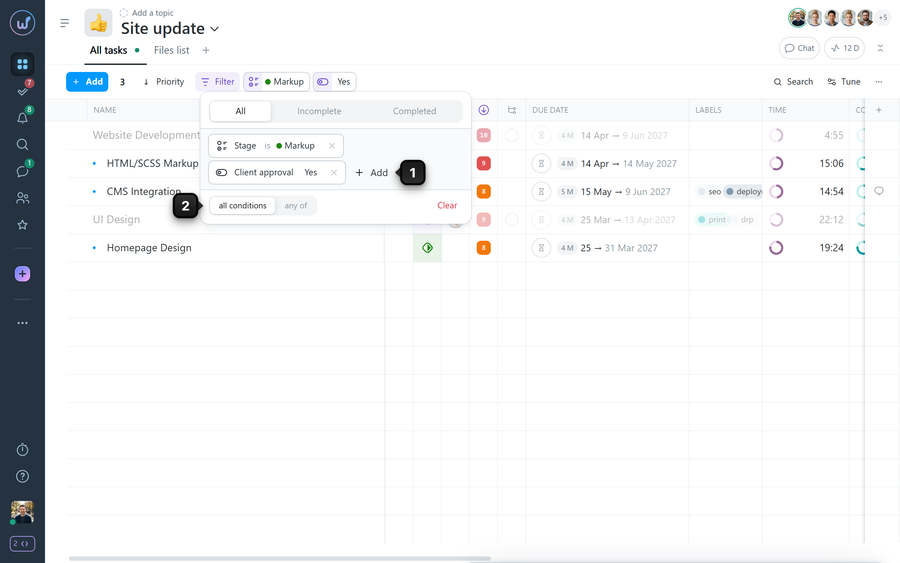
Adaugă o altă condiție cu «Adaugă»1. Când există două sau mai multe condiții, un comutator apare în partea de jos a panoului2. Acesta definește cum sunt combinate condițiile:
- «toate condițiile» (implicit) — o sarcină trebuie să corespundă fiecărei condiții. Cu cât sunt mai multe condiții, cu atât lista este mai scurtă. De exemplu, «Stadiu este Marcare» și «Aprobarea clientului — Da» lasă doar sarcinile de marcare pe care clientul le-a aprobat deja;
- «orice dintre» — o condiție este suficientă. Aceleași două condiții arată atât toate sarcinile de marcare, cât și toate sarcinile aprobate de client. Lista devine mai lungă.
Cum să construiești o condiție mai complexă: grup de condiții
Uneori, condițiile trebuie combinate în moduri diferite: «una este necesară, iar oricare dintre celelalte două este suficient». Pentru aceasta există un «Grup de condiții». Funcționează ca parantezele într-o formulă.
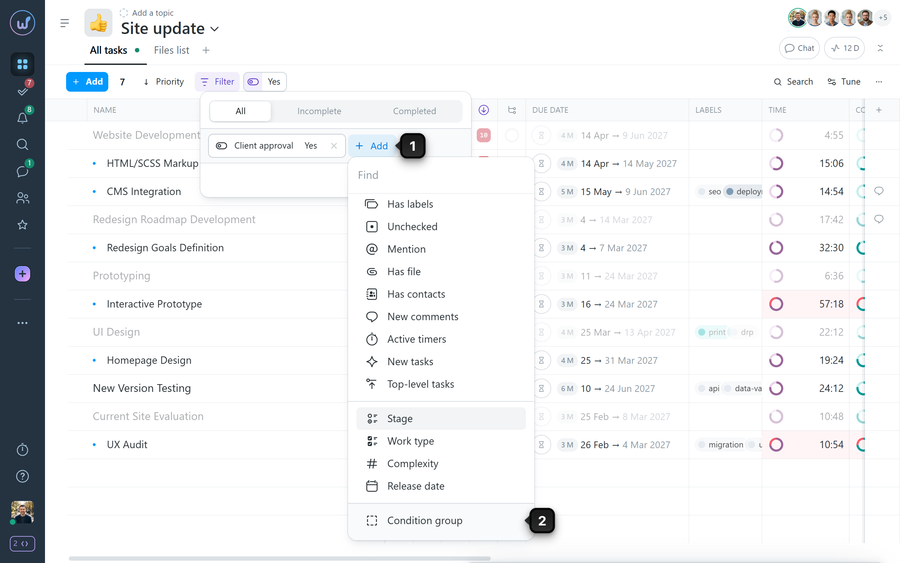
Fă clic pe «Adaugă»1 și alege «Grup de condiții»2 — se află la sfârșitul listei de câmpuri.
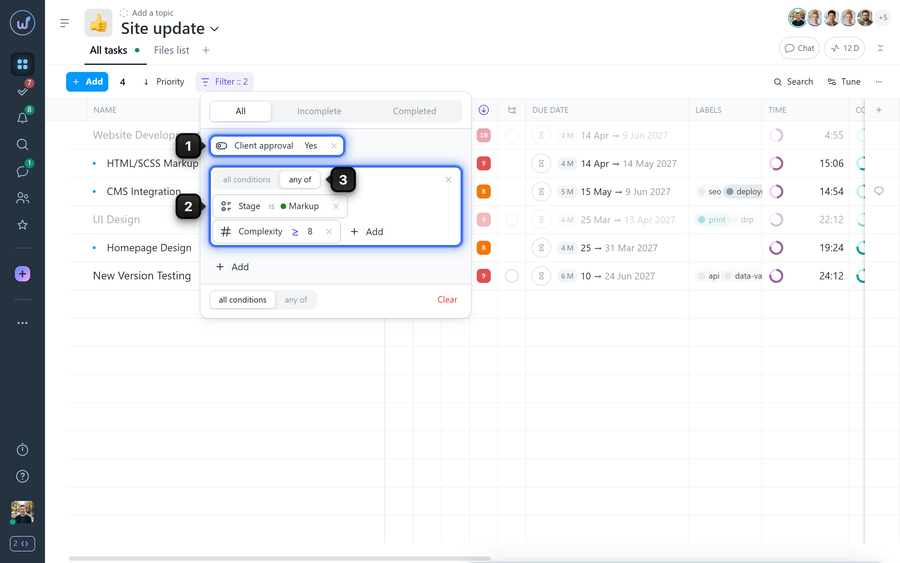
Grupul1 are propriile sale condiții, propriul său «Adaugă»2 și propriul său comutator «toate condițiile / oricare dintre»3.
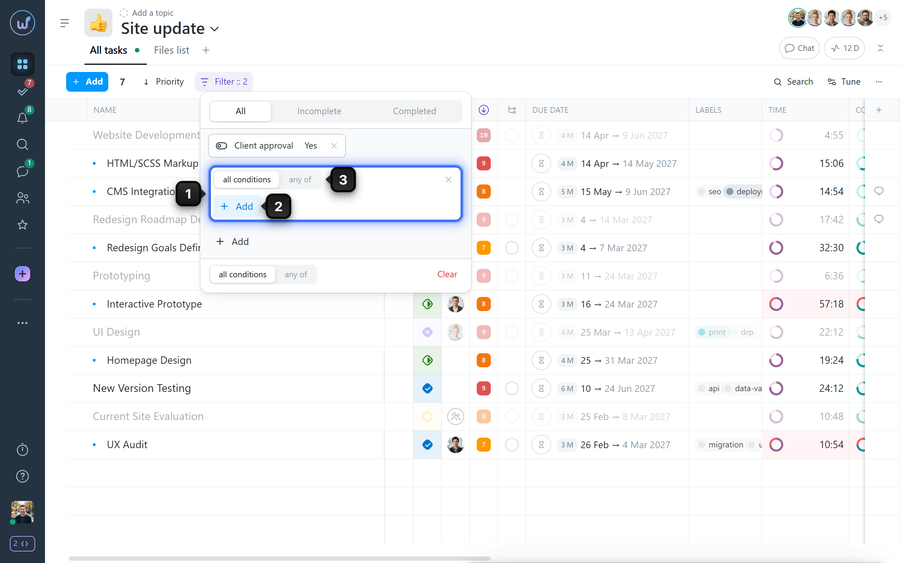
De exemplu, condiția exterioară1 este «Aprobarea clientului — Da». Grupul2 conține «Stadiu este Marcare» și «Complexitate mai mare sau egală cu 8» cu comutatorul «orice dintre»3. Filtrul arată sarcinile pe care clientul le-a aprobat și care sunt fie sarcini de marcare, fie complexe.
Ca o formulă, arată astfel: «Aprobarea clientului — Da» ȘI («Stadiu este Marcare» SAU «Complexitate mai mare sau egală cu 8»).
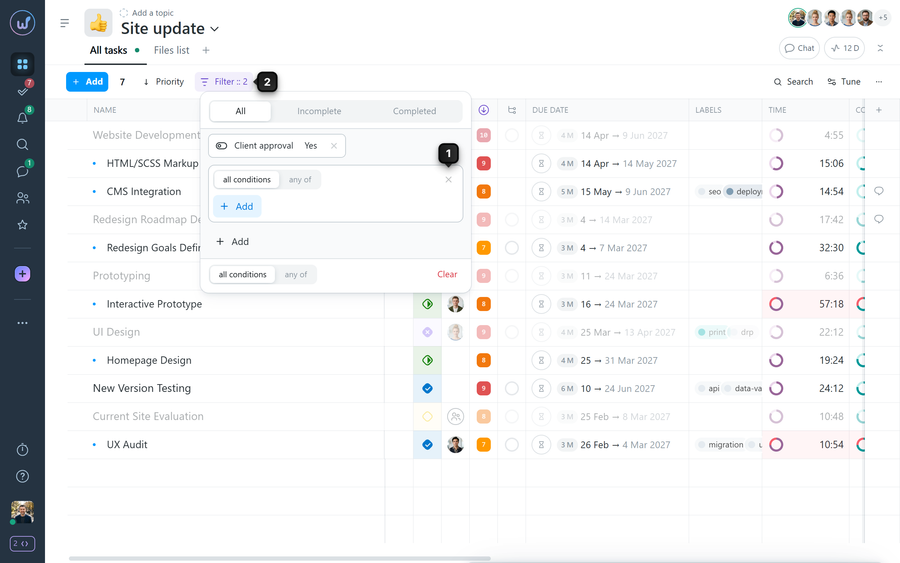
Dacă nu ai nevoie de grup, fă clic pe crucea1 din colțul din dreapta sus. Este mai bine să ștergi un grup gol: acesta este, de asemenea, contabilizat în filtru, iar contorul de pe butonul «Filtru»2 îl arată ca o condiție.
«Toate», «Incomplet» și «Finalizat»
Această alegere (este arătată în secțiunea «Cum să adaugi o condiție») funcționează separat de condiții și se aplică împreună cu acestea, chiar și atunci când condițiile sunt în modul «orice dintre». De exemplu, «Finalizat» și condițiile în modul «orice dintre» arată doar sarcinile finalizate care corespund cel puțin unei condiții.
O sarcină finalizată și o sarcină cu statusul «Gata» nu sunt același lucru. Statusul este ales cu o condiție separată «Status».
Ce câmpuri sunt în filtrul
Câmpurile rapide sunt pe panou, restul sunt sub «Mai multe» (cum arată — în secțiunea «Cum să adaugi o condiție»). Câmpurile sunt împărțite în grupuri:
- persoane: «Responsabil», «Autor», «Abonat», «Contact», «Echipă»;
- parametrii sarcinii: «Status», «Prioritate», «Etichetă», «Costuri»;
- termen limită și date: «Termen», «Data de început», «Data limită», «Data finalizării», «Creat», «Data activității»;
- atributele sarcinii: «Recurent», «Marcat cu stea», «Are fișier», «Mențiune», «Comentarii noi», «Timere active» și altele;
- câmpuri personalizate pentru sarcini — mai multe despre ele mai jos.
Pe paginile unde sunt vizibile sarcinile mai multor proiecte, câmpurile «Proiect» și «Folder» sunt adăugate de asemenea.
Câmpuri personalizate pentru sarcini în filtrul
Câmpurile personalizate pentru sarcini sunt la sfârșitul listei «Mai multe», înainte de «Grup de condiții»1. Ele sunt disponibile doar în proiectele la care sunt legate. Cum să creezi un câmp personalizat pentru sarcini — în articolul Cum creez un câmp personalizat pentru sarcini?, cum să-l adaugi la sarcinile proiectului — în articolul Cum adaug un câmp personalizat la o sarcină?
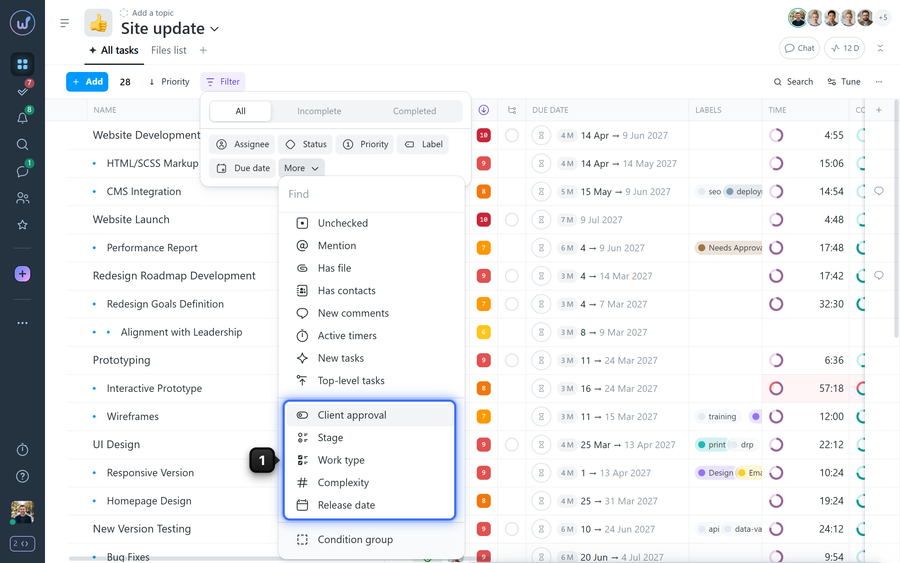
Ce oferă exact filtrul depinde de tipul câmpului personalizat. Operatorii sunt descriși în secțiunea despre schimbarea operatorului.
| Tip câmp | Valori în condiție | Operatori |
|---|---|---|
| Alegere unică, Alegere multiplă | opțiunile câmpului și «Neselectat» | «Este egal cu», «Nu este egal cu», «Oricare din», «Niciunul din» |
| Membru, Membri | «Eu», «Oricine», «Neselectat» și lista de membri | «Este egal cu», «Nu este egal cu», «Oricare din», «Niciunul din» |
| Număr, Procentaj, Măsură, Monedă | un număr pe care îl introduci, și «Nesetat» | «Este egal cu», «Nu este egal cu», «Mai mare decât», «Mai mic decât», «mai mare sau egal cu», «mai mic sau egal cu» |
| Data | un calendar, valori rapide (de exemplu, «astăzi» sau «Începutul lunii») și «Nesetat» | «Este egal cu», «Nu este egal cu», «mai mare sau egal cu», «mai mic sau egal cu» |
| Logic | «Da», «Nu» și «Nesetat» | — |
Câmpurile de alte tipuri nu sunt afișate în lista «Mai multe», așa că nu poți filtra sarcinile după ele. Acestea sunt tipurile:
- Linie;
- Text;
- Adresă poștală;
- Email;
- Număr de telefon;
- Link;
- Timp;
- Contact;
- Contacte.
Astfel de câmpuri pot fi afișate doar ca o coloană în tabel. Toate tipurile de câmpuri sunt descrise în articolul Ce tipuri de câmpuri personalizate sunt disponibile?
Cum să știi că filtrul este activ și cum să-l resetezi
Când filtrul este activ, numărul sarcinilor găsite este afișat lângă butonul «Adaugă»1. Condițiile sunt afișate ca chipsuri lângă butonul «Filtru»2 — apasă pe un chip pentru a schimba valoarea.
Pentru a elimina o condiție, apasă pe crucea de lângă ea3. Pentru a le elimina pe toate, deschide filtrul și apasă «Golește»4.
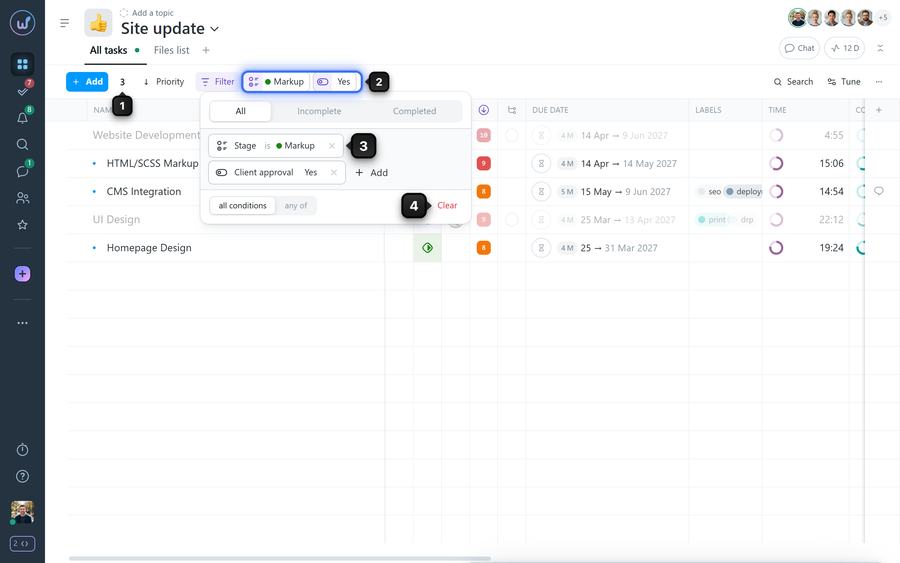
Vă rugăm să rețineți! «Golește» nu schimbă alegerea «Toate / Incomplete / Finalizate»: comută manual înapoi la «Toate».
Lasă recenzia ta
Te-a ajutat acest articol?
Ne bucurăm că am putut ajuta! Ce a fost de ajutor?
Îmi pare rău că nu te-a ajutat. Ce s-a întâmplat?

