Decyzja
worksection
beta
help
Jak mogę filtrować projekty?
Filtr na stronie «Projekty» pozostawia w liście tylko te projekty, które spełniają Twoje warunki. Warunki są dodawane, zmieniane i łączone w taki sam sposób jak w filtrze zadań — więcej na ten temat w artykule Jak filtrować zadania? Tutaj opisujemy, co jest inne: pola, według których możesz wybierać projekty.
Jak filtrować projekty
Otwórz stronę «Projekty» i kliknij «Filtr»1. Panel ma szybkie pola2: «Folder», «Status», «Etykieta», «Lider projektu». Pozostałe pola znajdują się pod «Więcej»3.
Wybierz pole, a następnie wartość — lista projektów aktualizuje się od razu.
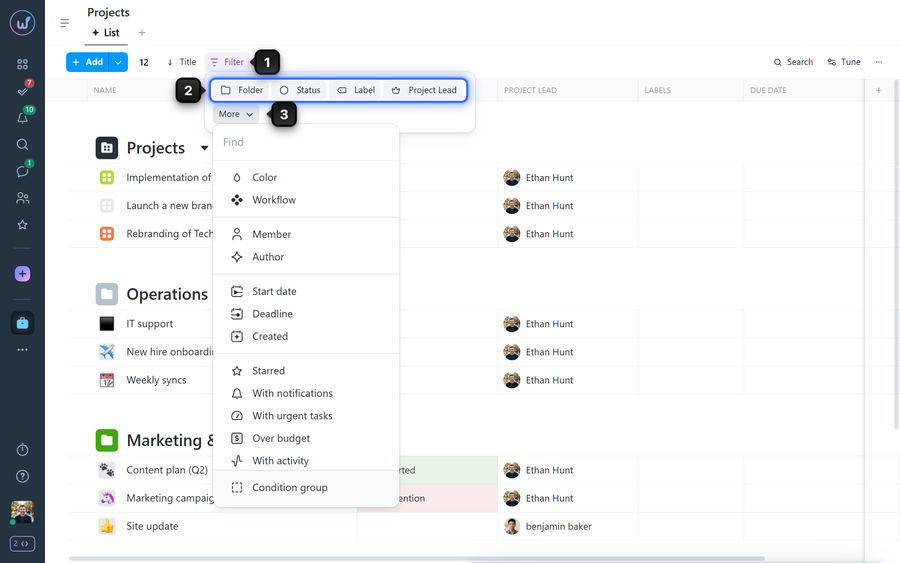
Jakie pola są w filtrze projektów
Pola są podzielone na grupy:
- projekty i ludzie:
- «Folder» — projekty z wybranego folderu;
- «Lider projektu» — «Ja», «Lider nie jest przypisany» lub konkretny członek;
- «Członek» — projekty, w których bierze udział wybrany członek;
- «Autor» — projekty stworzone przez wybranego członka;
- parametry projektu: «Status», «Etykieta», «Kolor» i «Przepływ pracy»;
- daty: «Data rozpoczęcia», «Termin» i «Utworzono»;
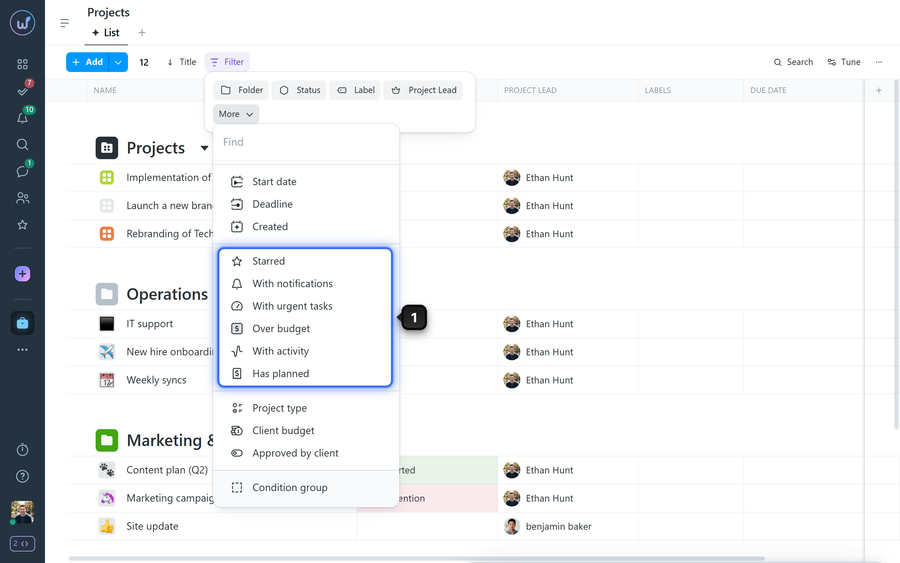
- atrybuty projektu — są dodawane jako warunek bez wartości1:
- «Oznaczone gwiazdką» — projekty oznaczone gwiazdką;
- «Z powiadomieniami» — projekty z włączonymi powiadomieniami w ustawieniach projektu;
- «Z pilnymi zadaniami» — projekty, które mają przeterminowane zadania;
- «Przekroczony budżet» — projekty, w których rzeczywiste koszty przekraczają planowane;
- «Z aktywnością» — projekty, w których ostatnio wykonano jakąś akcję;
- «Ma zaplanowane» — projekty z ustawionymi kosztami planowanymi;
- niestandardowe pola projektu — więcej o nich poniżej.
Pola «Status» i «Etykieta» są dostępne w planie «Business» i wyżej.
Niższe pola projektu w filtrze
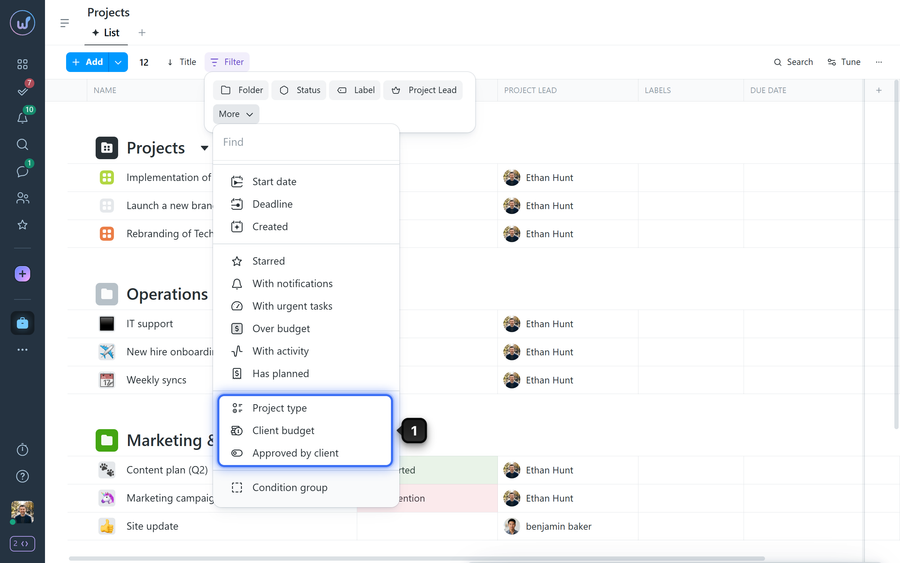
Niższe pola projektu znajdują się na końcu listy «Więcej», przed «Grupą warunków»1. Są wyświetlane tylko wtedy, gdy w koncie utworzono przynajmniej jedno niestandardowe pole projektu. Jak utworzyć takie pole — w artykule Jak utworzyć niestandardowe pole dla projektów? Wartość pola ustawia się w oknie projektu, na karcie «Info».
Co dokładnie oferuje filtr, zależy od typu pola, tak jak w przypadku niestandardowych pól zadań. Na przykład, dla pola jednokrotnego wyboru «Typ projektu» — opcje pola, dla pola «Budżet klienta» typu «Waluta» — liczba, a dla pola logicznego «Zatwierdzone przez klienta» — wartości «Tak», «Nie» i «Nie ustawione». Więcej o typach pól, wartościach i operatorach — w sekcji «Niestandardowe pola zadań w filtrze» artykułu o filtrowaniu zadań.
Jak łączyć kilka warunków
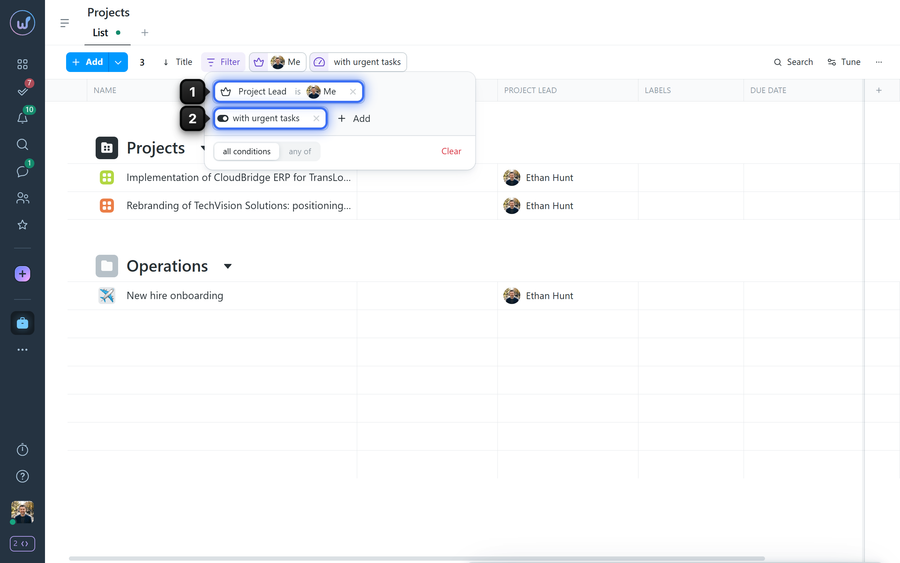
Aby dodać kolejny warunek, kliknij «Dodaj». Gdy jest dwa lub więcej warunków, na dole panelu pojawia się przełącznik. Określa on, jak warunki są łączone:
- «wszystkie warunki» (domyślnie) — projekt musi spełniać każdy warunek. Im więcej warunków, tym krótsza lista. Na przykład, warunki «Lider projektu to Ja»1 i «Z pilnymi zadaniami»2 pozostawiają tylko Twoje projekty, które mają przeterminowane zadania;
- «jakikolwiek z» — wystarczy jeden warunek. Te same dwa warunki pokazują zarówno wszystkie Twoje projekty, jak i wszystkie projekty z przeterminowanymi zadaniami. Lista staje się dłuższa.
Jak łączyć warunki w grupę — w artykule o filtrowaniu zadań.
Zostaw swoją opinię
Czy ten artykuł był pomocny?
Cieszymy się, że mogliśmy pomóc! Co było pomocne?
Przepraszam, nie pomogło. Co poszło nie tak?

