Decyzja
worksection
beta
help
Jak skonfigurować kolumny na stronie listy projektów?
Strona "Projekty" w widoku listy to tabela z kolumnami, które można włączać/wyłączać, zmieniać ich kolejność, przypinać i zmieniać ich rozmiar.
Aby włączyć lub wyłączyć kolumny, kliknij "Dostosuj"1 i włącz kolumny, których potrzebujesz, lub wyłącz te, które są nieużywane, klikając ich nazwę2, a następnie zastosuj3 zmiany.
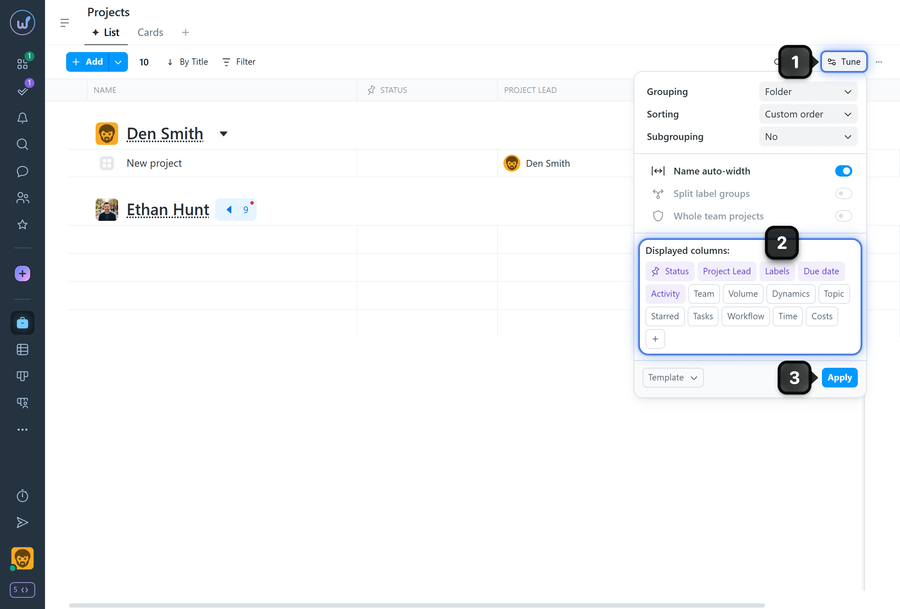
Uwaga Włączone kolumny są podświetlone na fioletowo w ustawieniach.
Co pokazują kolumny i szybkie akcje po kliknięciu w pole w kolumnie:
- Status — aktualny status projektu; kliknij, aby zmienić status (dla członków z uprawnieniami do zarządzania projektem) — dostępne w planie Premium i wyżej.
- Lider projektu — przypisany lider; kliknij, aby zmienić lidera (jeśli masz uprawnienia do zarządzania projektem).
- Terminy — daty projektu; kliknij, aby zmienić terminy (dla członków z uprawnieniami do zarządzania projektem).
- Aktywność — data ostatniej akcji; kliknij, aby otworzyć okno aktywności.
- Zespół — liczba członków projektu; kliknij, aby otworzyć okno projektu na zakładce "Członkowie".
- Objętość — całkowity rozmiar plików przesłanych do projektu i jego zadań.
- Dynamika — mini wykres aktywności dla projektu.
- Temat — krótka notatka/fokus dla projektu; kliknij, aby edytować (jeśli masz uprawnienia do zarządzania projektem).
- Oznaczone — oznacz projekt gwiazdką/usuń oznaczenie (dodaj do ulubionych).
- Zadania — skala pokazująca stosunek przeterminowanych i ukończonych zadań do całkowitej liczby zadań w projekcie; kliknij, aby otworzyć listę zadań.
- Czas — rzeczywisty czas spędzony; jeśli istnieją wartości planowane, pokazuje stosunek rzeczywistego do planowanego.
- Koszty — rzeczywiste koszty finansowe; jeśli istnieją wartości planowane, pokazuje stosunek rzeczywistego do planowanego.
- Przepływ pracy — nazwa zestawu statusów zastosowanego do projektu.
- Etykiety — zastosowane etykiety (mogą być wyświetlane według grup) — dostępne w planie Premium i wyżej.
Proszę pamiętać! Ta lista jest uzupełniona o pola niestandardowe utworzone na Twoim koncie.
Zarządzanie kolumnami z nagłówka tabeli
1. Kliknij przycisk "Menu" w nagłówku kolumny, aby otworzyć jej menu.
2. Wybierz akcję:
- Przypnij — kolumna zawsze pojawi się tuż po kolumnie "Nazwa" lub po innych przypiętych kolumnach.
- Przenieś — zmień pozycję kolumny w stosunku do innych.
- Zwiń — tymczasowo ukryj zawartość; kliknięcie nazwy kolumny ponownie ją rozwija.
- Ukryj — całkowicie wyłącz wyświetlanie kolumny.
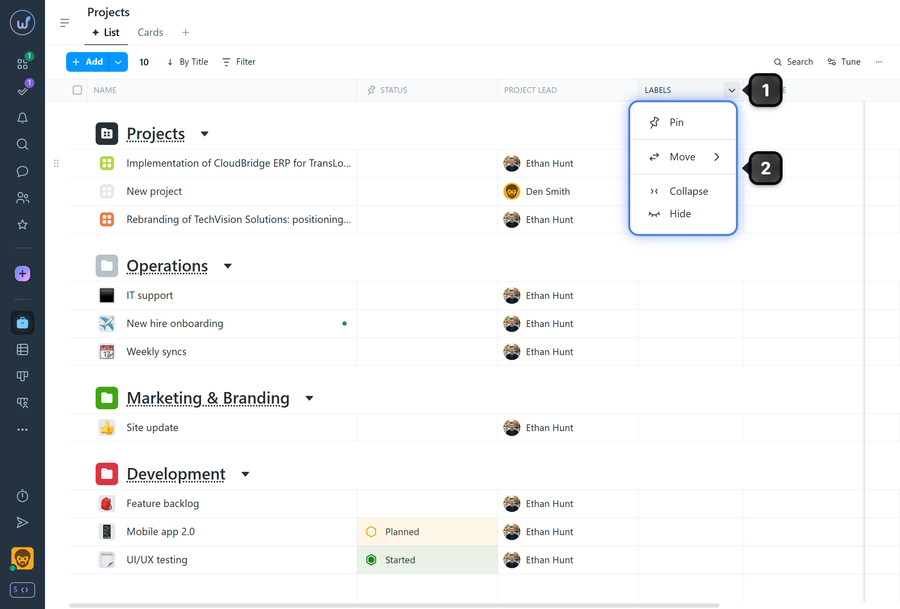
Uwaga Aby zmienić rozmiar kolumny — przeciągnij krawędź nagłówka kolumny.
Proszę pamiętać! Wszystkie te ustawienia są indywidualne dla każdego członka.
Zostaw swoją opinię
Czy ten artykuł był pomocny?
Cieszymy się, że mogliśmy pomóc! Co było pomocne?
Przepraszam, nie pomogło. Co poszło nie tak?

