Decyzja
worksection
beta
help
Profil członka i ustawienia osobiste
Strona profilu to miejsce, w którym przechowywane są dane osobowe członka oraz konfigurowana jest jego praca w systemie. Członkowie mogą samodzielnie zmieniać większość ustawień; niektóre mogą być zmieniane tylko przez administratora.
Jak otworzyć profil?
Możesz otworzyć swój własny profil z menu osobistego: kliknij swój awatar1 w lewym dolnym rogu paska bocznego i wybierz „Profil”2.
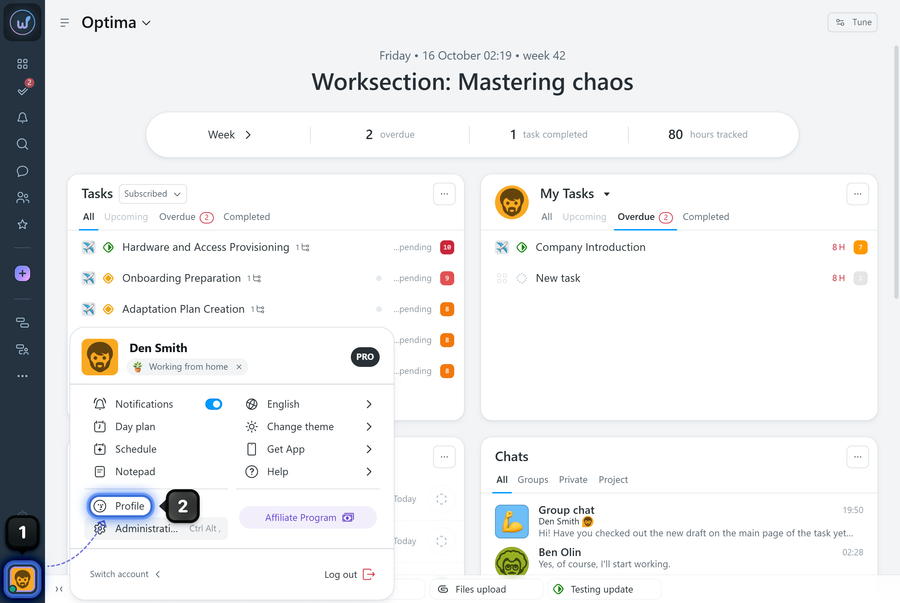
Profil innego członka otwiera się z jego karty członka: kliknij prawym przyciskiem myszy na awatarze członka, a następnie wybierz „Profil”.
Kto może edytować profil?
Każdy członek może otworzyć i edytować swój własny profil.
Uprawnienia Profile innych członków mogą być edytowane przez:
- Właściciela
- Administratora konta z uprawnieniem „Zezwól administratorowi na zarządzanie ludźmi”
- Administratora działu lub zespołu z uprawnieniem „Zezwól administratorowi na zarządzanie ludźmi” — dla członków swojego działu lub zespołu.
Jakie zakładki ma profil?
Zakładki znajdują się po lewej stronie okna:
- Profil — podstawowe dane członka;
- Powiadomienia — typy i kanały powiadomień;
- Pasek boczny — włączanie i wyłączanie elementów paska bocznego (zobacz Jak działa lewy pasek boczny i jak go dostosować? dla szczegółów);
- Harmonogram — dni wolne i dni robocze;
- Konto i prywatność — ustawienia bezpieczeństwa, logowania i widoczności;
- Uprawnienia — rola członka w systemie;
- Dane kontaktowe — telefon, komunikatory i inne informacje kontaktowe;
- Dostęp do projektów — przeglądanie i zarządzanie dostępem do projektów;
- Aplikacje — połączone integracje;
- Inne — ustawienia osobiste dotyczące przypomnień, opóźnień i innych.
Zakładka profilu
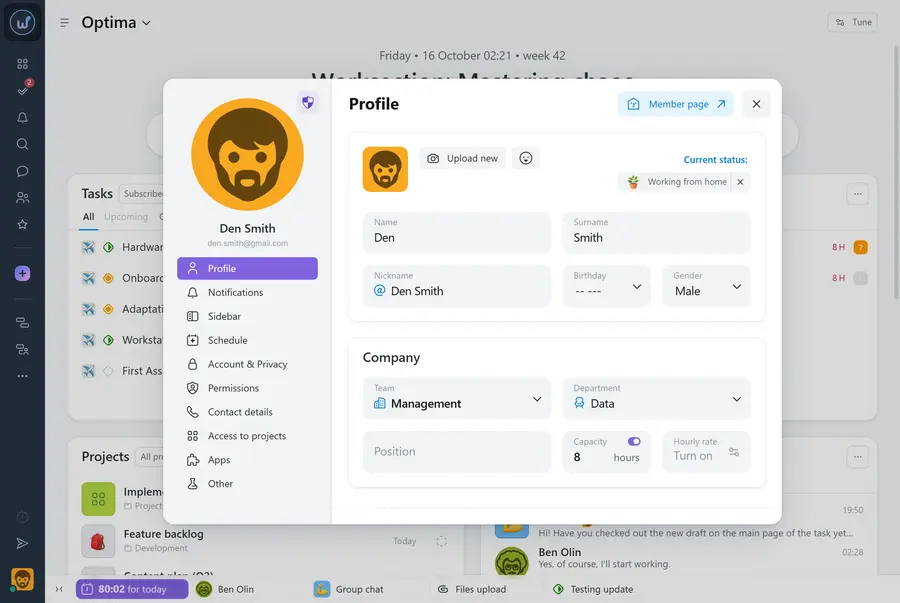
Ta zakładka przechowuje podstawowe dane członka. Możesz wypełnić lub zmienić:
- awatar;
- imię i nazwisko;
- pseudonim;
- data urodzenia;
- płeć;
- zespół i dział — edytowalne tylko przez administratorów;
- stanowisko;
- norma (godziny pracy) — edytowalne tylko przez administratorów;
- stawka godzinowa — edytowalne tylko przez administratorów.
Jest również przełącznik do raportowania normy — jeśli jest wyłączony, śledzone godziny nie są porównywane z normą.
Jak zmienić e-mail?
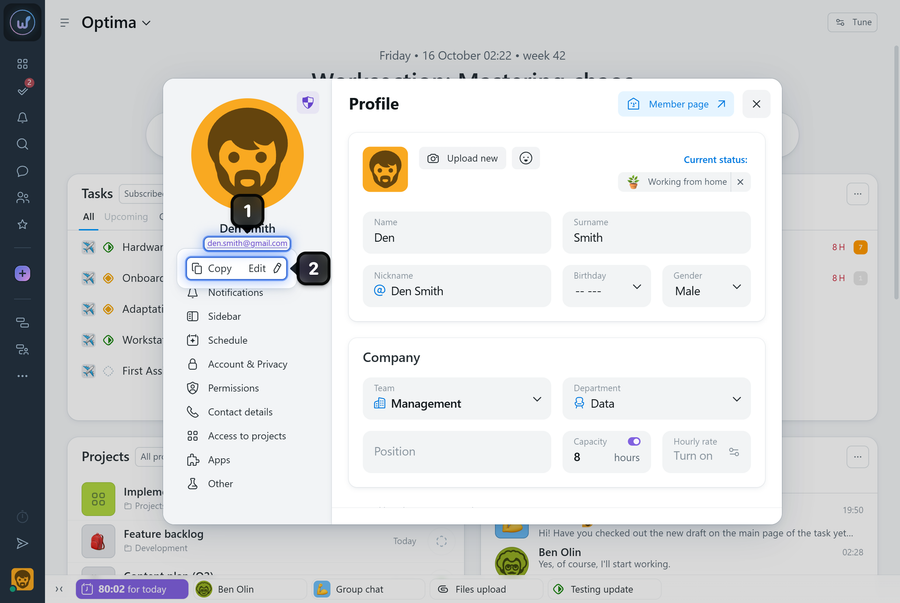
E-mail członka jest wyświetlany pod jego imieniem w profilu1. Kliknięcie go otwiera menu z dwiema opcjami: Kopiuj lub Edytuj2.
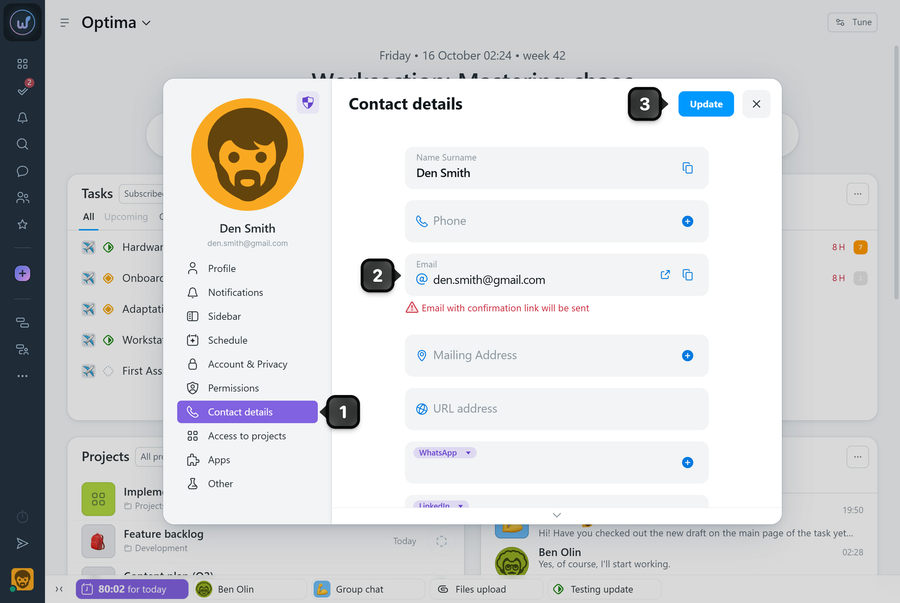
Gdy wybierzesz „Edytuj”, otworzy się zakładka „Dane kontaktowe”1, gdzie musisz wpisać nowy adres2. Po kliknięciu „Zaktualizuj”3 na nowy adres zostanie wysłany e-mail z linkiem potwierdzającym — zmiana wchodzi w życie po kliknięciu w link.
Proszę zauważyć! E-mail może być zmieniany zarówno przez samego członka, jak i przez administratora, który otworzył profil tego członka.
Zakładka powiadomień
Tutaj konfigurujesz, które powiadomienia członek otrzymuje i przez jakie kanały.
Dostępne są trzy kanały:
- E-mail — wiadomości do twojej skrzynki odbiorczej;
- Push — powiadomienia w aplikacji mobilnej;
- Desktop — powiadomienia na twoim komputerze.
Poniżej znajduje się tabela, w której możesz wybrać jeden lub więcej kanałów dostawy dla każdego typu zdarzenia. Szare pola wyboru są ustawione domyślnie i nie można ich wyłączyć.
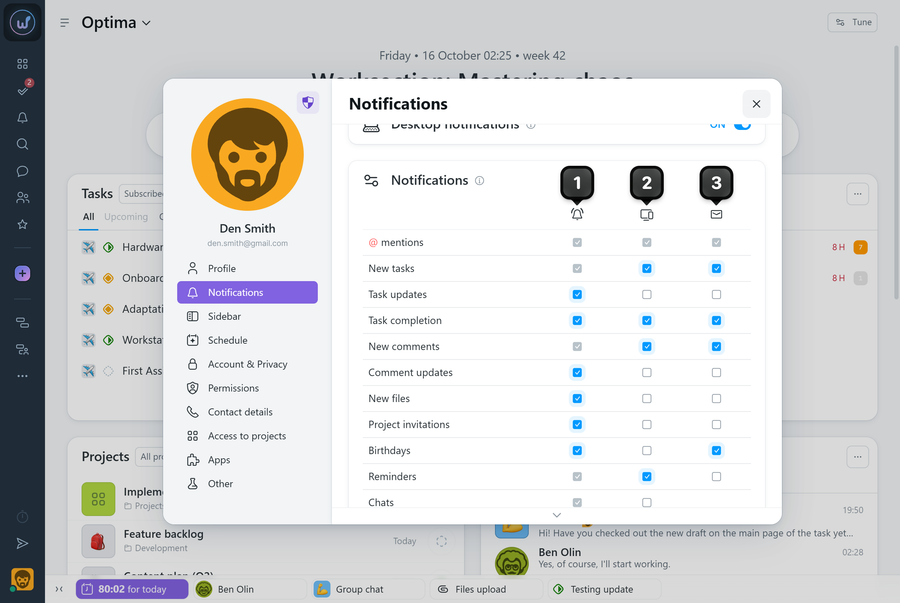
1 powiadomienia w aplikacji bezpośrednio w koncie
2 powiadomienia na komputerze, w aplikacji mobilnej i komunikatorze
3 powiadomienia e-mail
Proszę zauważyć! Powiadomienia push i komunikatorowe nie są wysyłane, gdy masz otwartą i aktywną kartę przeglądarki z kontem — w takim przypadku wszystkie aktualizacje są wyświetlane bezpośrednio w interfejsie.
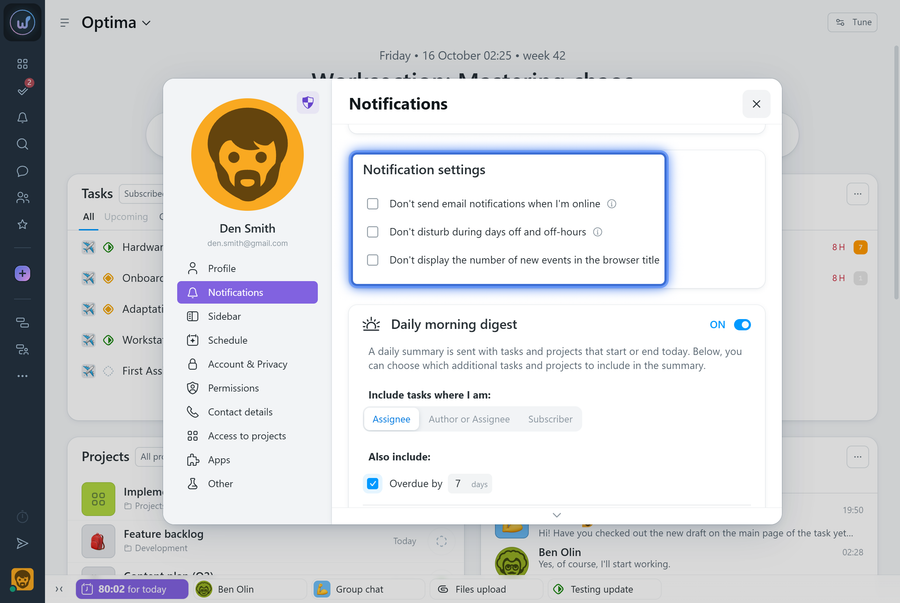
Dodatkowe ustawienia:
- Nie wysyłaj powiadomień e-mail, gdy jestem online — zmniejsza liczbę e-maili, jeśli już śledzisz wydarzenia w przeglądarce;
- Nie przeszkadzaj w dni wolne i poza godzinami pracy — powiadomienia przychodzą tylko w godzinach pracy (dostępne, jeśli godziny pracy są ustawione dla konta);
- Nie wyświetlaj liczby nowych wydarzeń w tytule przeglądarki — usuwa licznik z karty przeglądarki.
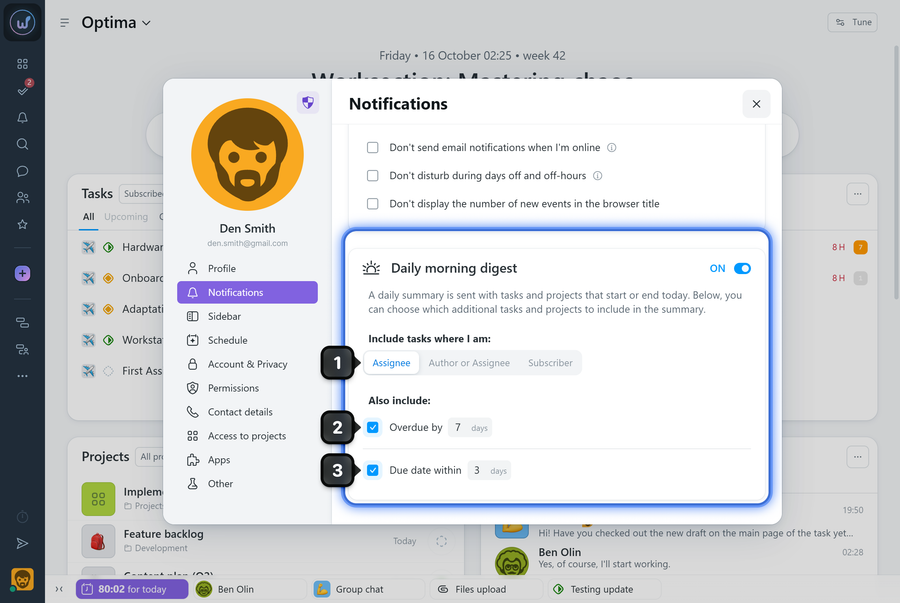
Codzienny poranny przegląd
Przegląd to codzienny e-mail podsumowujący zadania, które zaczynają się lub kończą dzisiaj. Przybywa na początku dnia roboczego.
Możesz skonfigurować:
1 które zadania uwzględnić — w których jesteś wykonawcą, autorem lub subskrybentem;
2 zadania przeterminowane — maksymalna liczba dni przeterminowanych, po których zadanie nie jest już uwzględniane w przeglądzie;
3 termin — ile dni wcześniej zadanie powinno pojawić się w przeglądzie.
Zakładka harmonogramu
Tutaj ustawiasz dni wolne i specjalne dni członka. Wybierz typ oznaczenia, którego potrzebujesz1 — urlop, zwolnienie lekarskie, urlop bezpłatny lub praca w weekendy — i oznacz daty2 w kalendarzu:
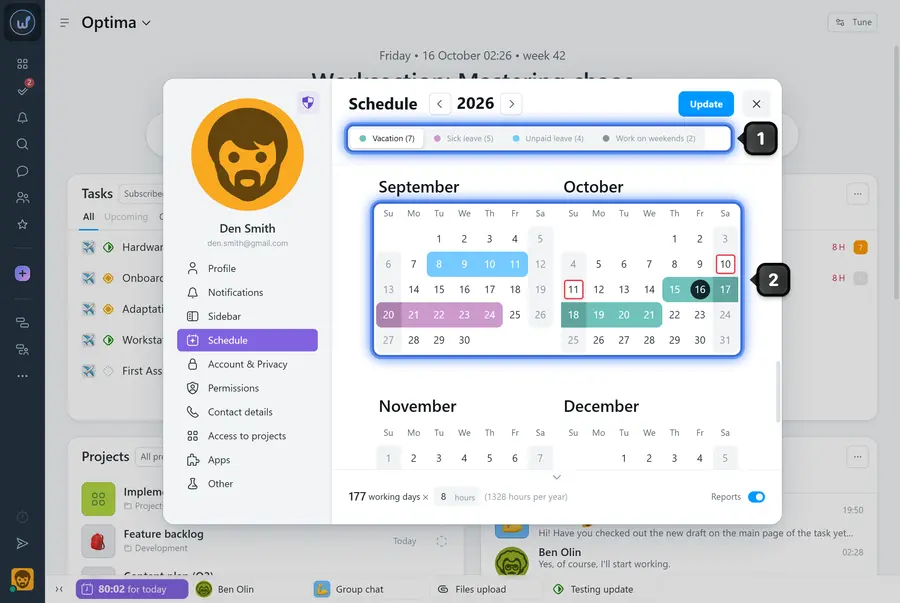
Domyślnie tylko właściciel i administratorzy z uprawnieniami do zarządzania ludźmi mogą zmieniać harmonogram.
Jeśli opcja „Zezwól członkom na modyfikację swojego harmonogramu pracy” jest włączona w ustawieniach konta, każdy członek może samodzielnie edytować swój harmonogram.
Karta Konta i Prywatności
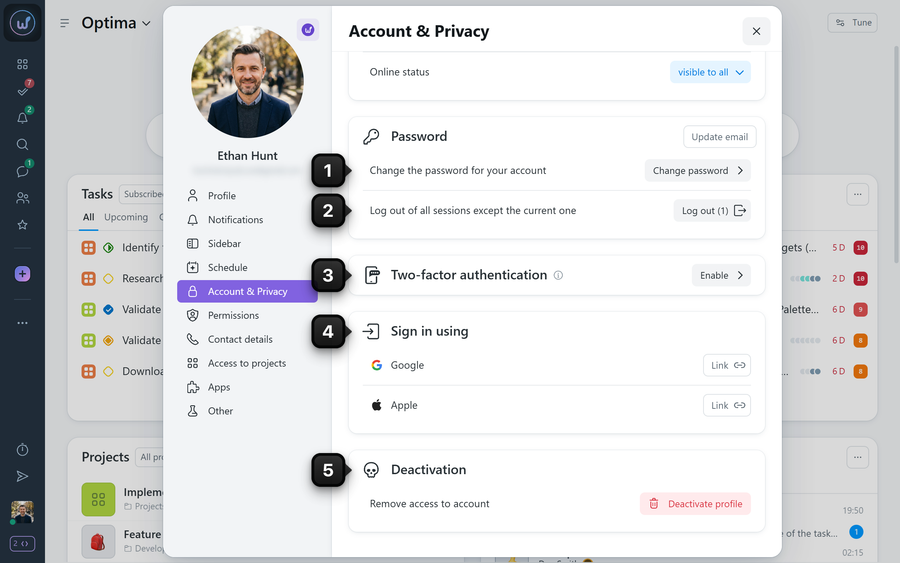
Ta sekcja zawiera ustawienia bezpieczeństwa i widoczności profilu.
Każdy członek może:
1 zmienić hasło — wprowadzić aktualne i nowe hasło;
2 wylogować się ze wszystkich urządzeń i przeglądarek, pozostając zalogowanym tylko na bieżącym;
3 włączyć uwierzytelnianie dwuetapowe;
4 połączyć logowanie z Google lub Apple;
5 dezaktywować swój profil w koncie.
Uprawnienia Prywatność członka może być konfigurowana przez:
- Właściciela
- Administratora konta z uprawnieniem „Zezwól administratorowi na zarządzanie ludźmi”
- Administratora działu lub zespołu z uprawnieniem „Zezwól administratorowi na zarządzanie ludźmi”
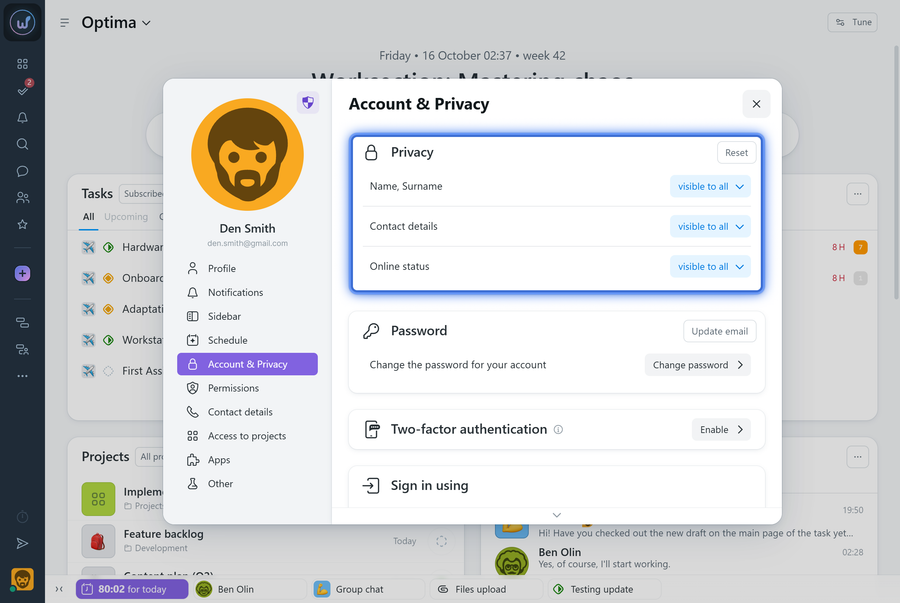
Ustawienia prywatności definiują, kto może zobaczyć imię i nazwisko członka, dane kontaktowe oraz status online. Każde ustawienie ma trzy opcje:
- Widoczne dla wszystkich;
- Ukryte przed klientami;
- Ukryte przed wszystkimi.
Karta Uprawnień
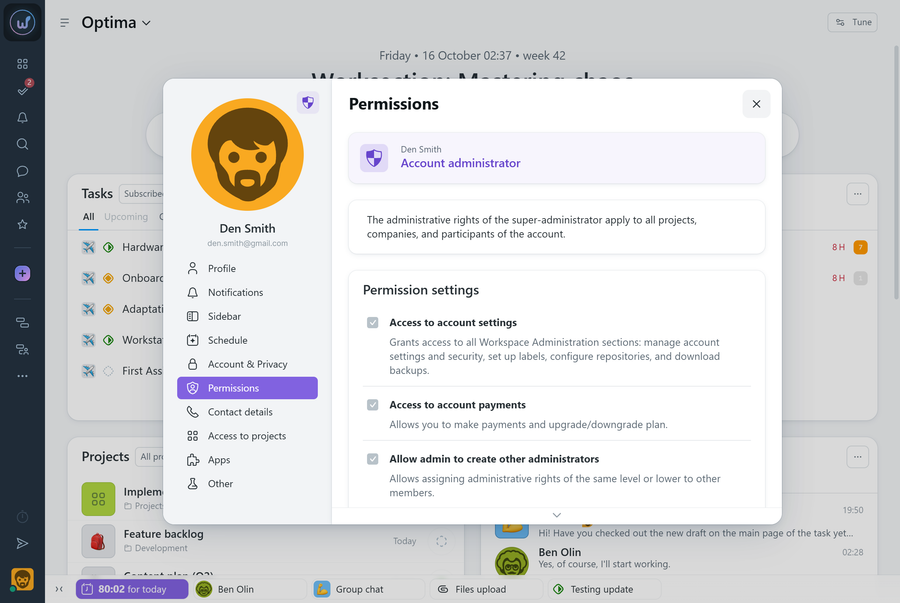
Ta karta pokazuje rolę członka oraz listę jego uprawnień w systemie.
Członek bez uprawnień zarządzania może jedynie przeglądać swoją rolę i uprawnienia.
Uprawnienia Rola i uprawnienia mogą być zmieniane przez:
- Właściciela
- Administratora konta z uprawnieniem „Zezwól administratorowi na zarządzanie ludźmi”
- Administratora działu lub zespołu z uprawnieniem „Zezwól administratorowi na zarządzanie ludźmi”
Karta Danych Kontaktowych
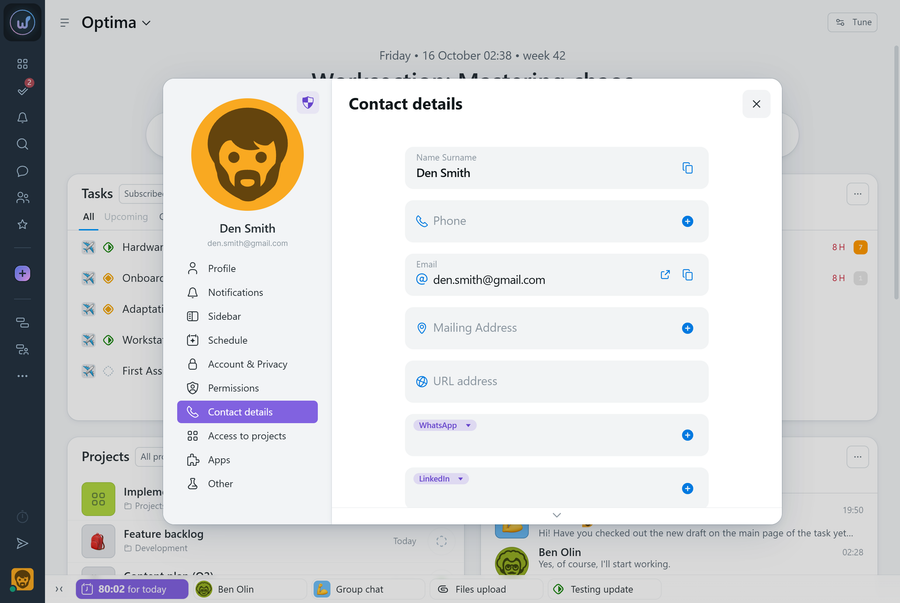
Pola dla informacji kontaktowych członka: telefon, komunikatory i inne szczegóły. Te informacje są wyświetlane w karcie członka po kliknięciu „Kontakty”.
Karta Dostępu do Projektów
Ta karta pokazuje listę projektów, w których bierze udział członek.
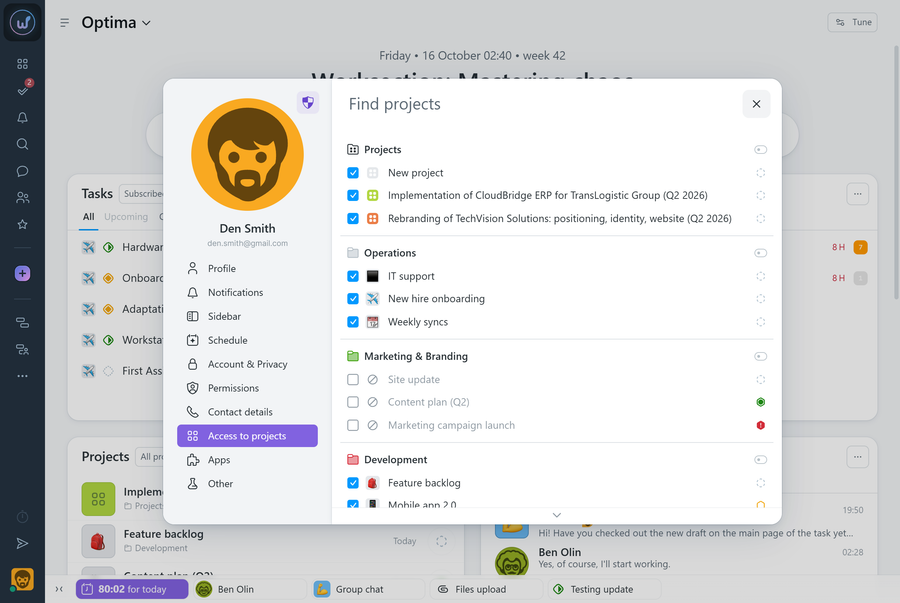
Uprawnienia Dostęp do projektów może być przyznawany lub odbierany przez:
- Właściciela
- Administratora konta z uprawnieniem „Zezwól administratorowi na zarządzanie ludźmi”
- Administratora działu lub zespołu z uprawnieniem „Zezwól administratorowi na zarządzanie ludźmi”
Karta Aplikacji
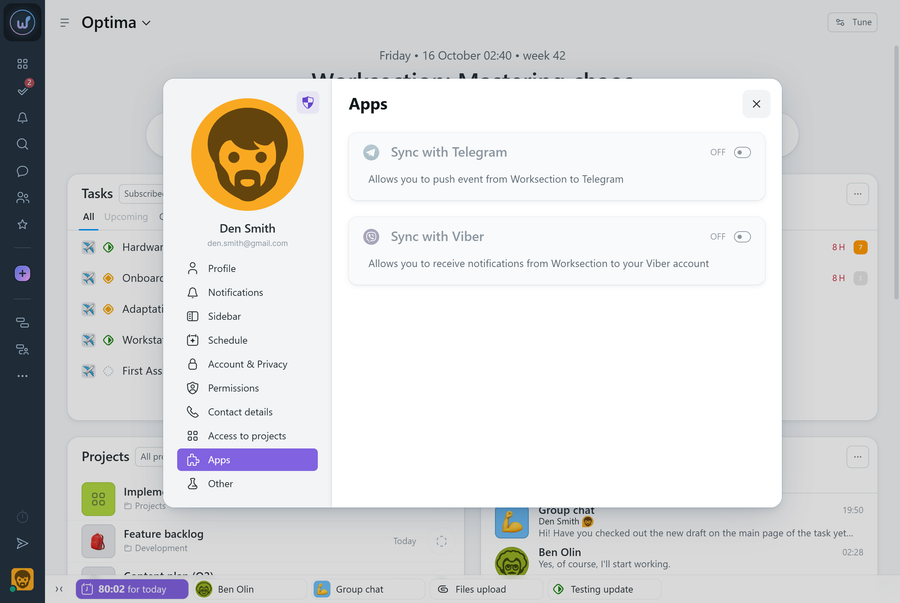
Tu możesz włączyć lub wyłączyć integrację bota Telegram lub Viber.
Karta Inne
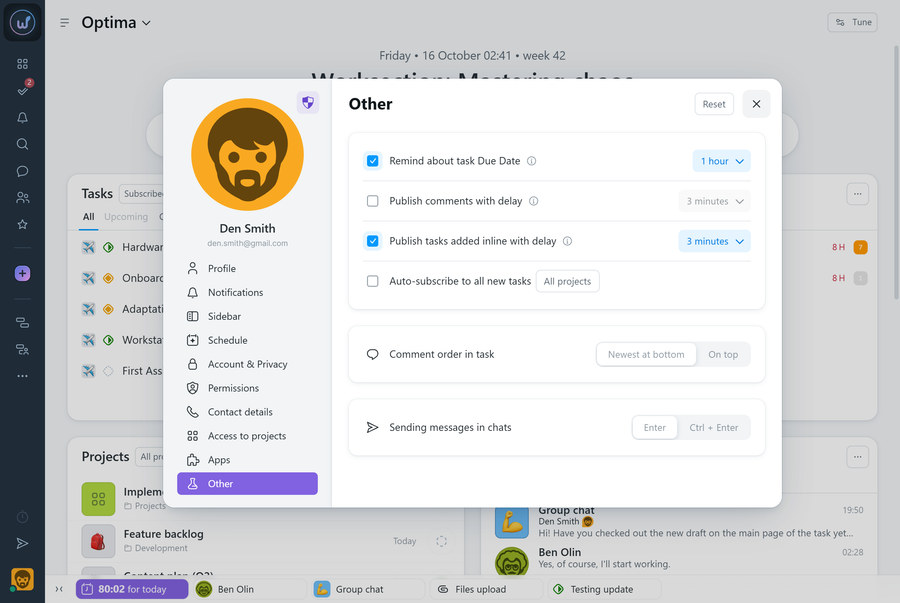
Osobiste ustawienia interfejsu, które każdy członek ustawia dla siebie:
- kolejność komentarzy w zadaniu;
- klawisz do wysyłania wiadomości czatu — Enter lub Ctrl + Enter;
- przypomnienia o terminach zadań;
- publikowanie komentarzy z opóźnieniem;
- publikowanie zadań dodanych w linii z opóźnieniem.
Uprawnienia Dodatkowe ustawienia dla członka mogą być konfigurowane przez:
- Właściciela
- Administratora konta z uprawnieniem „Zezwól administratorowi na zarządzanie ludźmi”
- Administratora działu lub zespołu z uprawnieniem „Zezwól administratorowi na zarządzanie ludźmi”
Dodatkowe ustawienia dostępne dla administratorów:
- automatyczne dodawanie członka do wszystkich nowych projektów;
- automatyczne subskrybowanie nowych zadań w wybranych projektach.
Zostaw swoją opinię
Czy ten artykuł był pomocny?
Cieszymy się, że mogliśmy pomóc! Co było pomocne?
Przepraszam, nie pomogło. Co poszło nie tak?

