Decyzja
worksection
beta
help
Sekcja Ludzie: przegląd i kluczowe funkcje
Sekcja „Ludzie” to główne miejsce do zarządzania członkami konta. Tutaj możesz znaleźć potrzebną osobę, sprawdzić jej rolę i status, otworzyć jej kartę, przejść do kontaktów lub przełączyć się na widok tabeli członków.
Co znajduje się w sekcji „Ludzie”?
Aby otworzyć sekcję, kliknij „Ludzie” w lewym pasku bocznym.
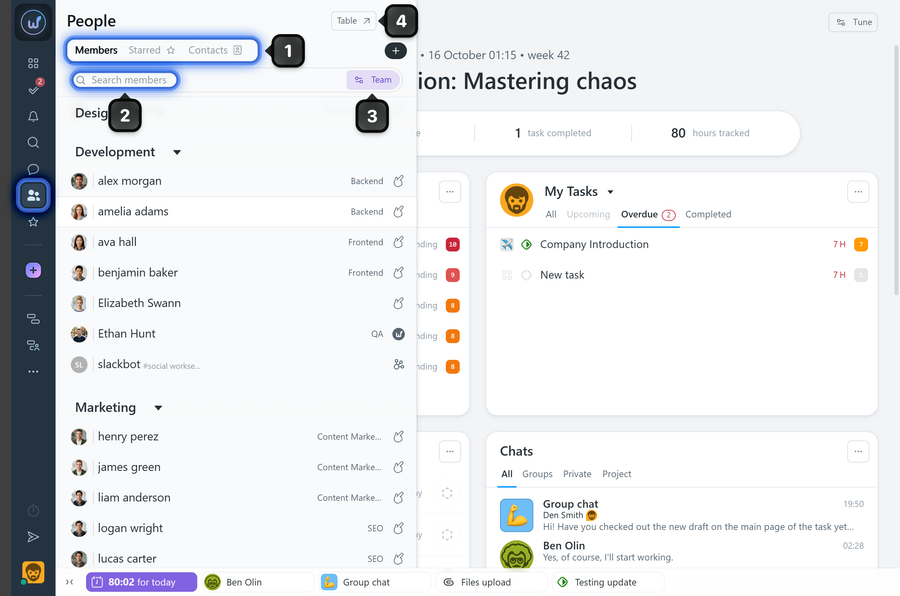
1 zakładki: Członkowie, Ulubione, Kontakty;
2 wyszukiwanie;
3 przycisk ustawień wyświetlania listy;
4 przycisk „Tabela” do przełączenia na zaawansowany tryb zarządzania.
Do czego służy lista członków?
Lista pomaga szybko zobaczyć, kto jest na koncie, do jakiego zespołu należy dana osoba i jaką rolę pełni w systemie.
Na liście możesz zobaczyć:
- awatar członka;
- imię i nazwisko;
- stanowisko;
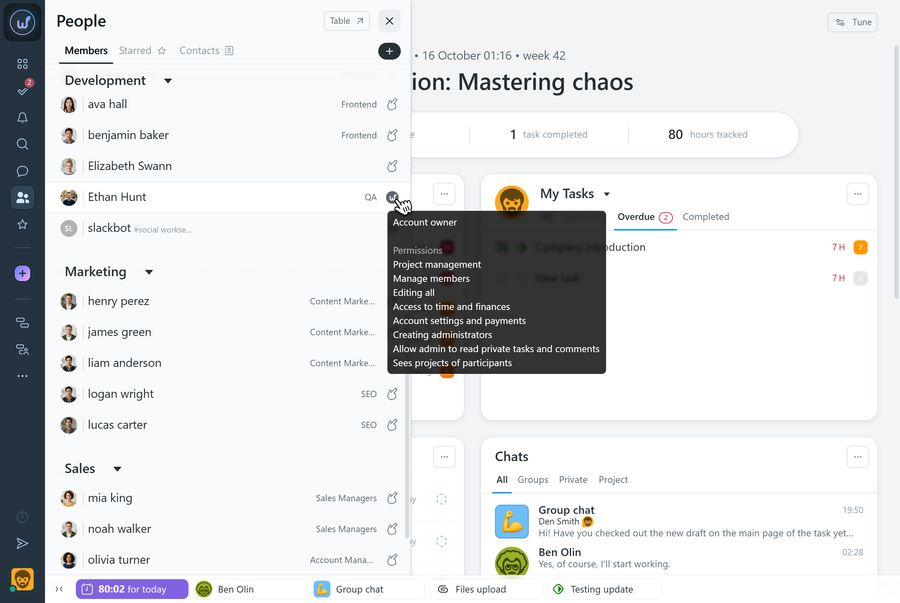
- rolę.
Najedź kursorem na ikonę roli, aby zobaczyć nazwę roli i jej uprawnienia.
Jak znaleźć członka?
Pod zakładkami znajduje się pole wyszukiwania. Pomaga szybko znaleźć potrzebną osobę na liście.
Proszę zwrócić uwagę! Pole wyszukiwania działa tylko na podstawie pełnego imienia i nazwiska.
Jeśli musisz znaleźć członka po innych szczegółach, posortować listę, filtrować ludzi lub zobaczyć więcej danych, lepiej otworzyć tabelę.
Kiedy powinienem przełączyć się na tabelę?
Przycisk „Tabela” otwiera widok tabeli członków. Tutaj wygodnie jest wykonywać działania administracyjne i pracować z dużą listą osób.
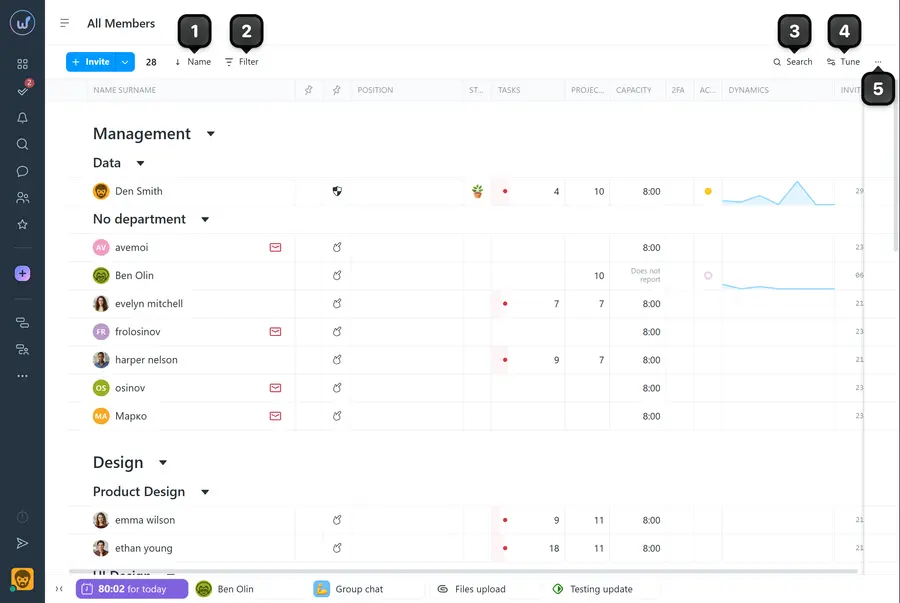
Ta strona ma główne narzędzia zarządzania:
1 Sortowanie — zmienia kolejność, w jakiej członkowie są wyświetlani.
2 Filtr — pozostawia tylko potrzebnych ludzi na liście;
3 Wyszukiwanie — przeszukuje szczegóły członków wyświetlane w kolumnach.
4 Dostosuj — ustawienia grupowania i wyświetlania kolumn na stronie
5 Dodatkowe menu akcji na stronie (trzy kropki).
Jakie dane są wyświetlane w tabeli?
Oprócz głównej kolumny z imieniem i nazwiskiem, strona może mieć kolumny z dodatkowymi danymi, na przykład:
- Stanowisko;
- Telefon;
- Email;
- Status;
- Rola;
- Zespół;
- Dział;
- Aktywność — data ostatniej aktywności członka na koncie;
- Dynamika — wykres aktywności członka;
- Projekty — liczba projektów, w których członek bierze udział;
- Zadania — liczba zadań, w których członek jest wykonawcą;
- Ulubione — pokazuje, czy członek jest oznaczony jako ulubiony (dodany do Ulubionych);
- 2FA — pokazuje, czy członek ma włączoną autoryzację dwuetapową;
- Norma — pokazuje ustaloną liczbę godzin pracy;
- Stawka godzinowa — pokazuje stawkę godzinową członka;
- Zaproszony — pokazuje datę, kiedy członek został zaproszony do konta.
Komórki tabeli są interaktywne. Kliknięcie komórki otwiera dodatkowe informacje lub wykonuje akcję. Na przykład kliknięcie kolumny Email kopiuje adres do schowka.
Jak dostosować widok tabeli?
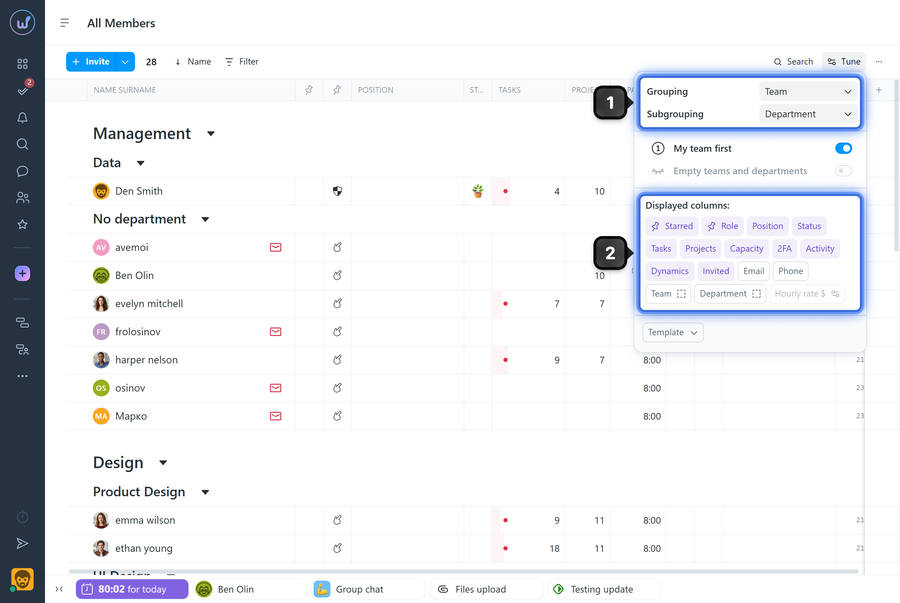
Przycisk „Dostosuj” kontroluje strukturę strony. Użyj go, aby ustawić grupowanie i podgrupowanie1 oraz pokazać lub ukryć kolumny2.
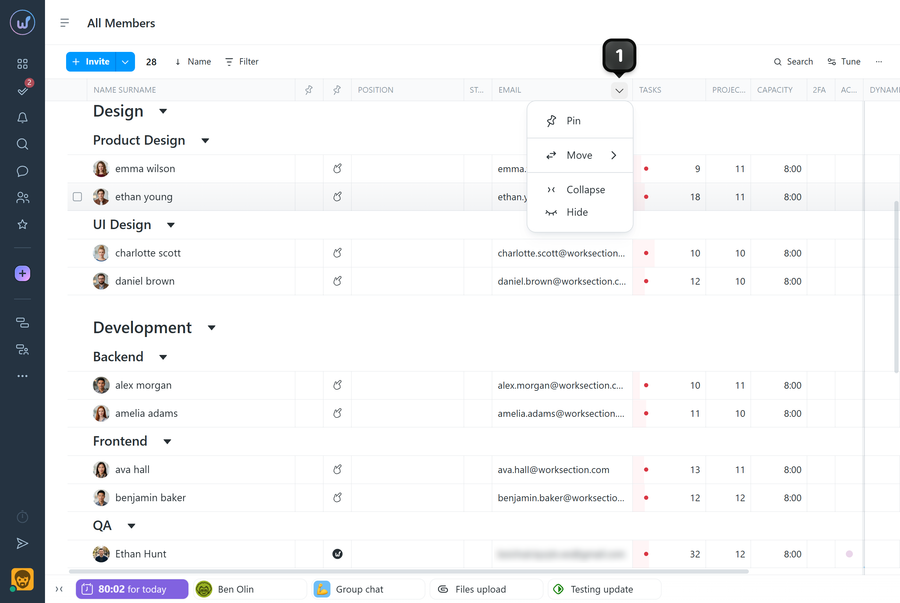
Możesz zmienić szerokość kolumny, przeciągając jej krawędzie, oraz otworzyć menu kolumny1, aby przypiąć, przenieść, zwinąć lub ukryć kolumnę.
Jak działają akcje zbiorcze?
Aby otworzyć menu akcji zbiorczych, zaznacz pola wyboru1 obok członków, których potrzebujesz. Możesz zaznaczyć pojedyncze osoby lub cały zespół lub dział. Po ich zaznaczeniu pojawia się panel akcji zbiorczych2.
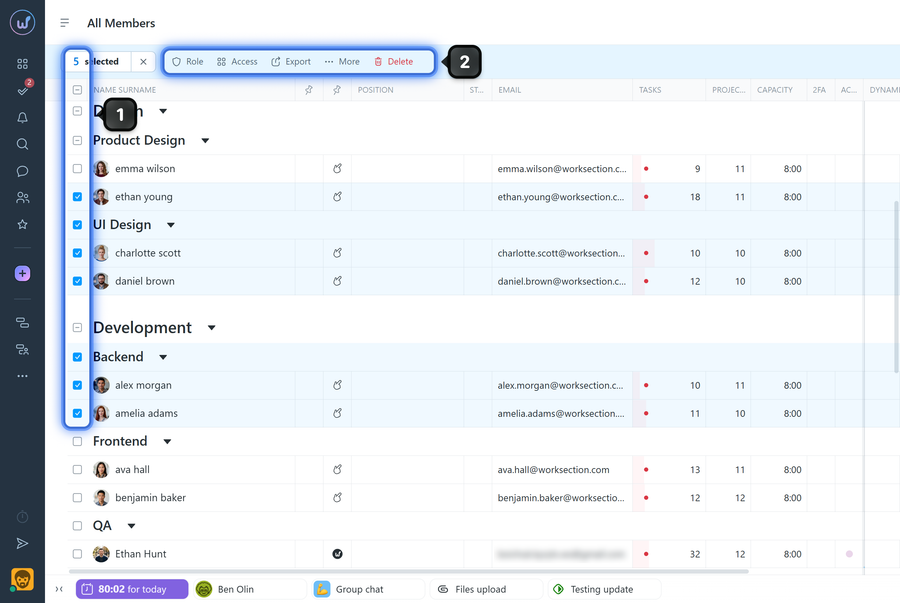
W zależności od twoich uprawnień, może on zawierać:
- Rola — zmień rolę dla kilku członków jednocześnie;
- Dostęp — przyznaj lub cofnij dostęp do projektów zbiorczo;
- Eksport — eksportuj wybranych członków;
- Subskrypcja — skonfiguruj subskrypcje zadań;
- Prywatność — zmień ustawienia prywatności;
- Przenieś do — przenieś ludzi między zespołami i działami;
- Stawka godzinowa — zaktualizuj stawkę zbiorczo;
- Norma — zaktualizuj normę zbiorczo;
- Usuń — usuń członków.
Jeśli twoja rola nie ma uprawnień do zarządzania członkami, niektóre akcje zbiorcze nie będą wyświetlane.
Proszę zwrócić uwagę! Administratorzy działów i zespołów mogą wykonywać akcje zbiorcze tylko na członkach swojego własnego działu lub zespołu.
Co powinienem wiedzieć o usuwaniu zbiorczym?
Kiedy członkowie są usuwani, tracą dostęp do konta, ale ich kontakty pozostają w systemie. Jeśli te osoby miały zadania, projekty lub inne obszary odpowiedzialności, możesz przekazać ich pracę innemu członkowi przed ich usunięciem.
Zostaw swoją opinię
Czy ten artykuł był pomocny?
Cieszymy się, że mogliśmy pomóc! Co było pomocne?
Przepraszam, nie pomogło. Co poszło nie tak?

