Gdy projekt dopiero się zaczyna, nie ma zbyt wiele zadań — wystarczy regularna lista. Jednak z czasem ich liczba rośnie: dodawane są podzadania, pojawiają się zależności, zmieniają się priorytety. I w pewnym momencie lista przestaje odpowiadać na proste pytania: nad czym obecnie się pracuje, gdzie jest opóźnienie i czy dotrzymujemy terminu.
W takich sytuacjach zespoły zazwyczaj przechodzą do Kanbanu lub wykresów Gantta. Jeden pomaga zobaczyć proces w ruchu, drugi kontroluje terminy i zależności.
W Worksection 2.0 nie zmieniliśmy podejścia do tych narzędzi — pozostają one znajome. Jednak ułatwiliśmy codzienną pracę z nimi: mniej niepotrzebnych działań, szybsze aktualizacje, wygodniejsza nawigacja. Wyjaśniamy, jak to wygląda w praktyce.
Kanban w Worksection 2.0
Gdy zadania się kumulują, statusy szybko stają się nieaktualne. Niektóre rzeczy są już zrobione, ale nadal pokazują się jako “w trakcie realizacji,” a niektóre są zatrzymane — ale nie jest to od razu oczywiste. W efekcie trudno jest zrozumieć, co naprawdę się teraz dzieje w projekcie.
Tablica Kanban rozwiązuje to prosto: każde zadanie jest na swoim etapie, a cały proces jest widoczny na pierwszy rzut oka. Gdzie postęp jest do przodu, a gdzie się zatrzymał, jest jasne bez dodatkowych kontroli.
W Worksection 2.0 Kanban pozostaje znajomy, ale stał się szybszy i wygodniejszy w użyciu w codziennych scenariuszach.
Tablice Kanban są dostępne w Worksection 2.0 na wszystkich planach. Kanban osobisty — w planie Podstawowym, dzienny — w planie Biznesowym, projektowy Kanban — tylko w planie Premium.
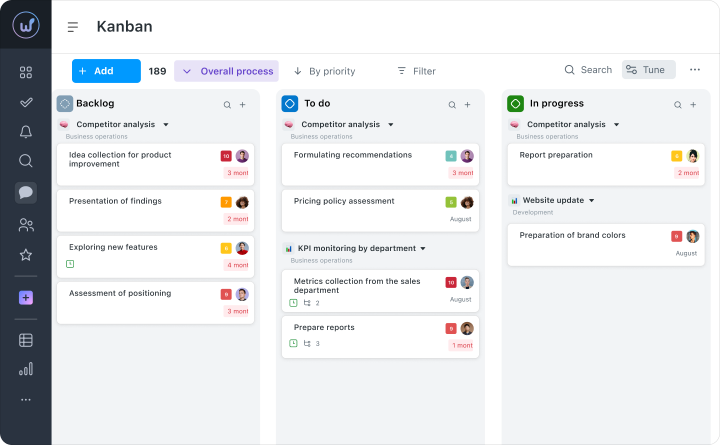
Mniej wizualnego hałasu
Zaktualizowaliśmy projekt tablicy Kanban — jest teraz łatwiejsza do przeczytania, nawet przy wielu zadaniach. Karty nie zlewają się w jedną listę, a statusy są widoczne na pierwszy rzut oka.
W rezultacie zespół porusza się po procesie szybciej, a menedżer nie musi „rozwiązywać”, co się dzieje — ogólny obraz jest od razu jasny.
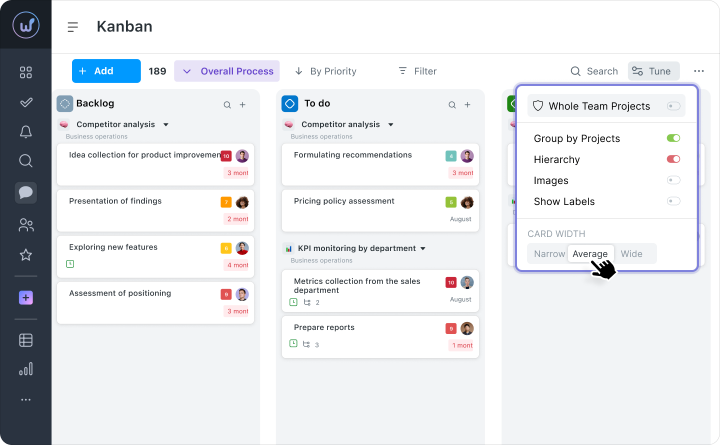
Elastyczne kolumny
Szerokość kolumn można dostosować do własnych potrzeb. Na przykład, rozszerz etap, na którym obecnie jest najwięcej zadań, a zawęź te, które są ledwie używane.
Dzięki temu łatwiej jest mieć w zasięgu wzroku to, co się obecnie dzieje, zamiast przeszukiwać tablicę w poszukiwaniu potrzebnych zadań.
Szybkie wyszukiwanie w backlogu
Wyszukiwanie działa nie tylko po tytule, ale także po opisach, tagach i przypisanych osobach. Nie musisz wpisywać dokładnego zapytania — wystarczy część słowa, a system od razu znajdzie potrzebną kartę. Znalezione zadanie można od razu przenieść do pożądanej kolumny, bez dodatkowych działań.Grupowanie kart według hierarchii
Wszystkie podzadania i poziomy zagnieżdżone są automatycznie wyświetlane pod głównym zadaniem. Można je zwinąć lub rozwinąć w zależności od tego, jak szczegółowo chcesz podejść do zadania — od ogólnego obrazu po małe kroki. W trakcie pracy możesz przesuwać albo pojedyncze podzadania, albo całą grupę na raz. Ułatwia to planowanie dużych zadań i pracę z projektami wielopoziomowymi.
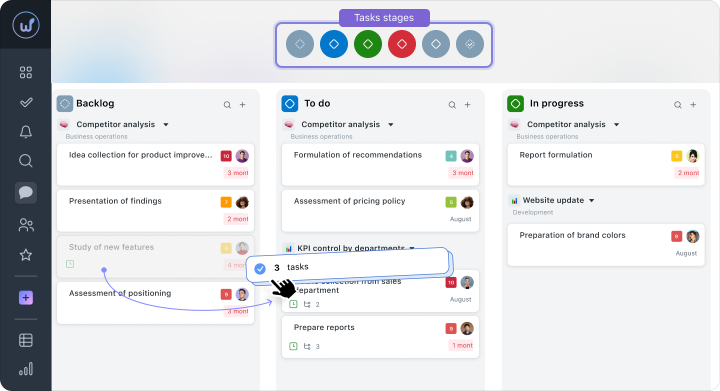
Masowe operacje z zadaniami
Możesz wybrać kilka kart i zmienić je jednocześnie: statusy, przypisane osoby lub terminy. Zadania można także kopiować, przenosić między kolumnami lub usuwać. Dzięki Drag&Drop i pracy z grupami zadań, aktualizacja dużej ilości pracy naraz jest łatwa — na przykład po spotkaniu lub gdy priorytety w projekcie się zmieniają.
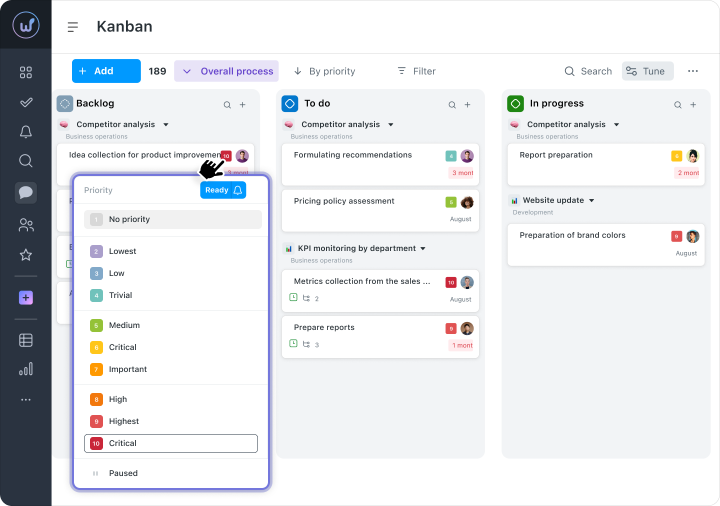
Natychmiastowa edycja na tablicy
Wykonawcy, terminy i priorytety mogą być zmieniane bezpośrednio na tablicy — bez otwierania każdego zadania osobno. Wszystkie zmiany są zapisywane automatycznie, a tablica aktualizuje się od razu, bez odświeżania strony.
W zasadzie Kanban zapewnia to, czego często brakuje w standardowych listach zadań — widoczność procesu. Można zobaczyć nie tylko listę prac, ale także na jakim etapie znajduje się każde zadanie.
Wykres Gantta w Worksection 2.0
Kiedy zadania zależą od siebie, każda zmiana wpływa na cały plan. Jeśli termin jest przesunięty — inne zadania również się przesuwają. Ktoś nie zaczął pracować, ponieważ czeka na wyniki poprzedniego etapu. W liście nie zawsze jest to zauważalne.
Wykres Gantta zbiera wszystkie te powiązania w jednolity obraz: terminy, zależności i przypisane osoby. Pomaga to natychmiast zrozumieć, jak realistyczny jest plan i gdzie mogą wystąpić ryzyka.
W Worksection 2.0 logika wykresu pozostaje znajoma, ale stała się łatwiejsza w użyciu — dane aktualizują się szybciej i łatwiej jest utrzymać fokus oraz nie zgubić kontekstu projektu.
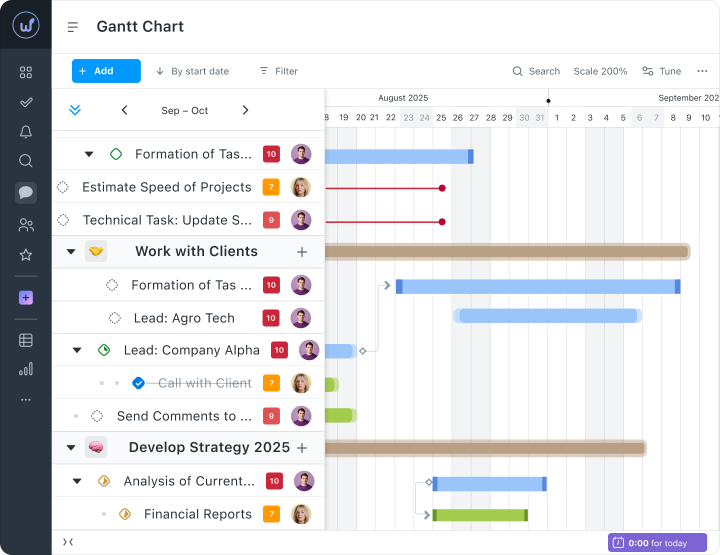
Strukturalny design
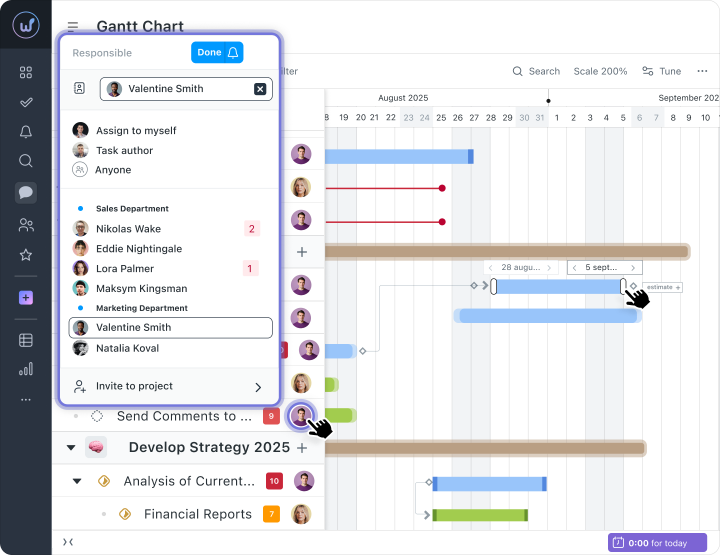
Zaktualizowany interfejs wykresu Gantta stał się prostszy i łatwiejszy do przyswojenia. Kluczowe etapy, wydarzenia i terminy są teraz szybciej czytelne dzięki przejrzystej strukturze wizualnej i zrozumiałemu systemowi oznaczeń. Elastyczne skalowanie (dni, tygodnie, miesiące) pozwala na komfortowe korzystanie zarówno z małych planów, jak i dużych projektów.
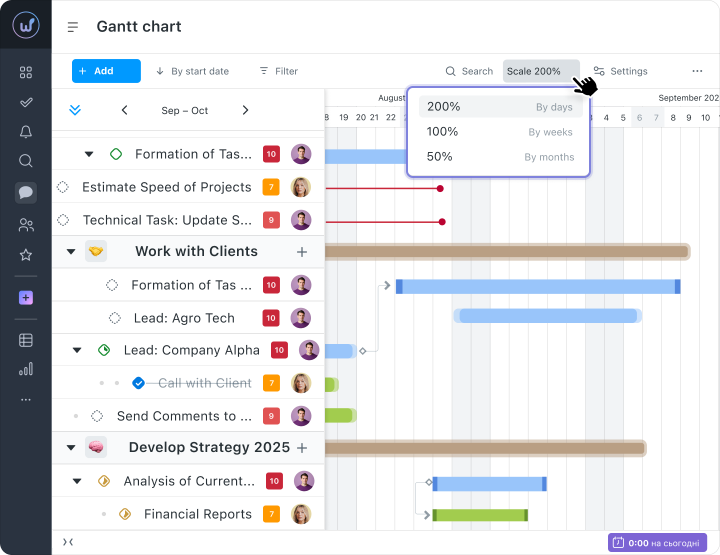
Natychmiastowe aktualizacje zadań
Terminy, wykonawcy, statusy i zależności synchronizują się w czasie rzeczywistym. Wykres zawsze odzwierciedla rzeczywisty stan projektu bez potrzeby odświeżania strony. Jest to szczególnie korzystne dla zespołów pracujących równolegle: wystarczy zmienić termin wykonania lub inny parametr — a cały zespół od razu widzi aktualizację.
Wykres Gantta na poziomie projektu i konta
Wykres jest dostępny na poziomie poszczególnych projektów oraz w całym koncie. Umożliwia to menedżerowi przełączanie się między szczegółami a ogólnym obrazem: analizować jeden projekt lub kontrolować status wszystkich inicjatyw jednocześnie.
Rozszerzona horyzont planowania
Planowanie obejmuje zarówno przyszłe okresy na lata naprzód, jak i historię zakończonych zadań. Jest to szczególnie przydatne w projektach długoterminowych: można dynamicznie oceniać postępy, śledzić zmiany i analizować wyniki zespołu.
Praca z zależnościami zadań
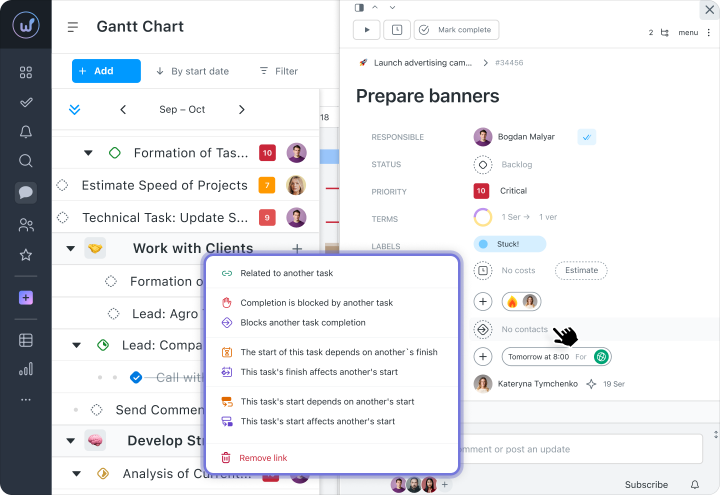
Zależności między zadaniami są wyświetlane na wykresie Gantta, co pomaga zaplanować kolejność wykonania:
- Finish-Start— zadanie B zaczyna się po ukończeniu zadania A. Klasyczne dla pracy sekwencyjnej.
- Start-Start — zadania zaczynają się jednocześnie. Używane do równoległego wykonywania powiązanych zadań.
- Finish — Finish — zadania są kończone jednocześnie. Odpowiednie, gdy wyniki muszą być gotowe na tej samej dacie.
Osobno dostępne są:
— zależności blokujące, gdzie jedno zadanie blokuje lub zależy od innego;
— zależności informacyjne, które nie wpływają na terminy, ale pokazują logiczny związek między zadaniami.
Konfigurują je w widoku zadania w sekcji „Zależności”.
Wizualizacja przeterminowanych zadań
Przeterminowane zadania są wyświetlane czerwoną linią, która pozostaje aż do zamknięcia lub przesunięcia terminu. Pomaga to szybko zauważyć problematyczne obszary w planie i zareagować na opóźnienia bez dodatkowej analizy.
Hierarchia podzadań
Zadania i podzadania można rozszerzać lub zwijać jednym kliknięciem. Umożliwia to przełączanie się między szczegółami a ogólnym obrazem. Na przykład menedżer może skupić się na etapach projektu, podczas gdy wykonawca pracuje nad konkretnymi podzadaniami w swoim bloku. Umożliwia to korzystanie z wykresu zarówno do planowania strategicznego, jak i codziennej pracy zespołu.
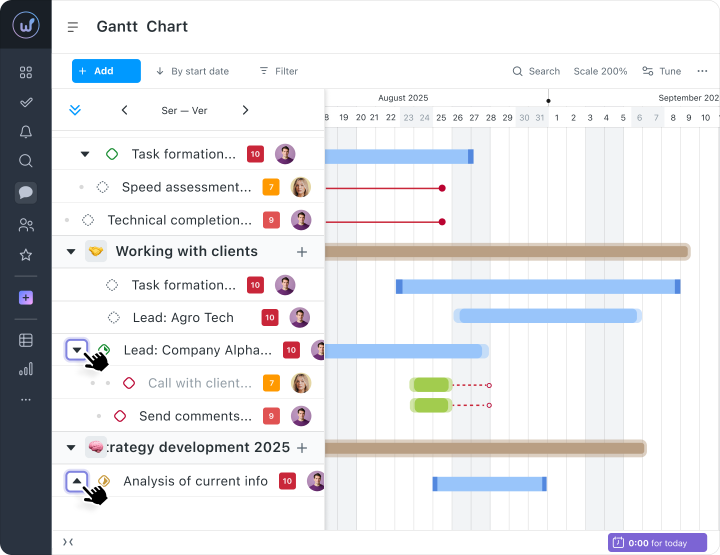
Stały górny panel
Górny panel wykresu pozostaje na miejscu podczas przewijania dużych projektów — nawigacja i oś czasu są zawsze w zasięgu wzroku. Ułatwia to nawigację po planie i pomaga szybko pracować z długimi osiami czasu bez utraty kontekstu.
Natychmiastowa edycja na osi czasu
Terminy, wykonawcy i priorytety można zmieniać bezpośrednio na osi czasu — bez otwierania osobnej karty zadania. To przyspiesza aktualizację planu, szczególnie po spotkaniach lub zmianach w priorytetach projektu.
Wypróbuj Worksection 2.0 za darmo przez 14 dni, korzystając z tego linku 
Co to daje zespołowi
Kiedy wiele zadań jest realizowanych jednocześnie, ważne jest, aby zrozumieć dwie rzeczy: co się teraz dzieje i czy plan zostaje zachowany w przyszłości.
Kanban pomaga zobaczyć aktualny stan pracy — dokładnie, gdzie są zadania i co jest w toku. Wykres Gantta — do kontroli terminów i zależności między zadaniami.
W efekcie zespół spędza mniej czasu na wyjaśnianiu statusów: menedżer od razu widzi ogólny obraz, a wykonawcy rozumieją priorytety i powiązania między zadaniami.
Dzięki szybkim edycjom, masowym akcjom i natychmiastowym aktualizacjom, mniej czasu spędza się na pracy z systemem — a więcej pozostaje na zadania.
Kanban i wykres Gantta — część Worksection 2.0
Te narzędzia nie istnieją osobno — współpracują z innymi funkcjami Worksection 2.0: pulpitami, codziennymi planami, zapisanymi trybami wyświetlania, orazwbudowanymiczatami.
W rezultacie nie trzeba przełączać się między sekcjami czy zbierać informacji ręcznie. Cała praca nad projektem — zadania, statusy i komunikacja — jest w jednym miejscu roboczym.
Każdy może dostosować go do siebie: pulpit z kluczowymi wskaźnikami, lista zadań z filtrami lub codzienny plan z obciążeniem. W międzyczasie struktura projektu pozostaje wspólna dla całego zespołu.
Worksection 2.0 nie zmienia procesów — czyni je prostszymi i jaśniejszymi dla całego zespołu.