Benvenuti a coloro che stanno già utilizzando Worksection 2.0. Abbiamo ascoltato le vostre richieste e preparato un aggiornamento. Per migliorare la flessibilità dei processi aziendali del vostro team, abbiamo aggiunto ciò che molti hanno mancato — “Campi Personalizzati”.
I campi personalizzati (o proprietà personalizzate) in Worksection vi permettono di aggiungere i vostri attributi personali a un’attività o progetto con le seguenti caratteristiche: date, orari, contatti e altro, come verrà specificato in seguito.
I campi personalizzati (o proprietà personalizzate) in Worksection vi permettono di aggiungere i vostri attributi personali a un’attività o progetto con le seguenti caratteristiche: date, orari, contatti e altro, come verrà specificato in seguito.
Come farlo?
Ci sono diversi modi per creare campi personalizzati per un’attività: direttamente nell’attività, attraverso le impostazioni del tuo account, o nell’elenco delle attività. Per creare campi personalizzati per un progetto, è necessario andare su “Amministrazione” (cioè, le stesse impostazioni dell’account).
Per creare il tuo campo direttamente nell’attività, è necessario cliccare sul segno più contrassegnato “Aggiungi proprietà”, e poi sui tre puntini con la stessa etichetta nella finestra a discesa. Apparirà un elenco di opzioni (l’elenco è mostrato nell’immagine sotto) da cui puoi scegliere quella che ti si addice e procedere alla sua modifica. Se conosci già quale opzione intendi selezionare tra quelle fornite, usa la ricerca — “Trova”
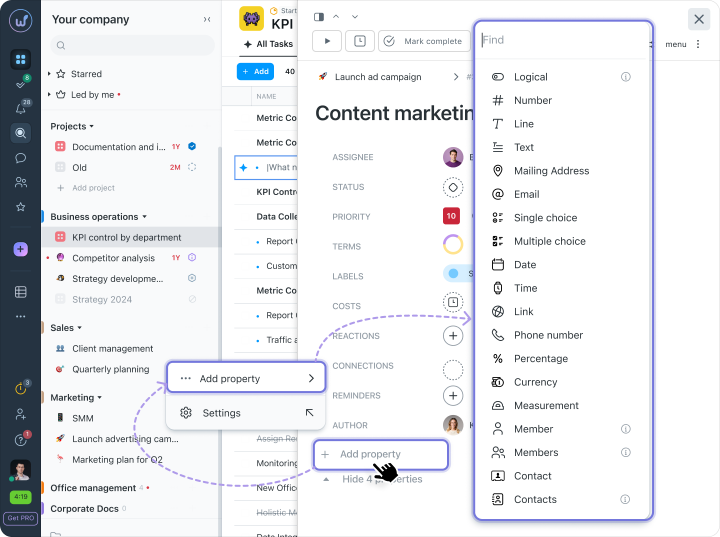
Vogliamo sottolineare che la possibilità di creare (o aggiungere esistenti ad altri progetti) campi personalizzati è disponibile solo per l’“Amministratore dell’Account” con diritti “Impostazioni”.
Perché è utile?
Supponiamo che tu voglia sistematizzare la creazione di contenuti per i social media. È difficile specificare ogni volta su quali social media pubblicare? Allora c’è una soluzione comoda — “Scelta unica” o “Scelta multipla”. Crea opzioni per i social media di cui hai specificamente bisogno:
- Instagram,
- Facebook,
- Youtube
- altro
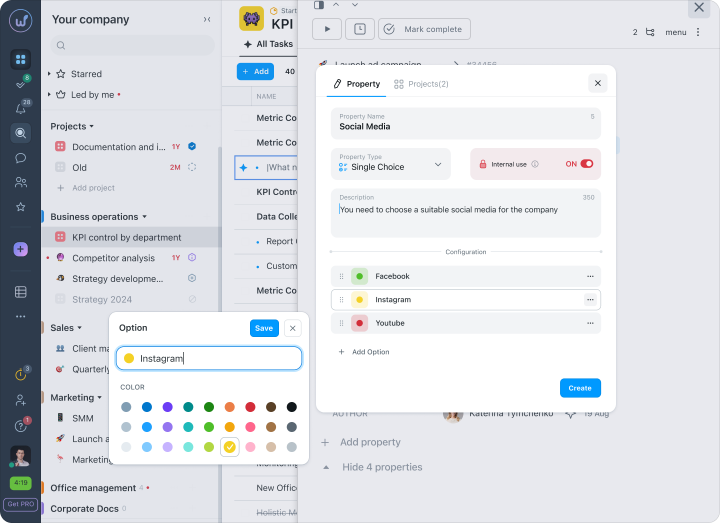
Nella scheda “Progetti”, seleziona l’accesso a quelli di cui hai bisogno o seleziona tutto.
Clicca “Crea”. Il campo personalizzato ora appare nell’attività.
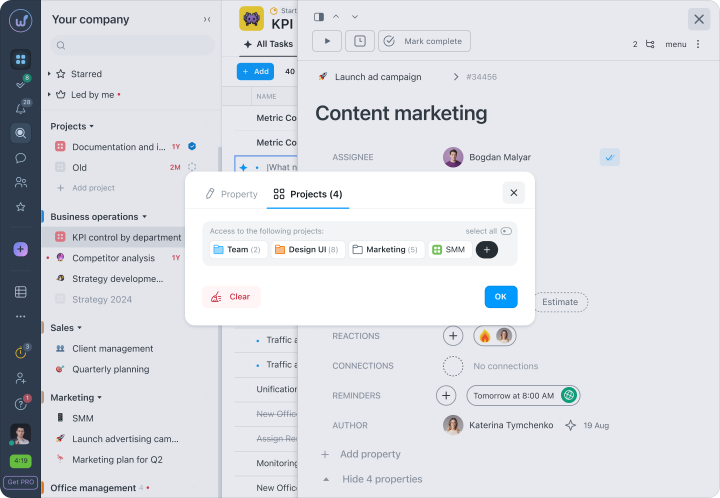
Allo stesso modo, per altri parametri, è disponibile la modifica del nome, della descrizione e la disattivazione della visibilità per il cliente. La configurazione e i suoi elementi sono visualizzati in base al parametro selezionato.
Se scrivi ripetutamente nei commenti o in servizi di terze parti CTR (Click-Through Rate), o il progresso dei tuoi processi — puoi semplificare il tuo lavoro e utilizzare il tuo campo personalizzato “Percentuale”. Modifica il passo e la descrizione per soddisfare le tue esigenze, conferma — ora hai un campo personalizzato in cui puoi inserire rapidamente e facilmente la tua percentuale.
Per il reporting, puoi aggiungere il tuo campo personalizzato “Link” — un link ai social media che hai scelto, o all’agenzia pubblicitaria o altro. Attraverso il parametro “Valuta”, imposta l’importo massimo di denaro speso per la campagna e inserisci le spese durante l’esecuzione — la pianificazione del budget non è mai stata così facile.
Allo stesso modo, puoi inserire diversi dati con le opzioni di campo disponibili. In qualsiasi momento, puoi aggiungere il tuo valore al campo secondo le unità del parametro, selezionare un’opzione o digitare del testo. Cliccando sul campo, puoi rimuoverlo, modificarlo, nasconderlo o accedere alle impostazioni.
Importante: I valori possono essere modificati dall’Amministratore del Team o superiore, Autore o Esecutore.
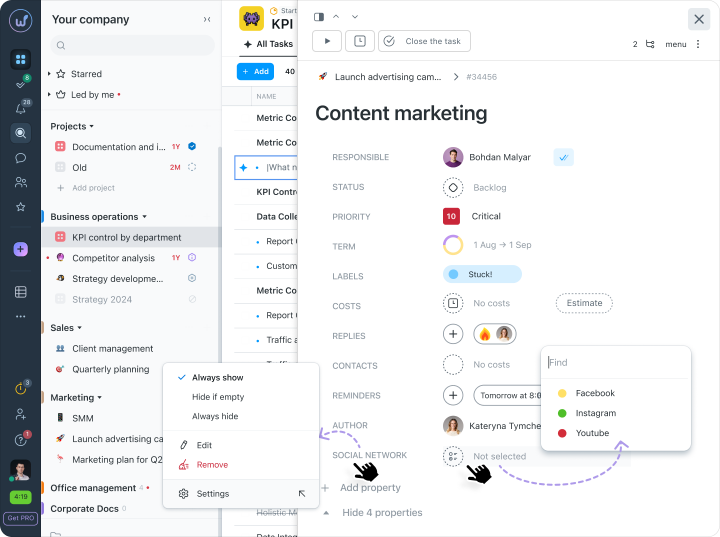
Puoi aggiungere un “Campo Personalizzato” direttamente nell’elenco delle attività nel menu a discesa “Colonne Mostrate”. Il processo procede poi in modo simile, e sarai in grado di vedere il campo personalizzato nelle colonne della tabella.
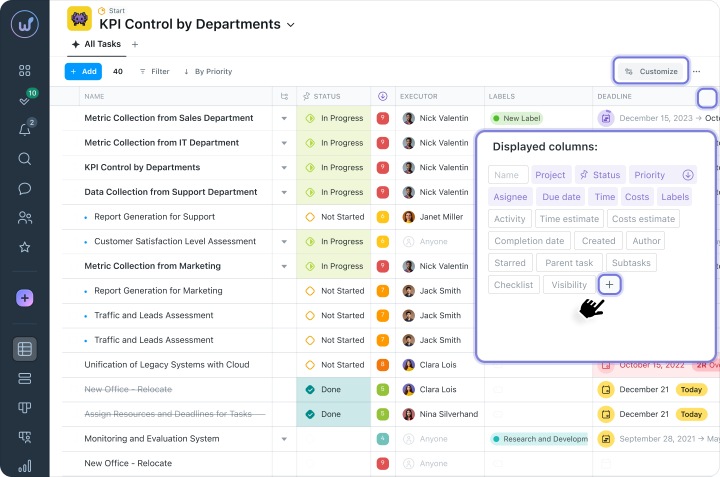
Dove gestire i Campi Personalizzati?
Clicca sul tuo avatar nella barra laterale. Seleziona “Amministrazione”. Qui hai l’opzione di cliccare su “Campi Personalizzati” e vedere l’intero elenco dei campi personalizzati creati nell’account. Puoi anche crearne altri cliccando su uno dei due pulsanti disponibili.
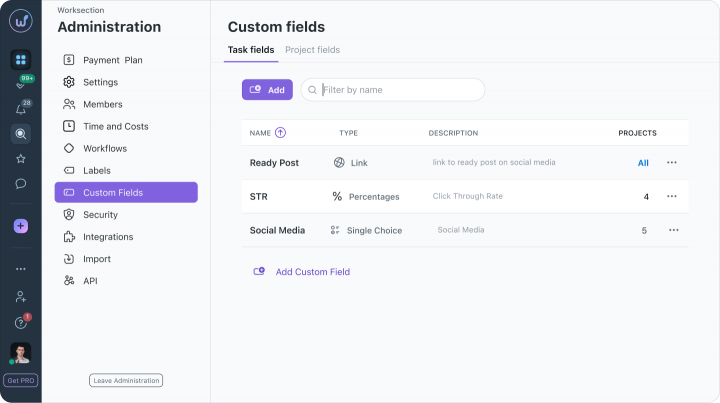
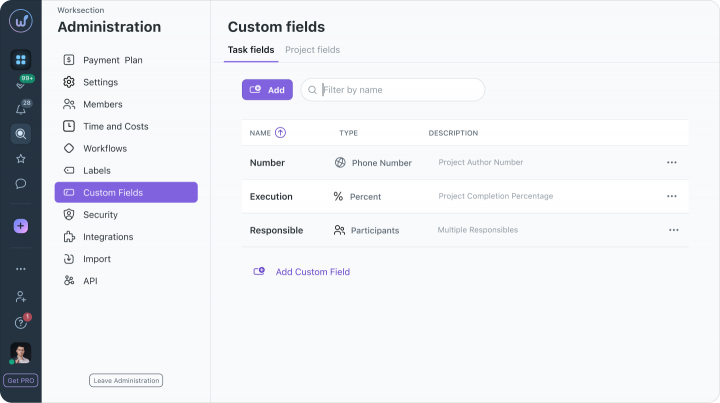
Amici, questo è solo il primo passo. In futuro, pianifichiamo di aggiungere più tipi di campi personalizzati e i loro parametri. Aggiungeremo la possibilità di filtrare, raggruppare e automatizzarli, in modo che sarà ancora più comodo per voi lavorare con noi.
Utilizzando i campi personalizzati, sei limitato solo dalla tua immaginazione; facci sapere come utilizzi i campi personalizzati, e se senti che qualcosa manca — faccelo sapere nei commenti. Non vediamo l’ora di ricevere il tuo feedback
Utilizzando i campi personalizzati, sei limitato solo dalla tua immaginazione; facci sapere come utilizzi i campi personalizzati, e se senti che qualcosa manca — faccelo sapere nei commenti. Non vediamo l’ora di ricevere il tuo feedback
Buona fortuna al lavoro!
Il Team di Worksection