Як налаштувати колонки на сторінці проєктів списком?
Як налаштувати колонки на сторінці проєктів списком?
Сторінка «Проєкти» у вигляді списку — це таблиця з колонками, які можна вмикати/вимикати, міняти місцями, закріплювати та змінювати їхню ширину.
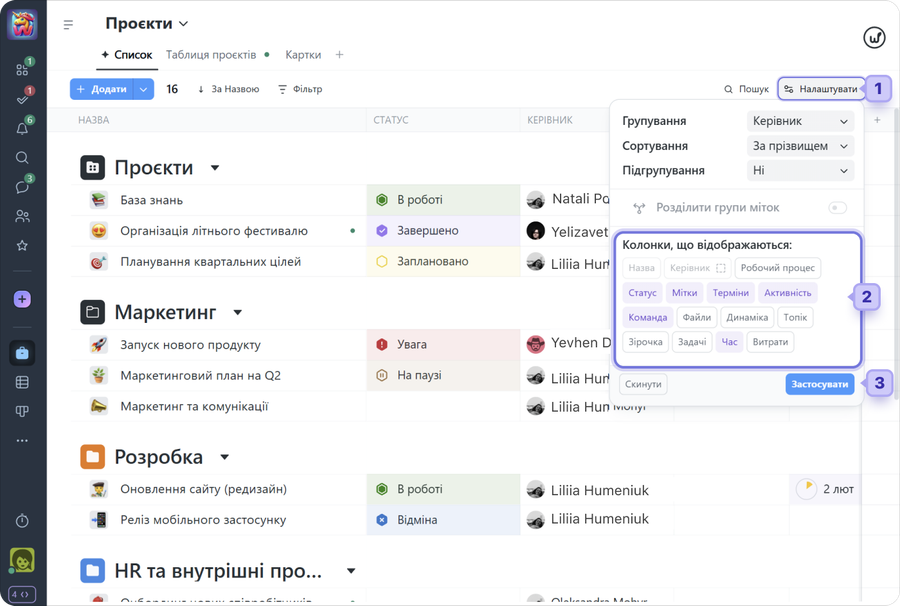
Щоб увімкнути або вимкнути колонки натисніть «Налаштувати»1 та увімкніть відображення потрібних колонок або вимкніть зайві, натиснувши на її назву2 і застосуйте3 зміни.
Примітка Увімкнені колонки у налаштуваннях матимуть фіолетовий колір.
Що відображають колонки і швидкі дії при натисканні на поле у відповідній колонці:
Статус — поточний статус проєкту; натисніть, щоб змінити статус (для учасників із правами на керування проєктами) - колонка доступна на тарифах “Бізнес” і вище.
Керівник — призначений керівник; при кліку можна змінити керівника (за наявності прав на керування проєктом)
Терміни — дати проєкту; натисніть, щоб змінити терміни(для учасників із правами на керування проєктами)
Активність — дата останньої дії; натисніть, щоб відкрити вікно активностей.
Команда — кількість учасників проєкту; натисніть, щоб відкрити вікно проєкту на вкладці «Учасники» проєкту.
Файли — сумарний обсяг файлів завантажених у проєкт та його задачі.
Динаміка — міні графік активності у проєкті.
Топік — короткий фокус/примітка проєкту; натисніть, щоб редагувати (за наявності прав на керування проєктом)
Із зірочкою — позначити/зняти зірочку (додати в обране)
Задачі — шкала, що показує співвідношення прострочених та виконаних задач до загальної кількості задач у проєкті; натисніть, щоб відкрити список задач.
Час — фактичні часові витрати; за наявності планових показується співвідношення фактичних до планових витрат.
Витрати — фактичні фінансові витрати; за наявності планових показується співвідношення фактичних до планових витрат.
Робочий процес — назва застосованого до проєкту набору статусів.
Мітки — застосовані мітки (можна показувати по групах) - доступно на тарифі “Бізнес” і вище.
Керування колонками із шапки таблиці
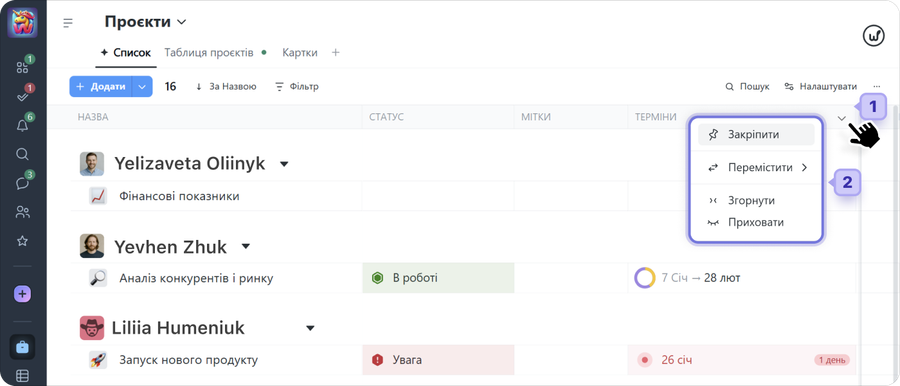
1. Натисніть на кнопку “Меню” в назві колонки, щоб відкрити її меню.
2. Оберіть дію:
Закріпити — колонка завжди відображатиметься одразу після колонки «Назва» або після інших закріплених колонок.
Перемістити — змінити розташування колонки відносно інших.
Згорнути — тимчасово прибрати вміст; повторне натискання на назву колонки розгортає її.
Приховати — повністю вимкнути відображення колонки
Примітка Щоб змінити ширину колонки — перетягніть межу заголовка колонки.
Зверніть увагу! Усі наведені налаштування індивідуальні для кожного учасника.