Lorsque le temps de travail consacré à une tâche, la distribution des tâches et la réalité des projets né sont pas clairs, les budgets commencent à dépasser les normes et les délais sont repoussés. L’équipe peut, bien sûr, travailler à la limite de ses capacités, mais le résultat final né justifie toujours pas les efforts fournis.
Fait : Selon Eagle Hill Consulting, 68 % des employés passent jusqu’à deux heures chaque jour à mettre à jour manuellement les statuts, chercher des informations et effectuer d’autres tâches répétitives. À l’échelle d’une équipe, cela représente des milliers d’heures par an que l’entreprise paie pour rien.
Pourquoi les projets dépassent-ils les budgets ?
Explorons les raisons :
Pas de contrôle sur les dépenses de temps
Les tâches sont attribuées de manière inégale
Manqué de prévision des risques
Une routine sans fin consommé toute la productivité
Comment démarrer avec Worksection 2.0 pour éviter que l’argent né s’évapore?
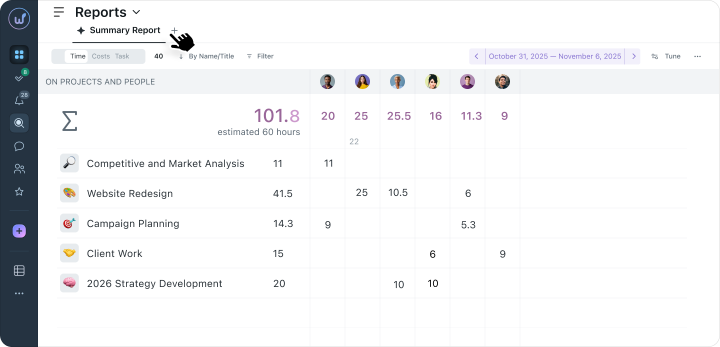
- Activez le suivi du temps et précisez les tarifs horaires. Lorsque l’équipe commence à suivre le temps passé sur les tâches et que le système calcule automatiquement le coût du travail de chaque spécialiste, vous verrez enfin le coût réel de vos projets.
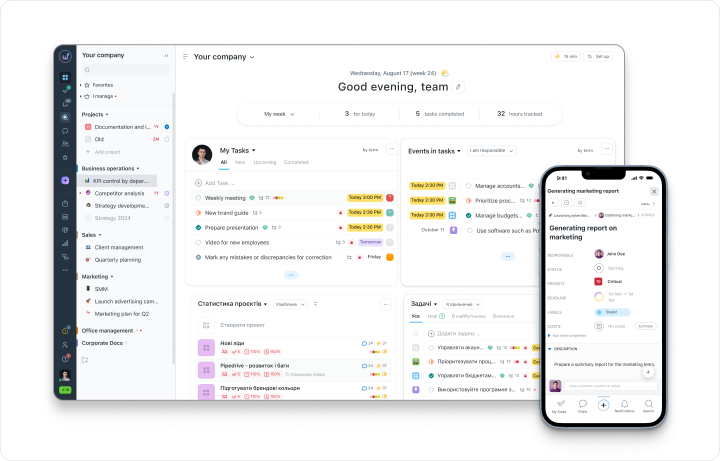
- Créez un tableau de bord personnel. Apportez simplement les widgets dont vous avez besoin quotidiennement à l’écran principal : activité de l’équipe, progression des projets, ou tâches prioritaires.
- Faites confiance au système pour notifier. Mettez en place des rappels automatiques de délais (dans le plan Business+) et surveillez facilement via le « Plan du jour ».
- Vérifiez les prévisions régulièrement. Passez en revue périodiquement les graphiques de vitesse d’achèvement des tâches – le système indiquera s’il y a un risqué de retard.
- Surveillez l’équilibre de la charge de travail. Révisez régulièrement le planning d’activité et le bloc « Par personnes » pour remarquer rapidement qui parmi les collègues est submergé de travail et qui a du temps libre.
Contrôler le temps et le budget est facile !
Suivi du temps avec un chronomètre
Analyse financière dans Worksection 2.0
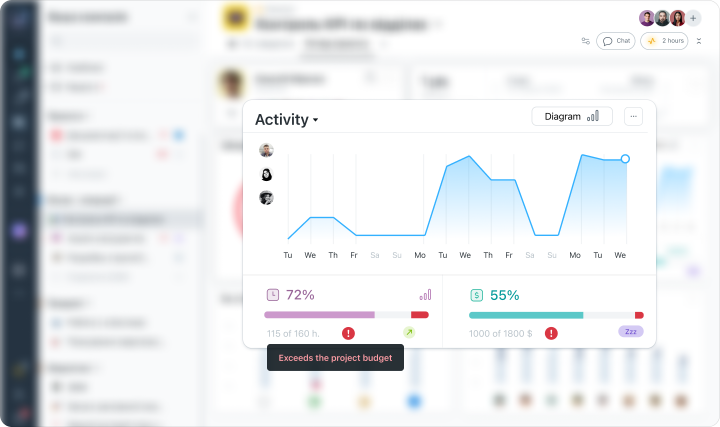
Ce que montre l’analyse financière
Prévu vs Réel
Combien d’argent et d’heures vous aviez alloués pour le projet au tout début, et combien l’équipe a déjà dépensé jusqu’à présent.
Comparaison pratique
Le système affiche ces chiffres côte à côte dans les colonnes de la liste des projets.
Filtre
Il suffit de sélectionner « Dépassement de budget » et le système affichera uniquement ces projets ou tâches qui ont déjà commencé à dépasser les fonds prévus.
Considérons un exemple
Comment équilibrer la charge de travail de l’équipe et né pas manquer les délais ?
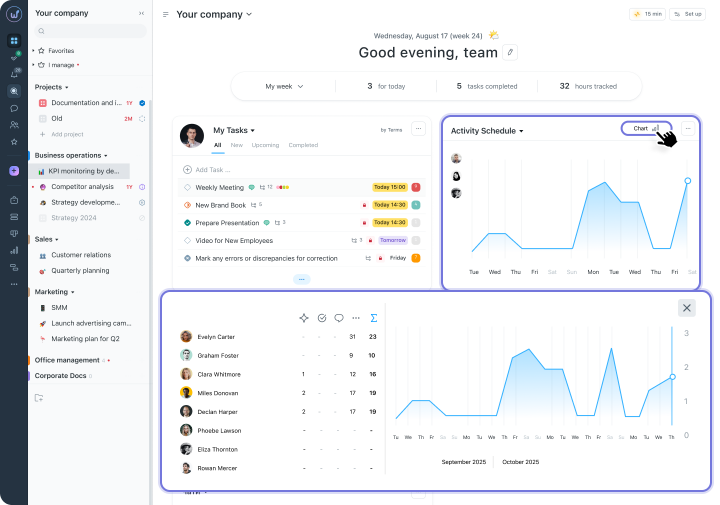
Graphique d’activité, ou comment comprendre le rythme de l’équipe
Vous verrez :
- Dynamique d’action de l’équipe jour après jour
- Comparaison avec la semaine précédente
- Top‑3 collègues les plus actifs.
Comment cela aidera-t-il ?
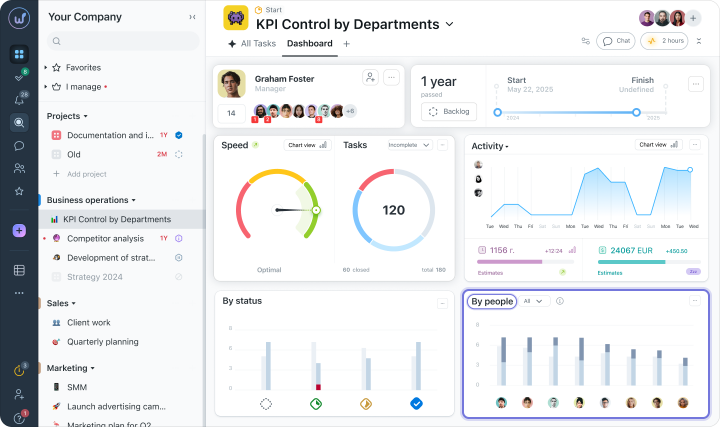
Analyse « Par personnes »
- Le nombre de tâches ouvertes pour chaque exécutant et la dynamique de leur clôture au cours de la semaine.
- Tâches bloquées sans propriétaire (elles seront signalées par le bouton « Non attribué »).
Qu’avons-nous de cela ?
Planifiez à temps et correctement avec le Plan du jour
Quelles possibilités existe-t-il ?
- Une chronologie horaire avec des tâches pour la journée pour chaque employé.
- Un outil pratique Glisser & Déposer pour déplacer rapidement des tâches entre les créneaux horaires.
- Visualisation des plans de l’équipe pour les managers.
Comment cela fonctionne-t-il ?
Lorsqu’une tâche urgente arrive d’un client et doit être effectuée immédiatement, le manager n’a pas besoin de courir après l’équipe en demandant « Qui est disponible ? ». Il suffit d’ouvrir le Plan du jour. Vous pouvez immédiatement voir que deux spécialistes ont leur journée entièrement réservée, tandis que le troisième a des créneaux libres et vous lui attribuez simplement la tâche, en respectant le délai.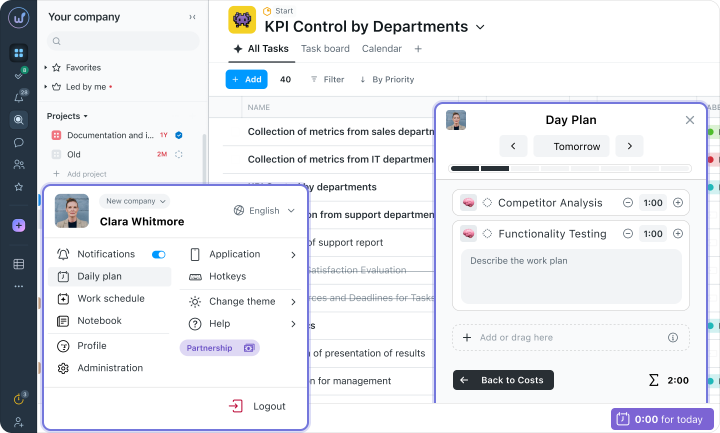
Prévoir et gérer les risques à temps
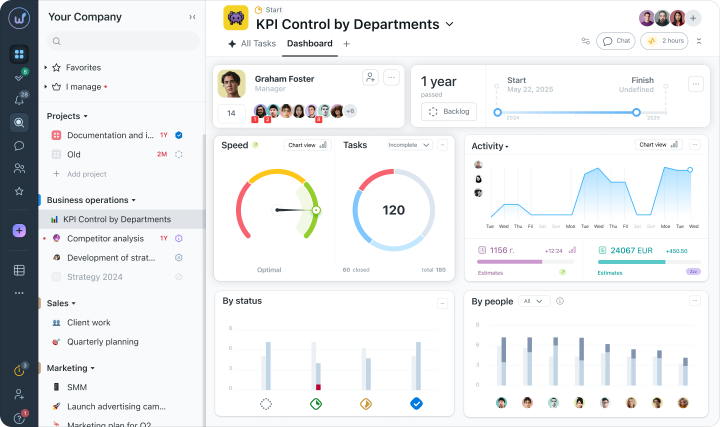
Nous avons un graphique de vitesse
- Sur la bonne voie – l’équipe travaille à un rythme excellent, vous pouvez vous détendre.
- Risqué de retard – la vitesse a chuté, il vaut la peine de prêter attention.
- Délai dépassé – une intervention urgente est nécessaire.
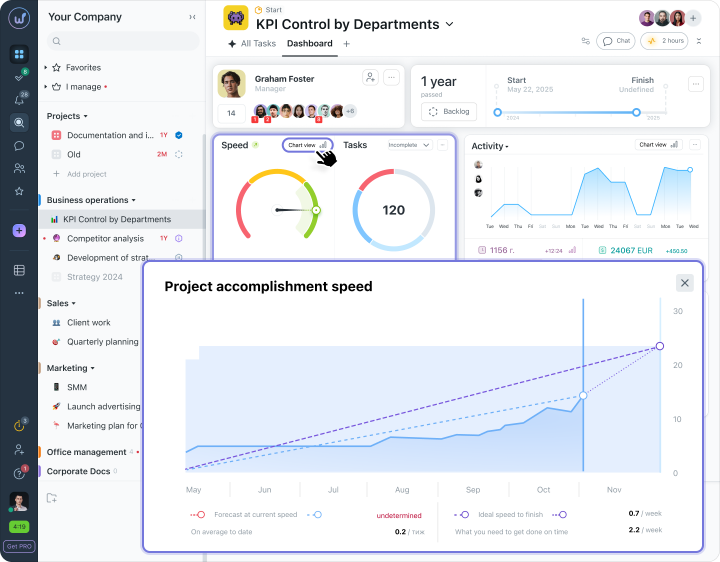
À propos des indicateurs :
- Gradient de couleur du compteur de vitesse :Aiguille montre immédiatement où vous en êtes : dans la zone verte sécurisée ou déjà en train de glisser vers le jaune et le rouge.
- Comparaison des courbes sur le graphique : Les lignes de prévision en pointillés sur le graphique montrent clairement l’écart entre la façon dont l’équipe travaille réellement et comment elle devrait idéalement travailler.
- Indications numériques : Le système indique en texte clair, par exemple, « 0.2 / semaine » vitesse actuelle, mais il en faut « 2.2 / semaine ». C’est votre principal indicateur que le rythme doit s’accélérer.
Grâce à cela, le manager gère le processus sur la base de chiffres précis, pas d’intuition. Si le radar montre que la vitesse actuelle est en retard par rapport à l’idéal, vous agissez de manière proactive : en réaffectant calmement les tâches, en ajustant la charge de travail, ou en négociant à l’avance avec le client pendant qu’il est encore temps.
Automatiser la routine
Modes d’affichage sauvegardés
- Mes tâches pour aujourd’hui
- En retard par département
- Bugs critiques
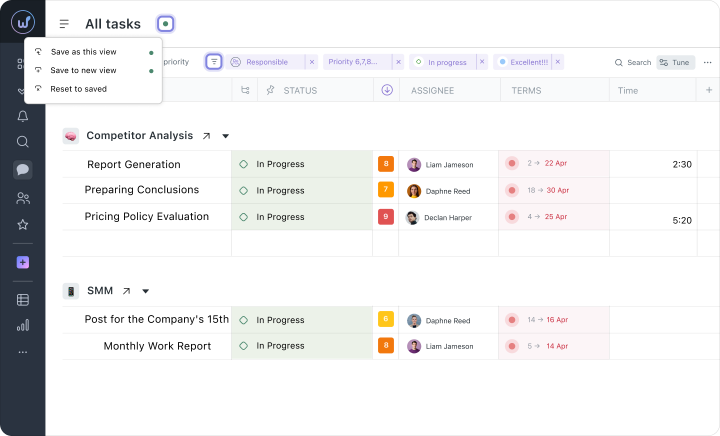
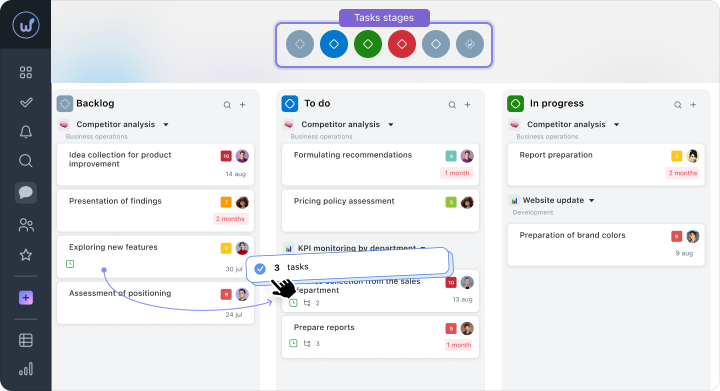
Opérations groupées avec les tâches
- Sélectionner plusieurs tâches en utilisant Shift + clic ou Ctrl + clic.
- Changer le statut, la priorité, les responsables, les délais pour un groupe de tâches.
- Déplacer des cartes sélectionnées entre les colonnes sur le tableau Kanban via Glisser & Déposer.
- Copier et supprimer des groupes de tâches
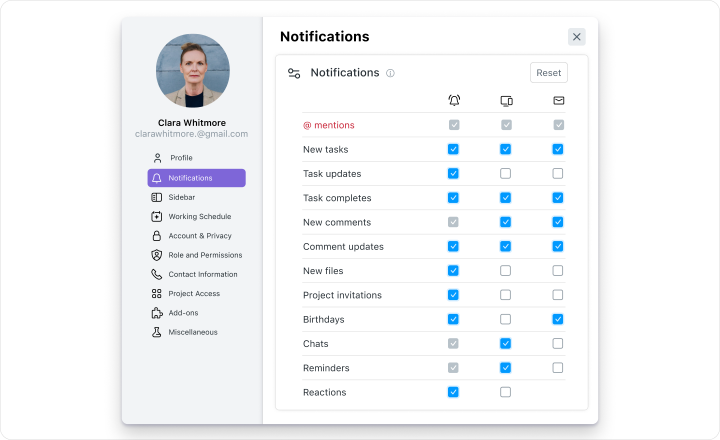
rappels et notifications intelligents
- Rappels de tâches – déclencheurs automatiques qui enverront des notifications quelques jours avant la date limite ou au moment de début
- Abonnements aux tâches – vous recevez des notifications concernant tout changement apporté aux tâches qui vous concernent.
- Mode « Né pas déranger » – lorsque vous devez vous concentrer.
Vision complète en 5 minutes sur le tableau de bord
Le matin d’un manager moyen commence à peu près comme ça : ouverture de dizaines d’onglets, vérification de cinq discussions de travail, coups d’œil dans Google Sheets et tentative de tout rassembler. En général, cela prend au moins une demi-heure pour rassembler les données. Avec les tableaux de bord dans Worksection 2.0, vous découvrirez comment ça va en quelques minutes seulement.Tableau de bord du compte
- activité de l’équipe via le widget « Graphique d’activité ».
- tâches prioritaires dans le widget « Tâches ».
- progrès sur les projets dans le widget « Projets ».
- messages importants dans le widget « Discussions ».
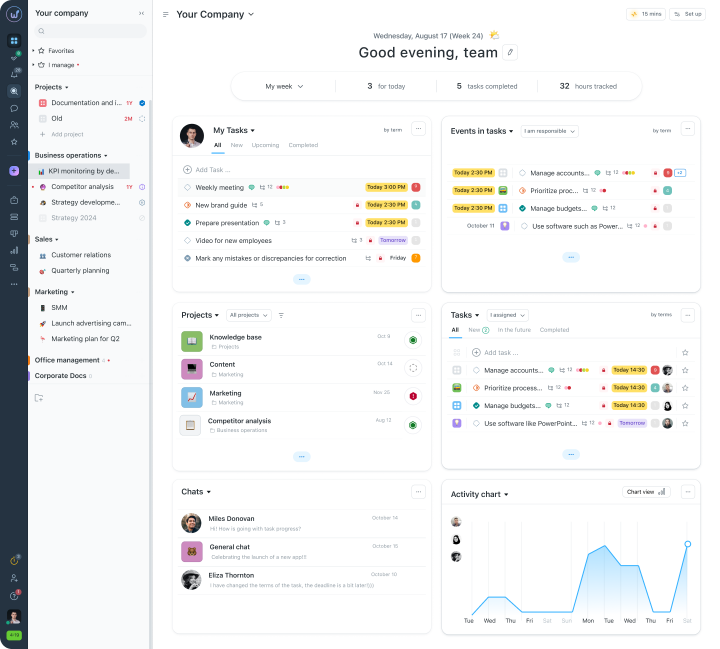
Tableau de bord du projet
- Chronologie du projet – pourcentage de temps écoulé et date prévisionnelle d’achèvement.
- Graphique de vitesse – avec zones de statut (sur la bonne voie / risqué / dépassé).
- Graphique des tâches – fermées, ouvertes, en retard.
- Graphique d’activité – actions des participants par jour, top‑3 participants.
- Répartition des statuts – comparaison semaine par semaine.
- Analyse des personnes – le nombre de tâches pour chaque exécutant et la dynamique sur 7 jours.