Решения
worksection
beta
help
Как изменить задачу? Какие еще действия можно произвести с задачей?
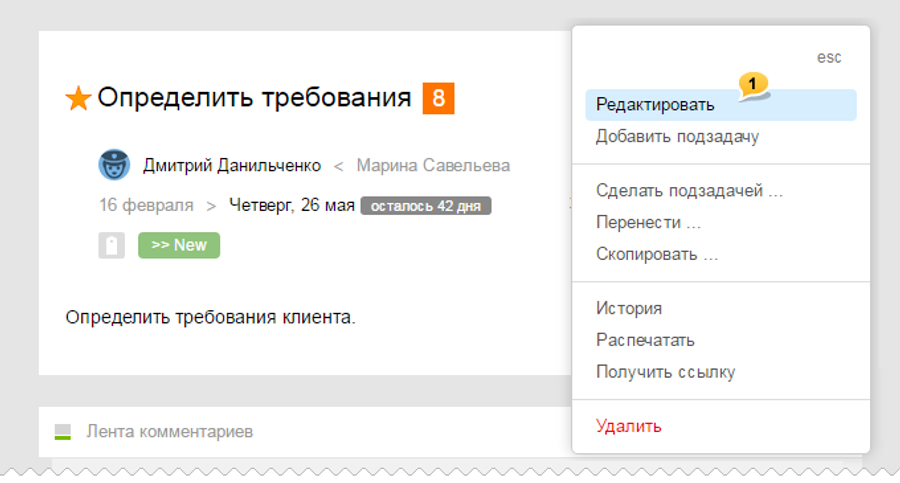
Чтобы изменить задачу, перейдите в нее и нажмите на контекстное меню «три точки».

В меню выберите пункт «Редактировать»1:
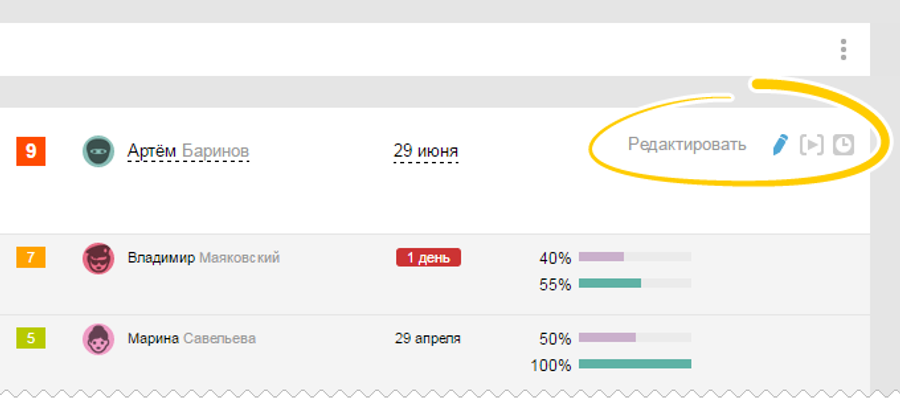
Если же вы находитесь в разделе Задачи, наведите указатель мышки на задачу. В правом верхнем углу появится пункт «Редактировать».
После этого задача будет открыта для редактирования. Здесь вы можете:
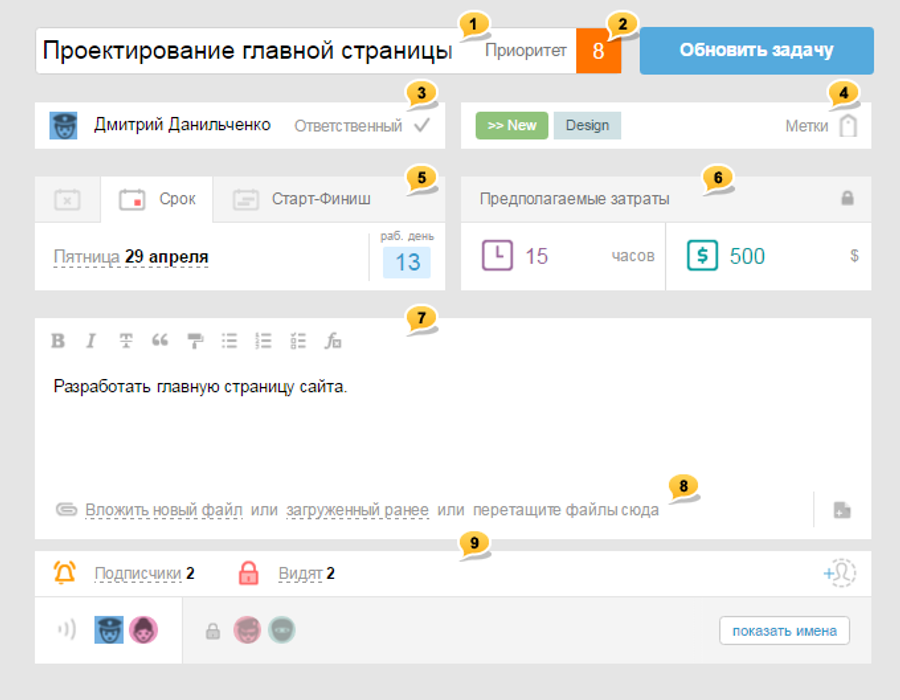
1 Изменить название
2 Сменить приоритет
3 Назначить другого ответственного
4 Добавить/удалить метки и статус
5 Сменить сроки
6 Отредактировать предполагаемые затраты
7 Изменить описание задачи
8 Прикрепить файлы
9 Изменить список подписчиков, а также тех, кто видит данную задачу
В меню задачи находятся также и другие действия, которые можно производить над задачей. А именно:
- Добавить подзадачу — добавить подзадачу к данной задаче;
- Сделать подзадачей — сделать задачу подзадачей
- Перенести — перенести задачу в другой проект, либо (здесь же) преобразовать задачу в подзадачу;
- Скопировать — скопировать задачу в другой проект;
- История — отобразить историю событий по задаче;
- Распечатать — распечатать задачу;
- Получить ссылку — получить ссылку на выбранную задачу;
- Удалить — удалить задачу со всеми подзадачами.
Подробнее действия над задачей рассмотрены в следующих вопросах этого раздела.
Задачу может редактировать автор задачи, проектный менеджер и Администратор с правом "Разрешить редактировать все".
Оставьте ваш отзыв
Помогла ли вам эта статья?
Рады, что смогли помочь! Что было полезным?
Извините, что это не помогло. Что пошло не так?
Предыдущая
Как закрыть задачу? Кто может закрывать?
Следующая
Как поставить задачу на паузу?

