Решения
worksection
beta
help
Как изменить сроки задачи?
Сроки можно изменить: в детальном виде задачи, на странице списка задач, на календаре и в диаграмме Ганта. Сроки могут менять администраторы с правом "разрешить редактировать все", руководитель проекта, и автор задачи.
Ответственный не может поменять сроки задачи.
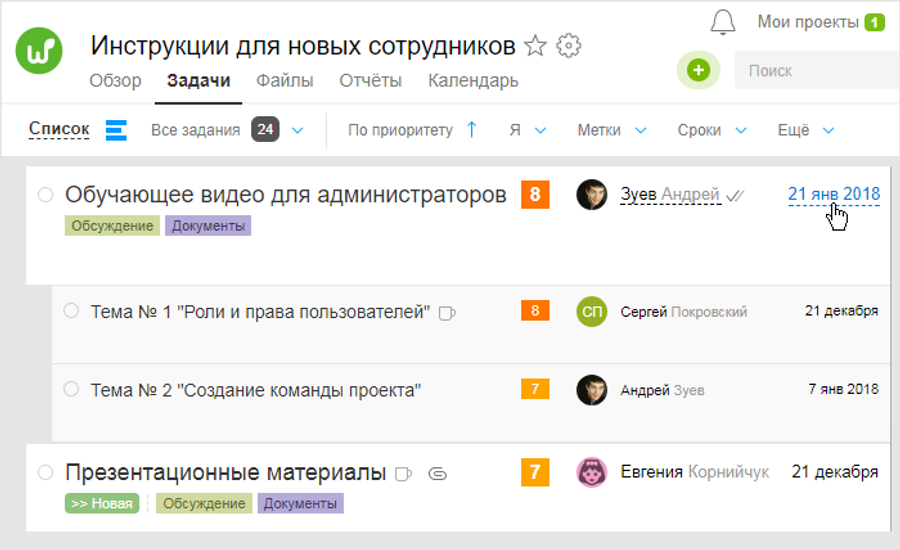
Откроется окно выбора даты «Новая дата завершения» в виде календаря.
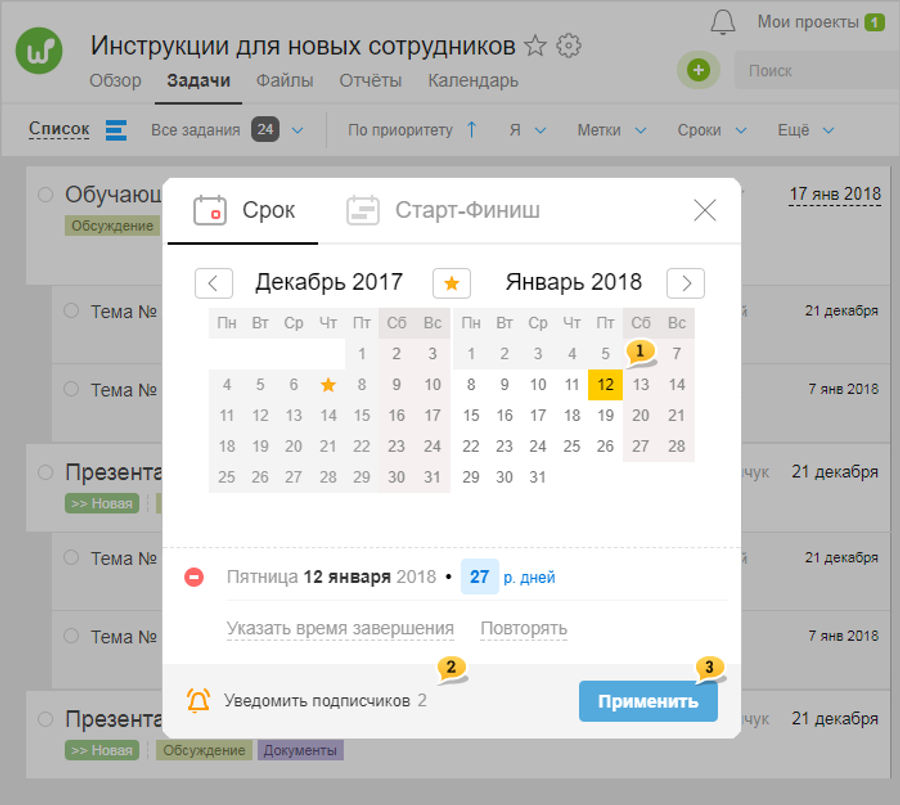
В нём задайте новую дату1, активируйте колокольчик, чтобы уведомить подписчиков задания об этом2, и нажмите «Применить»3. Дата будет изменена.
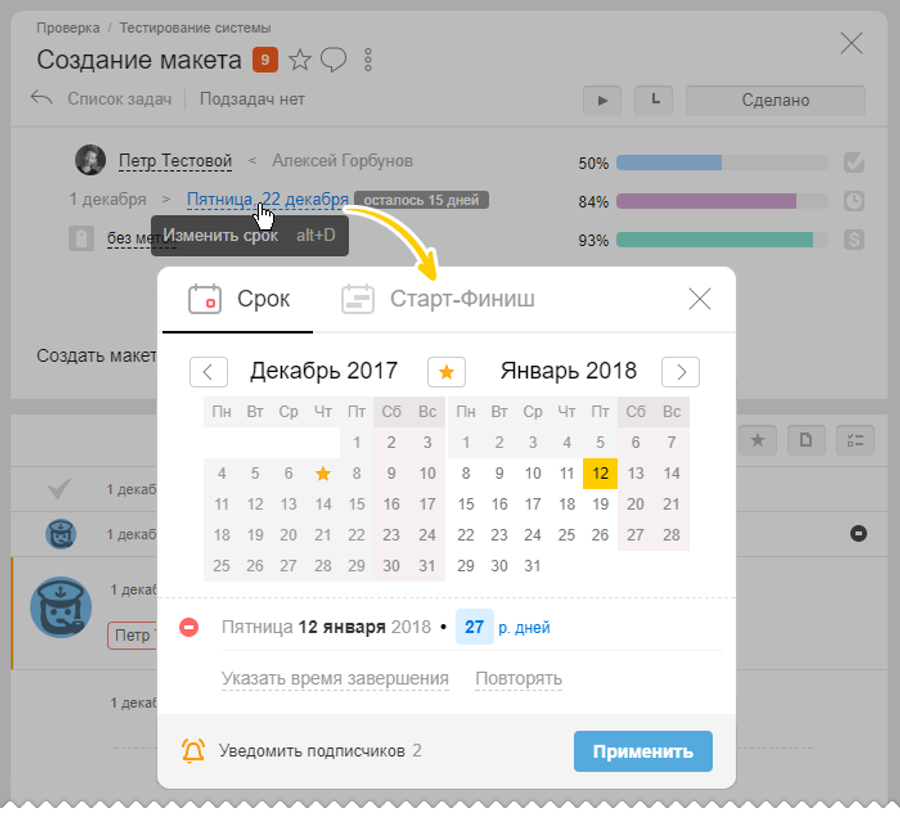
Изменить срок можно непосредственно в самой задаче. Для этого, нажмите на дату завершения и выберите в календаре нужную дату:
Два типа: Срок и Старт-Финиш
Для задач, у которых нет даты старта, но зато есть дедлайн (день, в который она должна быть сделана), есть отдельный тип даты, который называется — Срок1. Для задач, у которых есть дата старта и дата финиша - используйте соседний таб Старт-Финиш2.
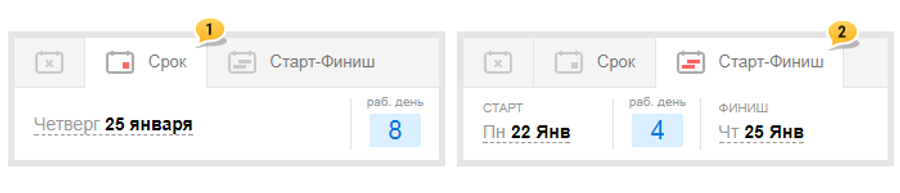
Например: если вам просто нужно, чтобы в Четверг 25 января задача была сделана и начинать можно хоть сегодня, — используйте Срок 1 (одна дата). Если же начать работу над задачей необходимо в Понедельник 22 января и закончить через 4 рабочих дня в Четверг 25 января, — используйте Старт-Финиш2 (две даты).
Окно установки всего, что касается сроков
В большинстве случаев установка Сроков или диапазонов Старт-Финиш происходит именно в этом окне. Здесь же, при необходимости, можно указать точное Время завершения, настроить Повторения или же указать связь "Финиш-старт" заданию
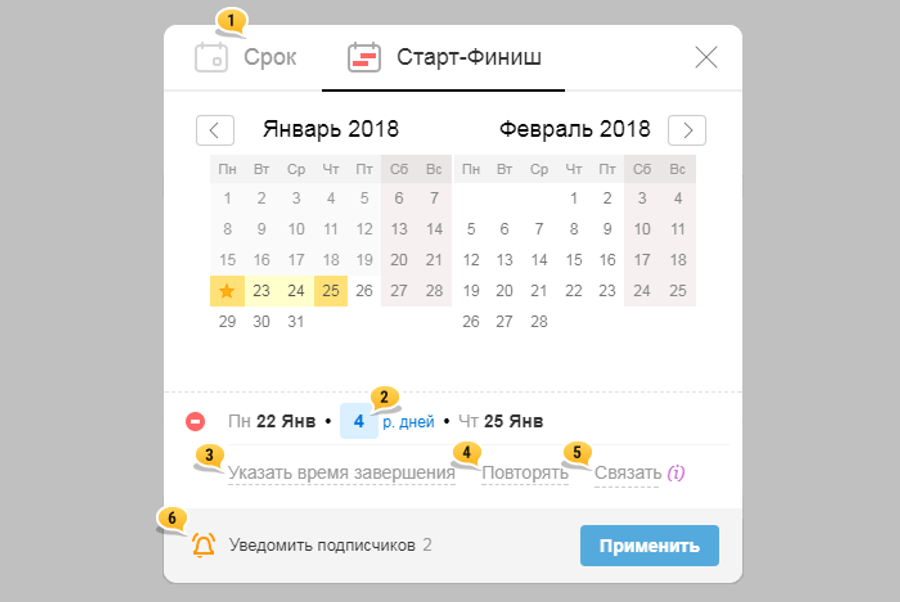
1 — Вы на лету можете переключаться между табами Срок / Старт-Финиш
2 — Поле для ввода количества дней.
Например, вы знаете что задачу нужно закончить через 15 дней: просто вводите число, и система сама установит соответствующую дату. Конечно, вы можете указать нужный день, кликнув в календарь: в таком случае система просто подскажет, сколько дней осталось до указанной вами даты.
Например, вы знаете что задачу нужно закончить через 15 дней: просто вводите число, и система сама установит соответствующую дату. Конечно, вы можете указать нужный день, кликнув в календарь: в таком случае система просто подскажет, сколько дней осталось до указанной вами даты.
3 — Возможность указать точное время завершения задачи (шаг 15 минут)
4 — Настройка повторений задания
5 — Возможность установить связь "Финиш-старт" (только при выборе таба "Старт-Финиш")
6 — Двухпозиционный переключатель Уведомлять / Не уведомлять подписчиков задачи о том, что вы изменили ее сроки
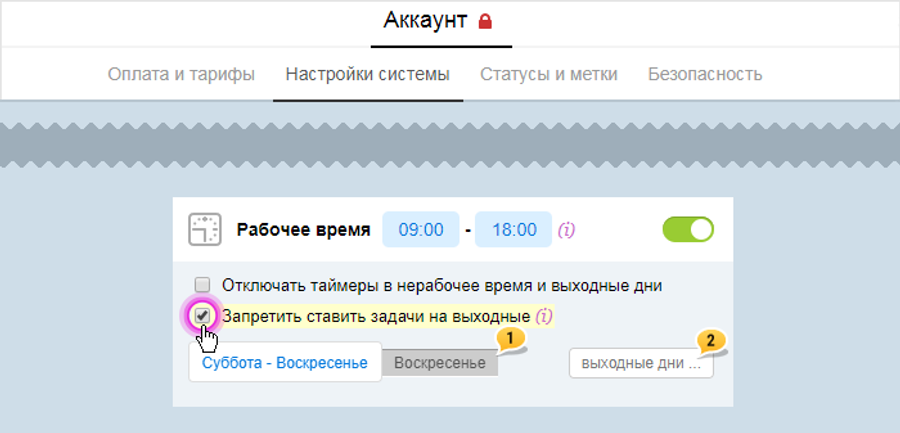
Обратите внимание: формат поля для ввода дней может быть как в календарных, так и в рабочих днях. Это зависит от того, разрешено или запрещено ставить задачи на выходные дни в Настройках системы ⌘alt+A в блоке Рабочее время. Пока вы не активируете его и не запретите ставить задачи на выходные дни, просчет продолжительности будет производиться в календарных днях. Вы можете выставить такие выходные дни: "Суббота - Воскресенье", только "Воскресенье" 1 или же вовсе указать произвольные (к примеру, праздничные) дни 2.
Совет
Как вы уже знаете, появилась новая возможность ставить задачи с точным временем завершения. Для таких задач вы можете включить себе дополнительное уведомление о сроке завершения в своем Профиле ⌘alt+M в блоке Уведомления.
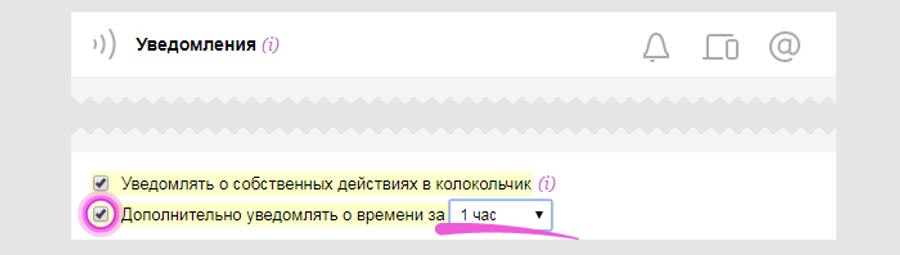
Например, задачу нужно завершить в 14:00 и если вы активируете опцию «Дополнительно уведомлять о времени за 1 час», то ваш колокольчик прозвенит дважды: заранее в 13:00 и точно в срок в 14:00. Если опция отключена, колокольчик прозвенит только в 14:00. Такие «звоночки» не отправляются на email, но их можно получать как push-уведомления на ваш смартфон.
Оставьте ваш отзыв
Помогла ли вам эта статья?
Рады, что смогли помочь! Что было полезным?
Извините, что это не помогло. Что пошло не так?

