Cambiar constantemente entre tareas puede parecer trivial, pero en realidad “consome” una parte significativa del tiempo de trabajo de manera imperceptible. La investigación de la Asociación Psicológica Americana muestra que esto puede costar hasta el 40% de la productividad — y a lo largo de una semana, se convierte en casi un día completo de trabajo perdido.
En Worksection 2.0, hemos reunido herramientas para ayudar a reducir estas pérdidas. Los paneles de control y las vistas guardadas eliminan la necesidad de buscar y configurar información constantemente. El plan diario y el panel de pestañas ayudan a mantener el enfoque en lo que es importante en este momento. A continuación, mostraremos cómo esto funciona en las operaciones diarias.
Tablero Personalizado 2.0
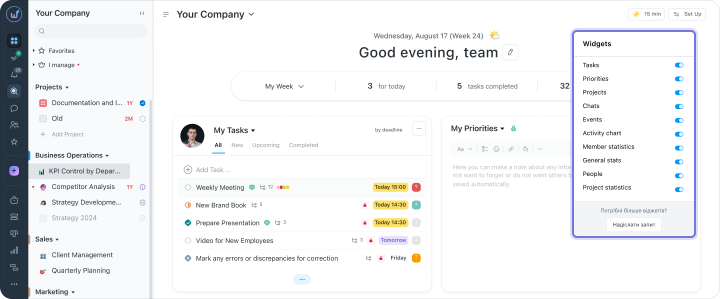
Para entender lo que sucede en los proyectos, antes había que abrir varias secciones y reunir la imagen manualmente. En Worksection 2.0, la página principal se ha convertido en un solo tablero que se puede personalizar para adaptarse a tu rol y estilo de trabajo.
Consiste en widgets — bloques separados con datos clave: tareas, actividad del equipo, progreso del proyecto, chats, eventos. Tú mismo formas este panel: agrega lo que necesitas, quita lo que sobra y organiza todo como te resulte conveniente.
De hecho, cada tablero es un espacio de trabajo individual que muestra inmediatamente lo esencial.
Cómo Se Ve en Práctica:
- Agregar, eliminar y mover widgets. Personaliza tu propio panel para que toda la información clave esté siempre à la mano.
- Clonar y ocultar widgets. Crea varias copias de un widget con diferentes filtros o oculta las innecesarias — el tablero se adapta a tu estilo de trabajo.
- Analizar datos en tiempo real. Actividad del equipo, distribución de tareas, progreso del proyecto — todo se actualiza automáticamente sin recargar la página.
- Código de color para información importante. El widget de prioridad marca las tareas por urgencia — es inmediatamente claro lo que necesita atención.
- Profundiza en los detalles. Gráficos interactivos, diagramas visuales para equipos ágiles, datos de tareas y actividad de cada participante.
- Usar desde cualquier dispositivo. Los tableros están adaptados para teléfonos inteligentes, portátiles o monitores grandes.
Plan Diario
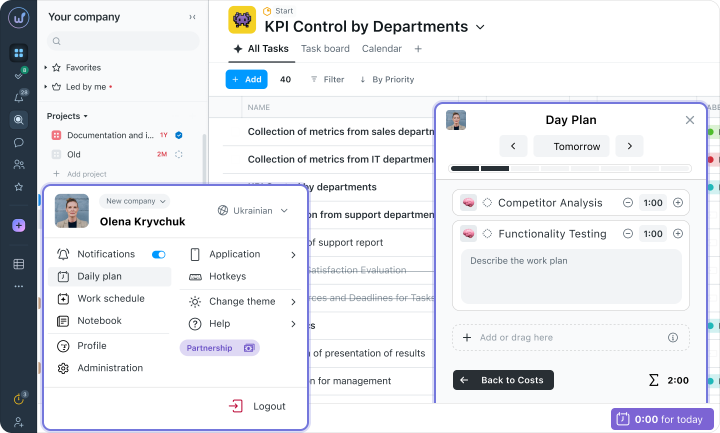
El plan diario en Worksection 2.0 ayuda a reunir todas las tareas del día en un solo lugar y entender inmediatamente por dónde empezar. No solo ves una lista, sino también estimaciones de tiempo — facilitando la distribución de la carga de trabajo y evitando asumir más de lo que puedes lograr realísticamente.
Características del Planificador Personal:
- Todas las tareas del día en una ventana — con estimaciones de tiempo para cada tarea y una escala de carga visual.
- Edición Drag&Drop — simplemente arrastra y suelta tareas para cambiar el orden y las prioridades.
- Ver carga de trabajo del equipo — los gerentes ven el plan diario de cada participante para evaluar quién puede asumir una nueva tarea.
Si el día está sobrecargado — queda claro de inmediato qué debería posponerse. Y si hay necesidad de asignar a alguien una tarea urgente — el gerente puede ver quién tiene espacios libres y asignarla sin preguntas adicionales.
Bandeja — Panel de Pestañas Abiertas
Cuando trabajas en varias tareas simultáneamente, es fácil perder el rastro de dónde te habías detenido. Abriste una tarea, cambiaste a un chat, luego a otra tarea — y es complicado recordar dónde lo dejaste.
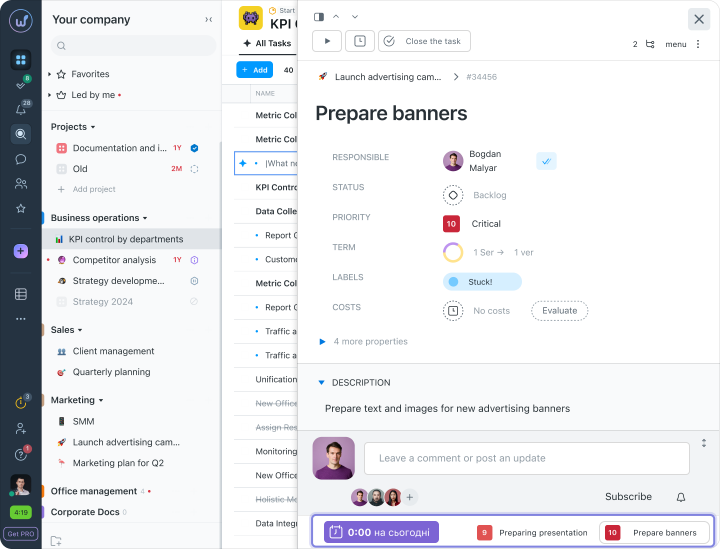
En Worksection 2.0, ha aparecido una bandeja — un panel inferior que almacena tareas minimizadas, chats y la ventana del plan diario. Te permite:
- Cambiar instantáneamente entre tareas, chats y borradores.
- Mantener tareas clave à la mano sin buscarlas en listas.
- Rastrear el progreso y mantenerse enfocado en las prioridades.
- Estados de los participantes — todos pueden establecer su estado, para que los colegas lo vean en el widget de “Personas” y en la tarjeta del participante.
- Chats en la bandeja — minimiza un chat activo en el panel inferior y regresa a él con un clic.
- Notificaciones de cambios — las actualizaciones sobre tus tareas activas llegan automáticamente.
Vistas Guardadas
Cada uno tiene su propia manera de trabajar con tareas: algunos comienzan con plazos, otros con prioridades, y otros ven tareas por asignatarios. Y configurar filtros una y otra vez consume tiempo que podría dedicarse al trabajo.
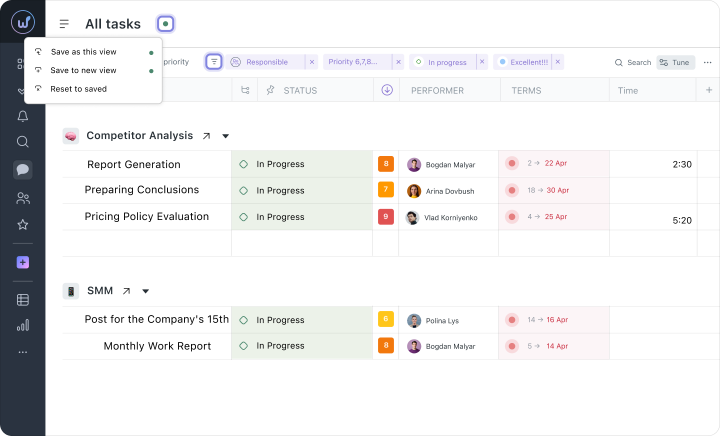
Las vistas guardadas solucionan este problema. Creas la vista de lista de tareas deseada una vez — y regresas a ella con un clic. Por ejemplo:
- “Mis tareas para hoy” — todas las tareas con plazos hoy y alta prioridad.
- “Errores críticos” — problemas no resueltos con máxima prioridad.
- “Equipo en Trabajo” — tareas activas para todos los empleados subordinados.
Cómo Funciona:
- Crea tus filtros y guarda configuraciones — columnas, ordenación, agrupación y códigos de color permanecen como te resulte conveniente.
- Cambiar entre filtros con un clic — cambia rápidamente el contexto de trabajo sin perder el enfoque.
- Rastrear asuntos importantes — tareas con plazos, prioridades y progreso del equipo.
- Compartir con el equipo — envía a los colegas un enlace a una vista guardada, y ellos abrirán la misma tabla con los mismos filtros.
Inicio Rápido en 5 Minutos
Las nuevas herramientas no requieren una configuración prolongada. Para la mayoría de los equipos, literalmente toma unos minutos — sin configuraciones separadas para cada escenario.
Cómo Comenzar Rápidamente a Trabajar con Nuevas Herramientas:
- Comienza con un conjunto listo de widgets en el tablero. El conjunto estándar ya contiene bloques con indicadores clave — modifica, agrega o elimina para adaptarte.
- Personaliza widgets a tu medida. Organiza los elementos para que el panel muestre exactamente lo que es importante para tu trabajo.
- Crea y guarda vistas de tareas. Usa filtros para ver solo tareas relevantes en segundos y establece prioridades claras.
- Configura el plan diario. Programa tareas para el día actual, distribúyelas en la línea de tiempo — y verás inmediatamente si tu plan para hoy es realista.
- Usa la bandeja de pestañas de tareas. Minimiza tus tareas actuales y chats activos en el panel inferior — y cambia entre ellos con un clic.
Cómo las Nuevas Herramientas Ayudan al Trabajo en Equipo
Cuando todos en el equipo trabajan de manera diferente, es difícil ver el panorama general. Algunos gestionan tareas en hojas de cálculo, otros en la pizarra de tareas, y otros dependen únicamente de los chats. Las herramientas Worksection 2.0 brindan a todos la libertad de personalizar su espacio de trabajo — pero mantienen una estructura unificada para la colaboración.
Lo Que Esto Ofrece al Equipo Como Un Todo:
- Menos preguntas como “¿qué pasa con ese proyecto?” — las tareas, plazos y progreso son visibles de inmediato, el equipo se sincroniza a través del sistema, no a través de reuniones.
- Decisiones más rápidas — el gerente abre el tablero y ve la imagen completa en un minuto: quién está ocupado, qué es urgente, dónde están los riesgos.
- Menos microgestión — cuando todos ven su plan y prioridades, hay menos necesidad de recordar y controlar manualmente.
- Funciona para cualquier formato — equipo distribuido, horario híbrido o modelo completamente basado en la oficina — Worksection es igualmente conveniente en cada escenario.
Worksection 2.0 — Planificación Sin Pasos Extra
En Worksection 2.0, no cambiamos el enfoque hacia el trabajo — simplificamos lo que ya haces cada día. Los tableros, planes diarios, vistas guardadas y paneles de pestañas ayudan a encontrar lo que necesitas más rápido, mantener el contexto y dedicar menos tiempo à la rutina.
Como resultado, las tareas simples llevan menos tiempo: revisar tareas, establecer prioridades, comprobar el estado del proyecto o entender quién está actualmente sobrecargado. Sin transiciones constantes entre secciones y sin tener que “reunir” la imagen manualmente.
Prueba las nuevas herramientas de Worksection 2.0 y ve cómo cambia el trabajo diario cuando todo lo que necesitas está à la mano.
Prueba Worksection 2.0 gratis durante 14 días a través de este enlace 