Lösungen
worksection
beta
help
Wie filtere ich Projekte?
Der Filter auf der «Projekte»-Seite zeigt in der Liste nur die Projekte an, die Ihren Bedingungen entsprechen. Bedingungen werden auf die gleiche Weise hinzugefügt, geändert und kombiniert wie im Aufgabenfilter — mehr dazu im Artikel Wie filtere ich Aufgaben? Hier beschreiben wir, was anders ist: die Felder, nach denen Sie Projekte auswählen können.
Wie man Projekte filtert
Öffnen Sie die «Projekte»-Seite und klicken Sie auf «Filter»1. Das Panel hat Schnellfelder2: «Ordner», «Status», «Label», «Projektleiter». Die restlichen Felder befinden sich unter «Mehr»3.
Wählen Sie ein Feld und dann einen Wert — die Liste der Projekte wird sofort aktualisiert.
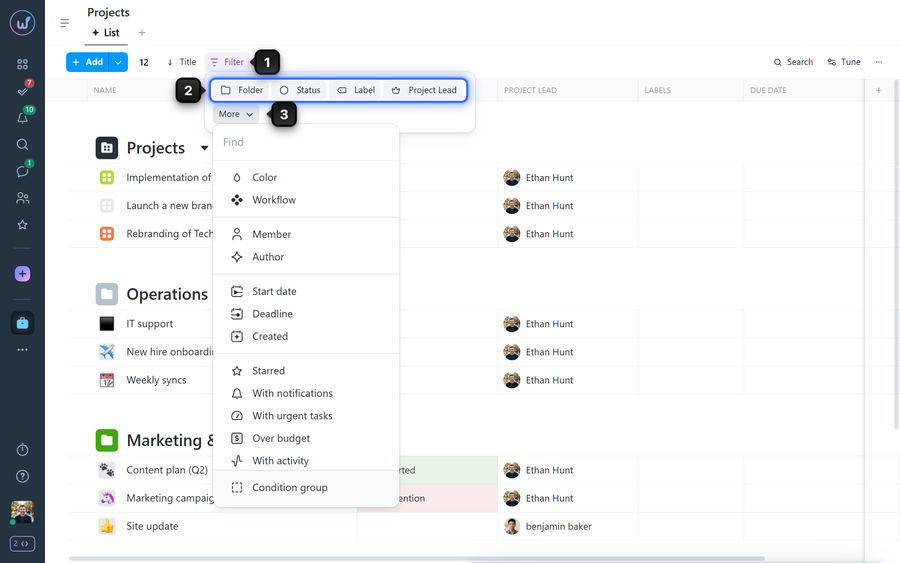
Welche Felder im Projektfilter vorhanden sind
Die Felder sind in Gruppen unterteilt:
- Projekt und Personen:
- «Ordner» — Projekte aus dem ausgewählten Ordner;
- «Projektleiter» — «Ich», «Leiter nicht zugewiesen» oder ein bestimmtes Mitglied;
- «Mitglied» — Projekte, an denen das ausgewählte Mitglied teilnimmt;
- «Autor» — Projekte, die von dem ausgewählten Mitglied erstellt wurden;
- Projektparameter: «Status», «Label», «Farbe» und «Workflow»;
- Daten: «Startdatum», «Frist» und «Erstellt»;
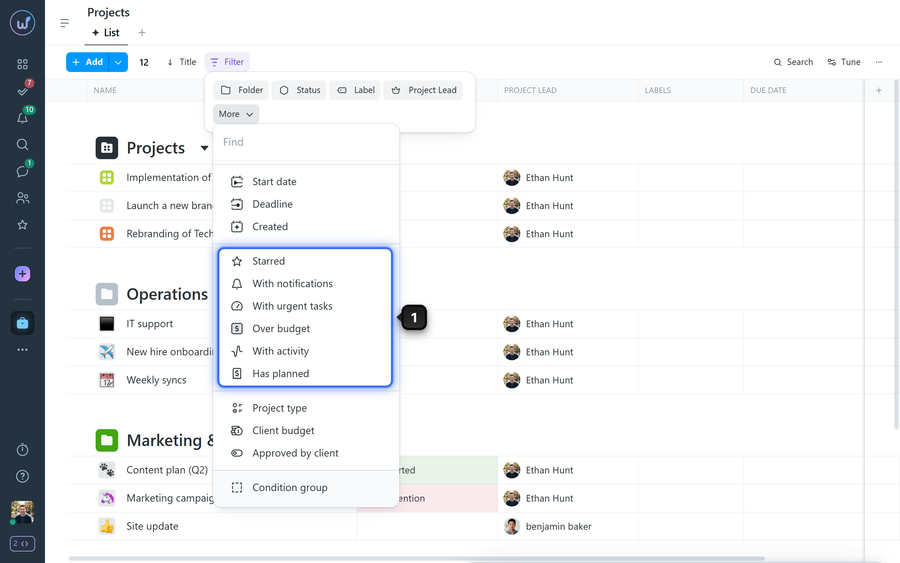
- Projektattribute — sie werden als Bedingung ohne Wert hinzugefügt1:
- «Favorisiert» — Projekte, die mit einem Stern markiert sind;
- «Mit Benachrichtigungen» — Projekte mit aktivierten Benachrichtigungen in den Projekteinstellungen;
- «Mit dringenden Aufgaben» — Projekte, die überfällige Aufgaben haben;
- «Über Budget» — Projekte, bei denen die tatsächlichen Kosten die geplanten übersteigen;
- «Mit Aktivität» — Projekte, in denen zuletzt eine Aktion durchgeführt wurde;
- «Hat geplant» — Projekte mit festgelegten geplanten Kosten;
- Benutzerdefinierte Projektfelder — mehr dazu unten.
Die Felder «Status» und «Label» sind im «Business»-Plan und höher verfügbar.
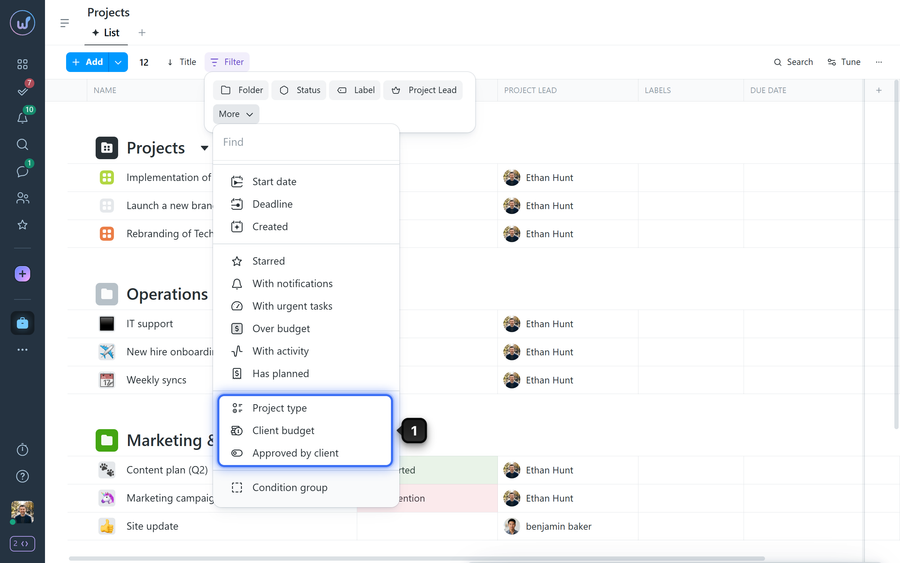
Benutzerdefinierte Projektfelder im Filter
Benutzerdefinierte Projektfelder befinden sich am Ende der «Mehr»-Liste, vor «Bedingungsgruppe»1. Sie werden nur angezeigt, wenn mindestens ein benutzerdefiniertes Projektfeld im Konto erstellt wurde. Wie man ein solches Feld erstellt — im Artikel Wie erstelle ich ein benutzerdefiniertes Feld für Projekte? Der Feldwert wird im Projektfenster auf der Registerkarte «Info» festgelegt.
Was genau der Filter bietet, hängt vom Feldtyp ab, wie bei benutzerdefinierten Aufgabenfeldern. Zum Beispiel für das Auswahlfeld «Projektart» — die Feldoptionen, für das Feld «Kundenbudget» vom Typ «Währung» — eine Zahl, und für das logische Feld «Vom Kunden genehmigt» — die Werte «Ja», «Nein» und «Nicht festgelegt». Mehr über Feldtypen, Werte und Operatoren — im Abschnitt «Benutzerdefinierte Aufgabenfelder im Filter» des Artikels über das Filtern von Aufgaben.
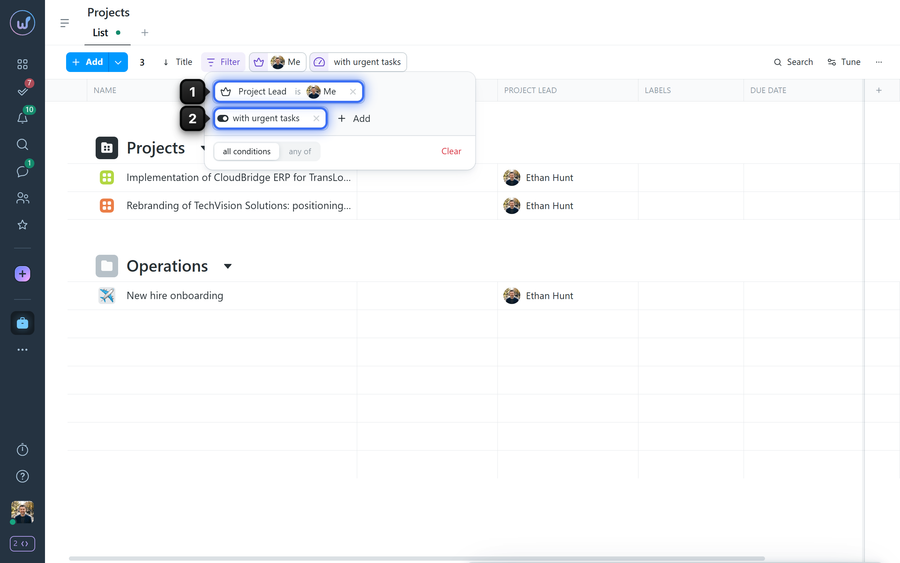
Wie man mehrere Bedingungen kombiniert
Um eine weitere Bedingung hinzuzufügen, klicken Sie auf «Hinzufügen». Wenn zwei oder mehr Bedingungen vorhanden sind, erscheint am unteren Rand des Panels ein Schalter. Er definiert, wie die Bedingungen kombiniert werden:
- «alle Bedingungen» (Standard) — ein Projekt muss jeder Bedingung entsprechen. Je mehr Bedingungen, desto kürzer die Liste. Zum Beispiel lassen die Bedingungen «Projektleiter ist Ich»1 und «Mit dringenden Aufgaben»2 nur Ihre Projekte übrig, die überfällige Aufgaben haben;
- «eine von» — eine Bedingung reicht aus. Dieselben beiden Bedingungen zeigen sowohl alle Ihre Projekte als auch alle Projekte mit überfälligen Aufgaben. Die Liste wird länger.
Wie man Bedingungen in einer Gruppe kombiniert — im Artikel über das Filtern von Aufgaben.
Hinterlassen Sie Ihre Bewertung
Hat Ihnen dieser Artikel geholfen?
Schön, dass wir helfen konnten! Was war hilfreich?
Tut mir leid, dass das nicht geholfen hat. Was ist schiefgelaufen?

