Lösungen
worksection
beta
help
Wie konfiguriere ich die Spalten auf der Projektliste-Seite?
Die "Projekte"-Seite im Listenansicht ist eine Tabelle mit Spalten, die aktiviert/deaktiviert, neu angeordnet, angeheftet und in der Größe verändert werden können.
Um Spalten zu aktivieren oder zu deaktivieren, klicken Sie auf "Anpassen"1 und aktivieren die benötigten Spalten oder deaktivieren ungenutzte, indem Sie auf deren Namen2 klicken, und wenden Sie dann3 die Änderungen an.
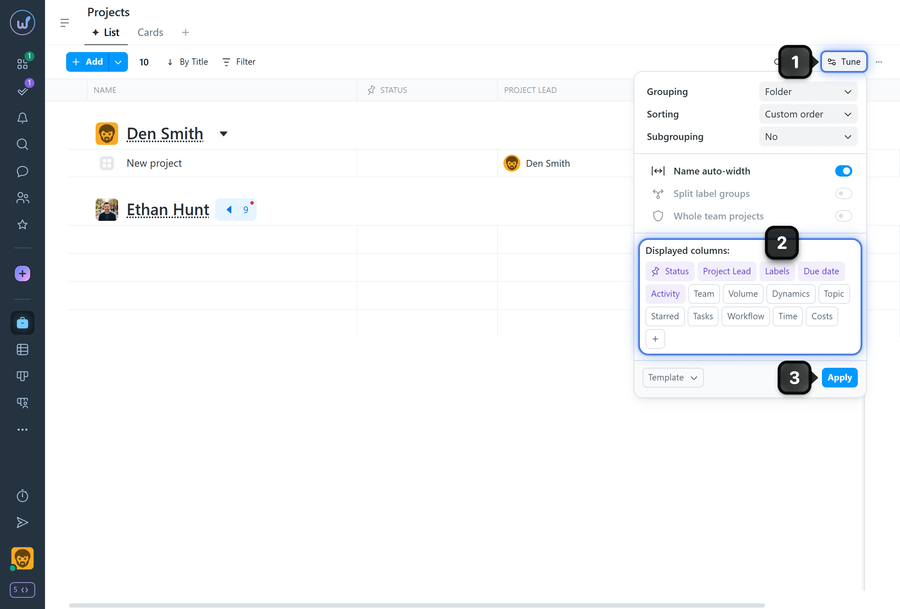
Hinweis Aktivierte Spalten sind in den Einstellungen lila hervorgehoben.
Was die Spalten anzeigen und schnelle Aktionen beim Klicken auf ein Feld in der Spalte:
- Status — aktueller Projektstatus; klicken Sie, um den Status zu ändern (für Mitglieder mit Projektmanagementberechtigungen) — verfügbar im Premium-Plan und höher.
- Projektleiter — zugewiesener Leiter; klicken Sie, um den Leiter zu ändern (wenn Sie Projektmanagementberechtigungen haben).
- Fälligkeitstermine — Projektdaten; klicken Sie, um Fristen zu ändern (für Mitglieder mit Projektmanagementberechtigungen).
- Aktivität — Datum der letzten Aktion; klicken Sie, um das Aktivitätsfenster zu öffnen.
- Team — Anzahl der Projektmitglieder; klicken Sie, um das Projektfenster im Tab "Mitglieder" zu öffnen.
- Volumen — Gesamtgröße der in das Projekt und seine Aufgaben hochgeladenen Dateien.
- Dynamik — Mini-Aktivitätsdiagramm für das Projekt.
- Thema — kurzer Fokus/Hinweis für das Projekt; klicken Sie, um zu bearbeiten (wenn Sie Projektmanagementberechtigungen haben).
- Favorisiert — Projekt favorisieren/entfavorisieren (zu Favoriten hinzufügen).
- Aufgaben — eine Skala, die das Verhältnis von überfälligen und abgeschlossenen Aufgaben zur Gesamtzahl der Aufgaben im Projekt zeigt; klicken Sie, um die Aufgabenliste zu öffnen.
- Zeit — tatsächlich aufgewendete Zeit; wenn geplante Werte vorhanden sind, zeigt das Verhältnis von tatsächlich zu geplant.
- Kosten — tatsächliche finanzielle Kosten; wenn geplante Werte vorhanden sind, zeigt das Verhältnis von tatsächlich zu geplant.
- Workflow — der Name des auf das Projekt angewendeten Statussatzes.
- Labels — angewendete Labels (können nach Gruppen angezeigt werden) — verfügbar im Premium-Plan und höher.
Bitte beachten! Diese Liste wird durch benutzerdefinierte Felder ergänzt, die in Ihrem Konto erstellt wurden.
Verwalten von Spalten aus der Tabellenüberschrift
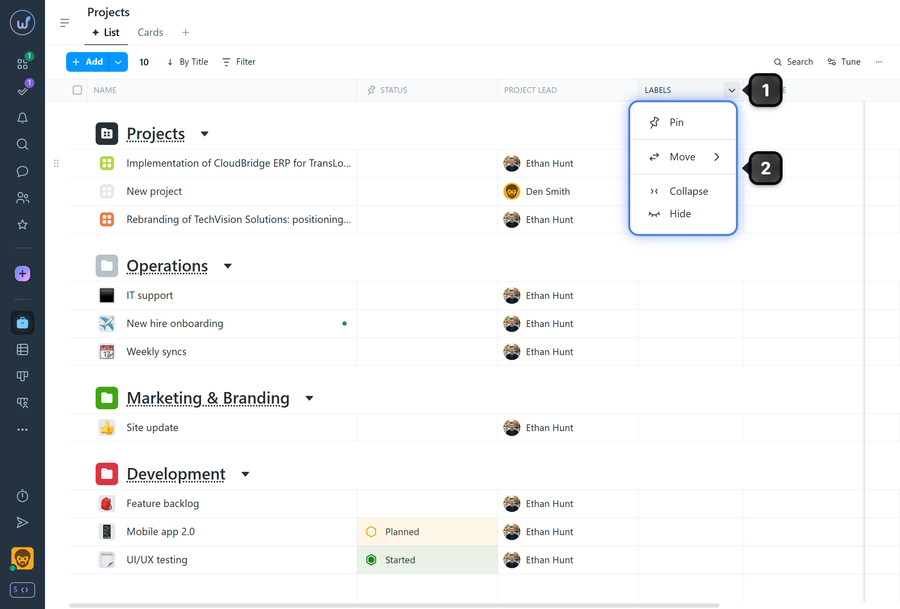
1. Klicken Sie auf die "Menü"-Schaltfläche in der Spaltenüberschrift, um ihr Menü zu öffnen.
2. Wählen Sie eine Aktion:
- Anheften — die Spalte wird immer direkt nach der "Name"-Spalte oder nach anderen angehefteten Spalten angezeigt.
- Verschieben — ändern Sie die Position der Spalte im Verhältnis zu anderen.
- Zusammenklappen — den Inhalt vorübergehend ausblenden; ein erneutes Klicken auf den Spaltennamen erweitert ihn.
- Ausblenden — die Anzeige der Spalte vollständig deaktivieren.
Hinweis Um eine Spalte zu ändern — ziehen Sie den Rand der Spaltenüberschrift.
Bitte beachten! Alle diese Einstellungen sind individuell für jedes Mitglied.
Hinterlassen Sie Ihre Bewertung
Hat Ihnen dieser Artikel geholfen?
Schön, dass wir helfen konnten! Was war hilfreich?
Tut mir leid, dass das nicht geholfen hat. Was ist schiefgelaufen?

