Lösungen
worksection
beta
help
Mitgliederprofil und persönliche Einstellungen
Die Profilseite ist der Ort, an dem die persönlichen Daten eines Mitglieds gespeichert und deren Arbeit im System konfiguriert wird. Mitglieder können die meisten Einstellungen selbst ändern; einige können nur von einem Administrator geändert werden.
Wie öffne ich ein Profil?
Sie können Ihr eigenes Profil über das persönliche Menü öffnen: Klicken Sie auf Ihr Avatar1 in der unteren linken Ecke der Seitenleiste und wählen Sie „Profil“2.
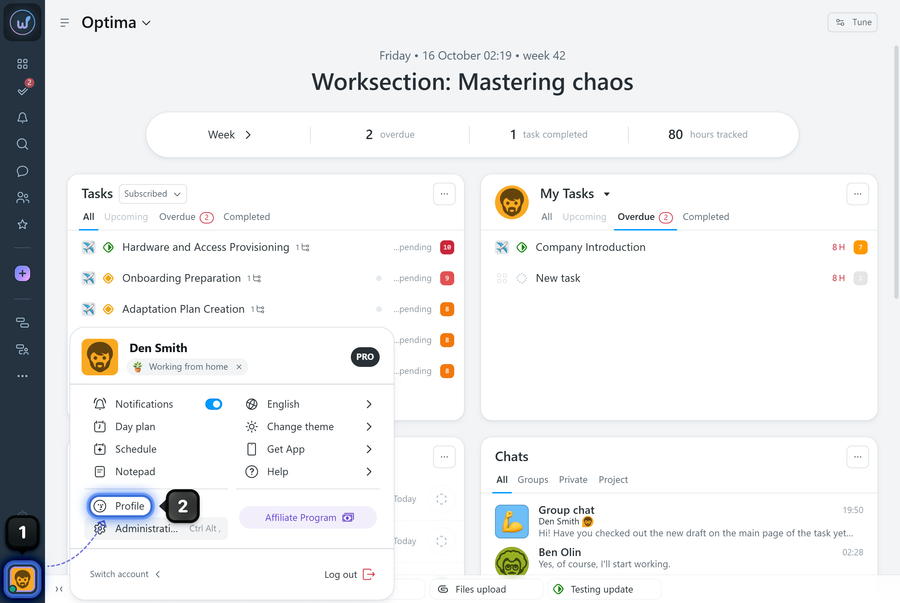
Das Profil eines anderen Mitglieds öffnet sich über deren Mitgliederkarte: Klicken Sie mit der rechten Maustaste auf das Avatar des Mitglieds und wählen Sie „Profil“.
Wer kann ein Profil bearbeiten?
Jedes Mitglied kann sein eigenes Profil öffnen und bearbeiten.
Berechtigungen Die Profile anderer Mitglieder können bearbeitet werden von:
- Dem Eigentümer
- Einem Kontoadministrator mit der Berechtigung „Administrator darf Personen verwalten“
- Einem Abteilungs- oder Teamadministrator mit der Berechtigung „Administrator darf Personen verwalten“ — für Mitglieder ihrer eigenen Abteilung oder ihres Teams.
Welche Tabs hat ein Profil?
Die Tabs befinden sich auf der linken Seite des Fensters:
- Profil — die grundlegenden Daten des Mitglieds;
- Benachrichtigungen — Benachrichtigungstypen und -kanäle;
- Seitenleiste — Aktivieren und Deaktivieren von Elementen in der linken Seitenleiste (siehe Wie funktioniert die linke Seitenleiste und wie kann ich sie anpassen? für Details);
- Zeitplan — freie Tage und Arbeitstage;
- Account & Datenschutz — Sicherheits-, Anmelde- und Sichtbarkeitseinstellungen;
- Berechtigungen — die Rolle des Mitglieds im System;
- Kontaktdaten — Telefon, Messenger und andere Kontaktinformationen;
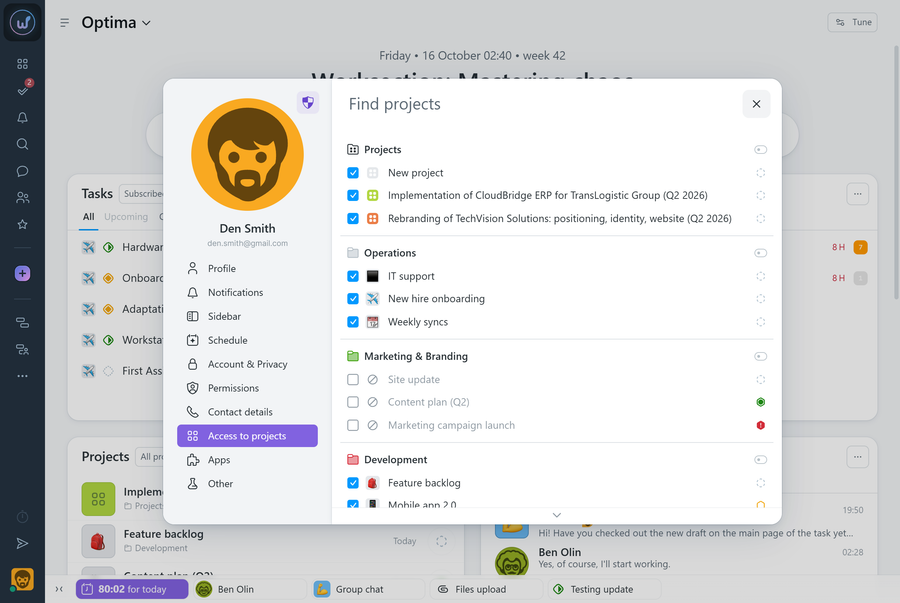
- Zugriff auf Projekte — Ansicht und Verwaltung des Projektzugriffs;
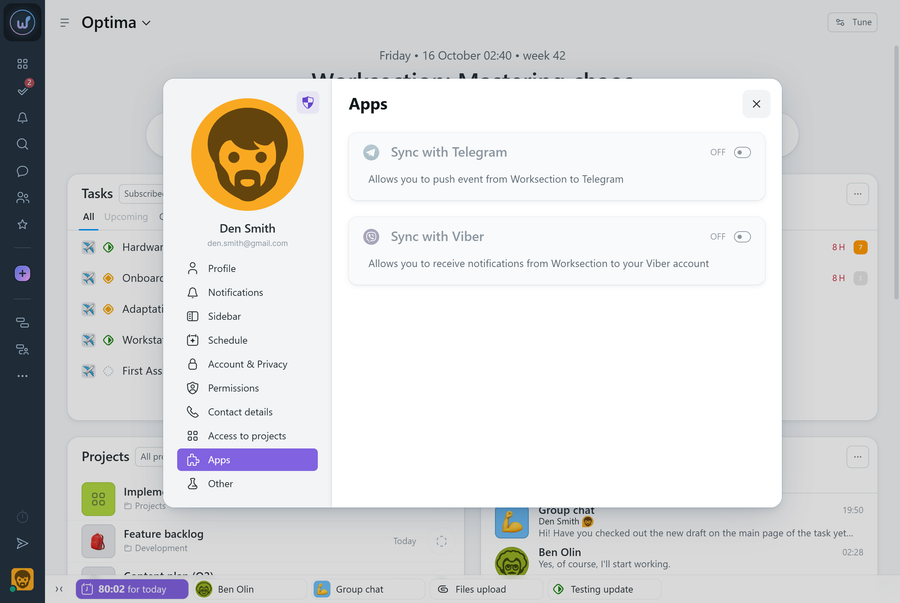
- Apps — verbundene Integrationen;
- Sonstiges — persönliche Einstellungen für Erinnerungen, Verzögerungen und mehr.
Profil-Tab
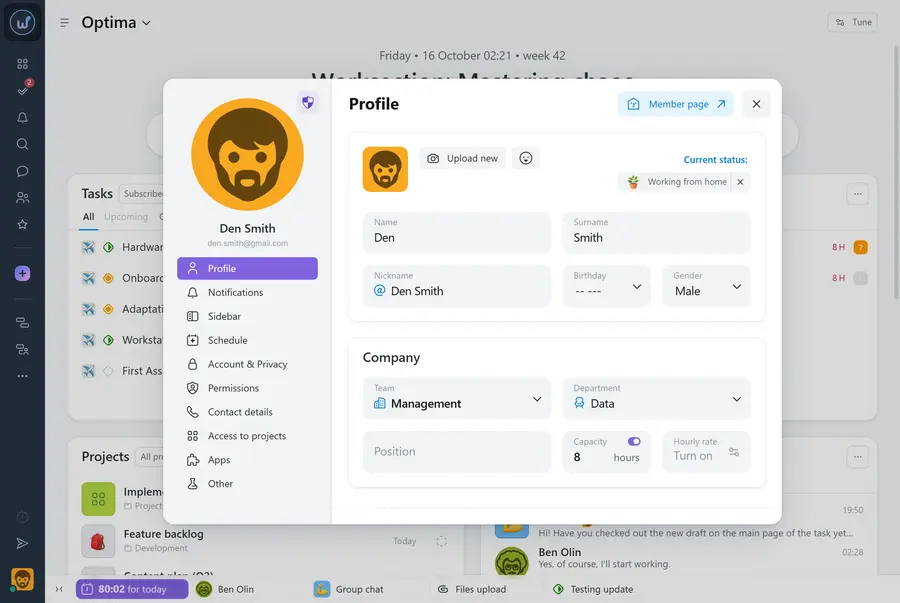
Dieser Tab speichert die grundlegenden Daten des Mitglieds. Sie können ausfüllen oder ändern:
- Avatar;
- Name und Nachname;
- Spitzname;
- Geburtstag;
- Geschlecht;
- Team und Abteilung — nur von Administratoren bearbeitbar;
- Position;
- Kapazität (Arbeitsstunden) — nur von Administratoren bearbeitbar;
- Stundensatz — nur von Administratoren bearbeitbar.
Es gibt auch einen Schalter für die Kapazitätsberichterstattung — wenn er deaktiviert ist, werden die erfassten Stunden nicht mit der Kapazität verglichen.
Wie ändere ich die E-Mail?
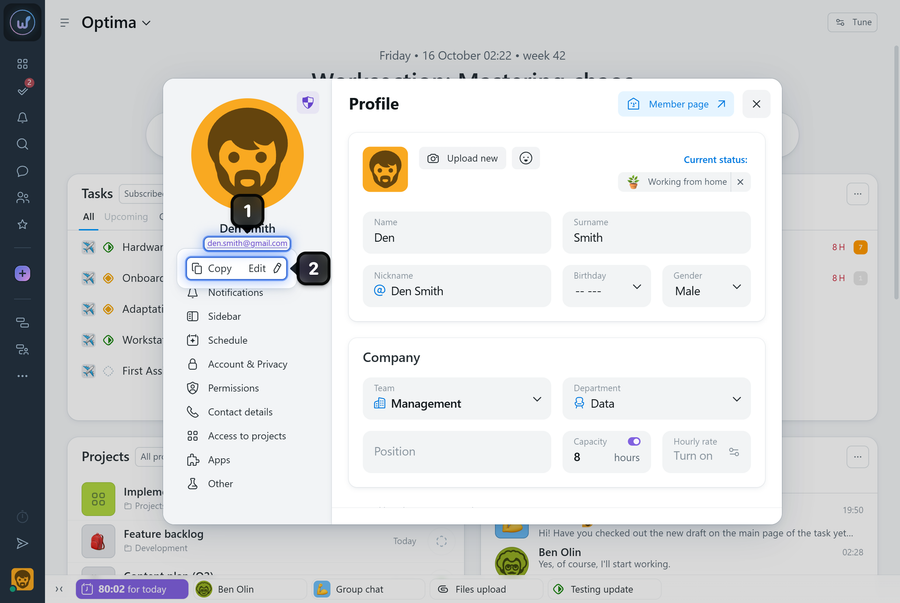
Die E-Mail des Mitglieds wird unter ihrem Namen im Profil angezeigt1. Ein Klick darauf öffnet ein Menü mit zwei Optionen: Kopieren oder Bearbeiten2.
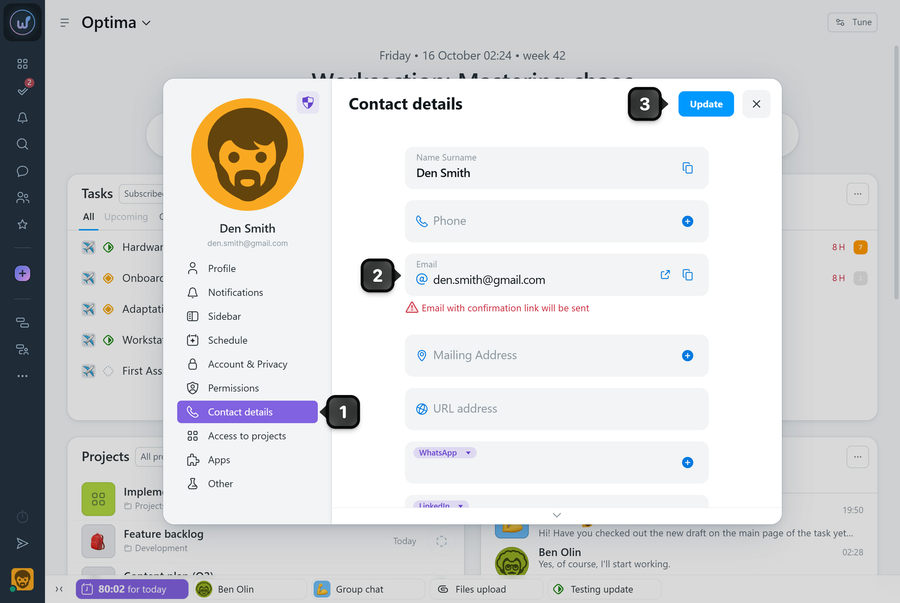
Wenn Sie „Bearbeiten“ auswählen, öffnet sich der Tab „Kontaktdaten“1, wo Sie die neue Adresse eingeben müssen2. Nachdem Sie auf „Aktualisieren“3 geklickt haben, wird eine E-Mail mit einem Bestätigungslink an die neue Adresse gesendet — die Änderung tritt in Kraft, sobald Sie dem Link folgen.
Bitte beachten! Die E-Mail kann entweder vom Mitglied selbst oder von einem Administrator, der das Profil dieses Mitglieds geöffnet hat, geändert werden.
Benachrichtigungen-Tab
Hier konfigurieren Sie, welche Benachrichtigungen das Mitglied erhält und über welche Kanäle.
Drei Kanäle sind verfügbar:
- E-Mail — Nachrichten in Ihrem Posteingang;
- Push — Benachrichtigungen in der mobilen App;
- Desktop — Benachrichtigungen auf Ihrem Desktop.
Darunter befindet sich eine Tabelle, in der Sie einen oder mehrere Zustellkanäle für jeden Ereignistyp auswählen können. Graue Kontrollkästchen sind standardmäßig aktiviert und können nicht deaktiviert werden.
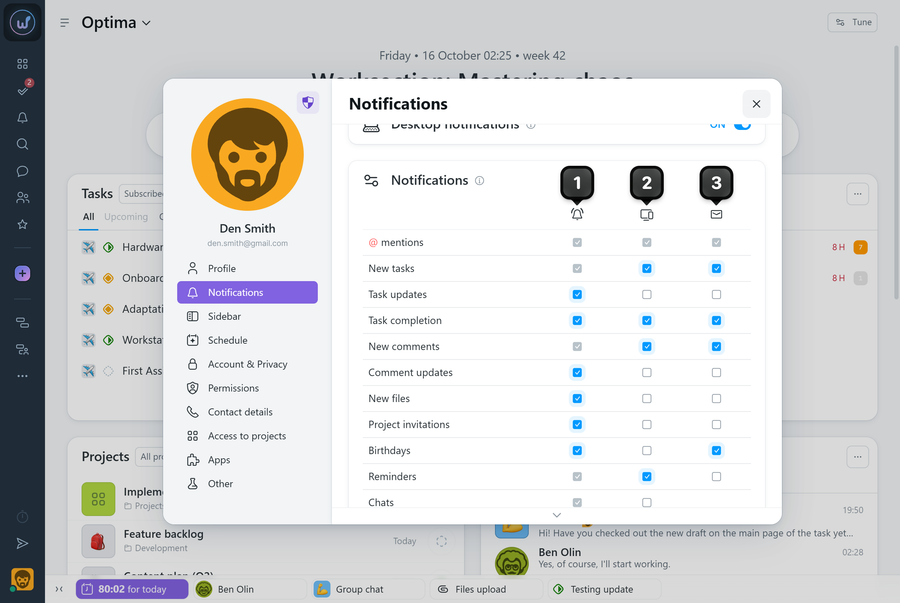
1 In-App-Benachrichtigungen direkt im Konto
2 Desktop-, mobile App- und Messenger-Benachrichtigungen
3 E-Mail-Benachrichtigungen
Bitte beachten! Push- und Messenger-Benachrichtigungen werden nicht gesendet, während Sie einen offenen und aktiven Browser-Tab mit dem Konto haben — in diesem Fall werden alle Updates direkt in der Benutzeroberfläche angezeigt.
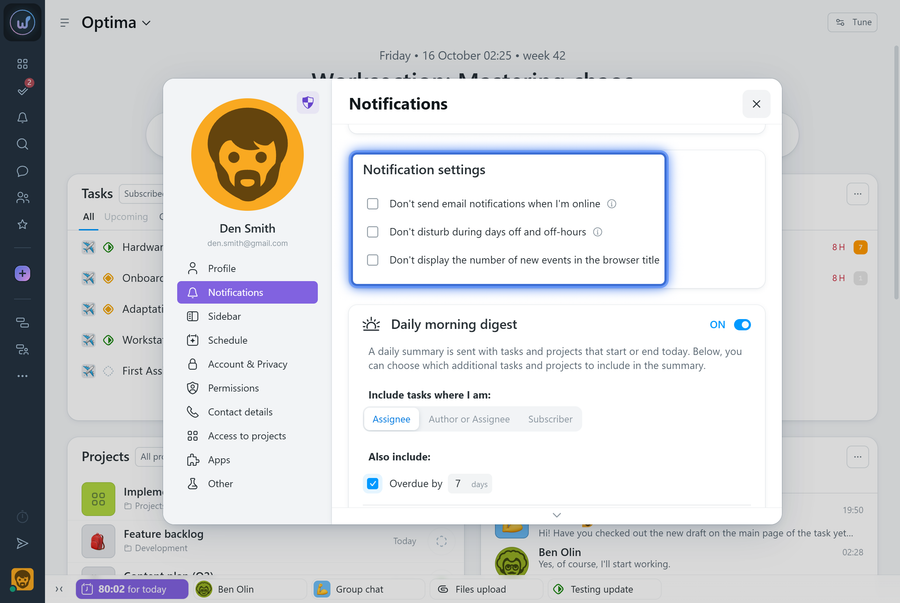
Zusätzliche Einstellungen:
- Keine E-Mail-Benachrichtigungen senden, wenn ich online bin — reduziert die Anzahl der E-Mails, wenn Sie bereits Ereignisse im Browser verfolgen;
- Nicht stören während freier Tage und außerhalb der Arbeitszeiten — Benachrichtigungen kommen nur während der Arbeitszeiten an (verfügbar, wenn Arbeitszeiten für das Konto festgelegt sind);
- Die Anzahl neuer Ereignisse im Browser-Titel nicht anzeigen — entfernt den Zähler aus dem Browser-Tab.
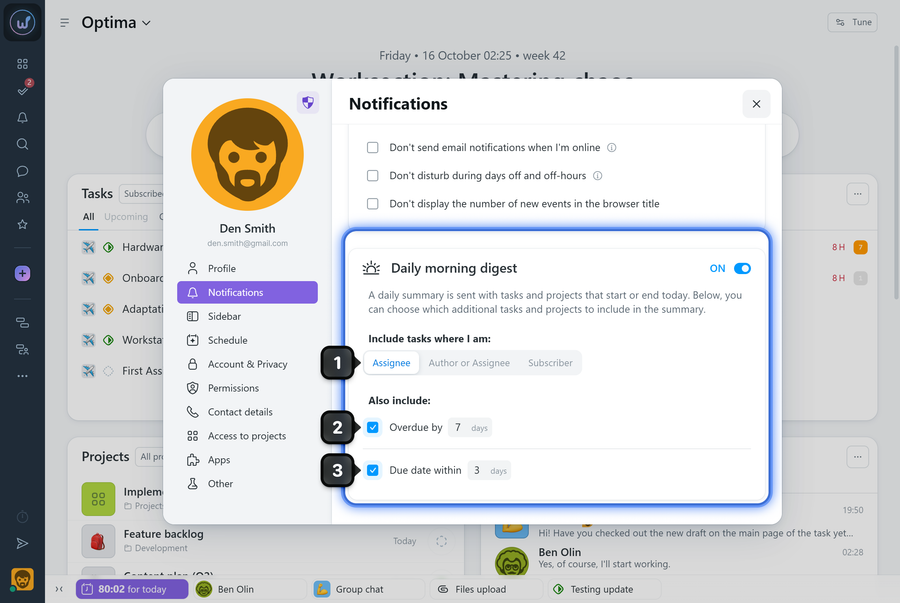
Täglicher Morgenbericht
Der Bericht ist eine tägliche E-Mail-Zusammenfassung von Aufgaben, die heute beginnen oder enden. Er kommt zu Beginn des Arbeitstags an.
Sie können konfigurieren:
1 welche Aufgaben einzuschließen sind — bei denen Sie der Verantwortliche, der Autor oder ein Abonnent sind;
2 überfällige Aufgaben — die maximale Anzahl überfälliger Tage, nach denen eine Aufgabe nicht mehr im Bericht enthalten ist;
3 Fälligkeitsdatum innerhalb — wie viele Tage im Voraus eine Aufgabe im Bericht erscheinen soll.
Zeitplan-Tab
Hier legen Sie die freien Tage und besonderen Tage des Mitglieds fest. Wählen Sie die Art der Markierung, die Sie benötigen1 — Urlaub, Krankheitsurlaub, unbezahlter Urlaub oder Arbeit an Wochenenden — und markieren Sie die Daten2 im Kalender:
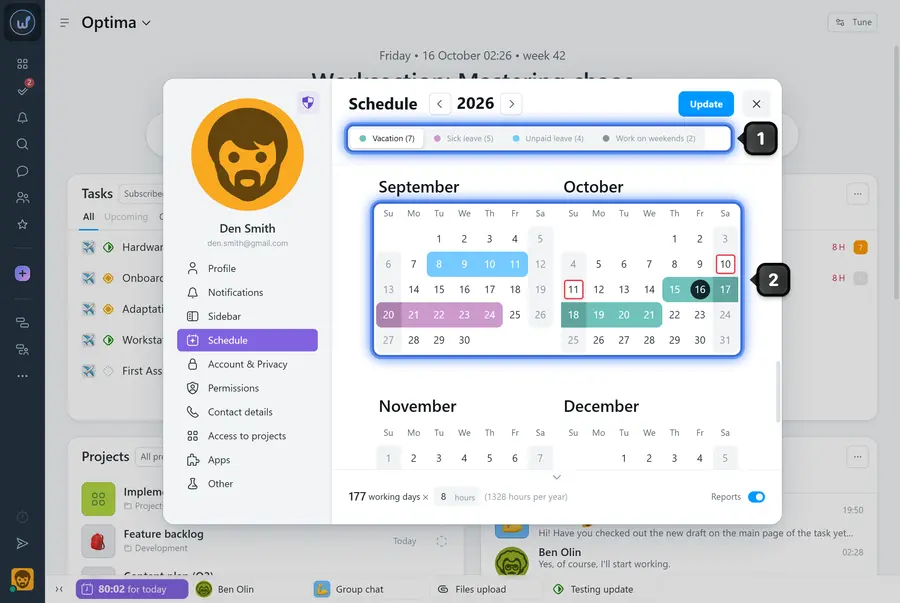
Standardmäßig können nur der Eigentümer und Administratoren mit der Berechtigung, Personen zu verwalten, den Zeitplan ändern.
Wenn die Option „Mitglieder dürfen ihren Arbeitszeitplan ändern“ in den Kontoeinstellungen aktiviert ist, kann jedes Mitglied seinen Zeitplan selbst bearbeiten.
Account- & Datenschutztab
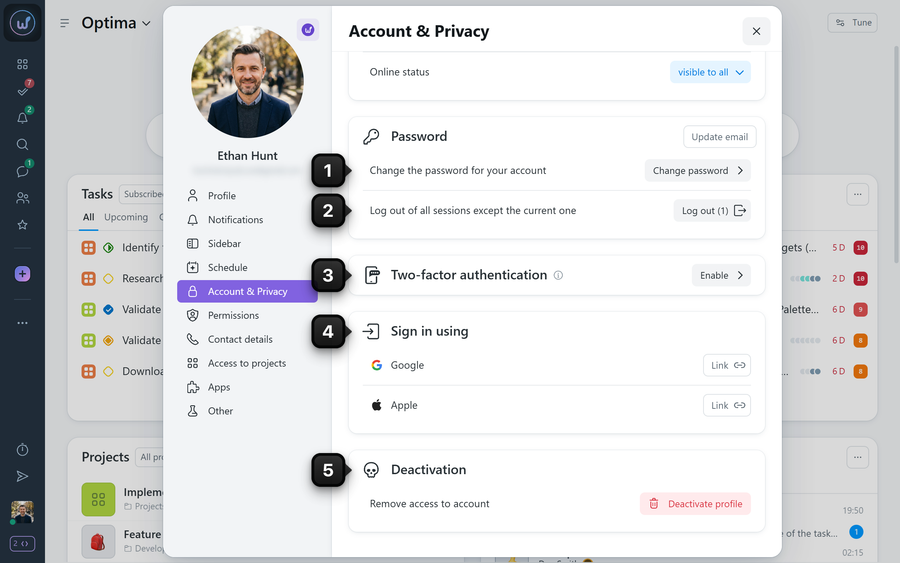
Dieser Abschnitt enthält Sicherheits- und Profileinstellungen zur Sichtbarkeit.
Jedes Mitglied kann:
1 das Passwort ändern — das aktuelle und das neue Passwort eingeben;
2 sich von allen Geräten und Browsern abmelden und nur im aktuellen angemeldet bleiben;
3 die Zwei-Faktor-Authentifizierung aktivieren;
4 die Anmeldung mit Google oder Apple verbinden;
5 ihr Profil im Konto deaktivieren.
Berechtigungen Die Privatsphäre eines Mitglieds kann konfiguriert werden von:
- Dem Eigentümer
- Einem Kontoadministrator mit der Berechtigung „Admin erlauben, Personen zu verwalten“
- Einem Abteilungs- oder Teamadministrator mit der Berechtigung „Admin erlauben, Personen zu verwalten“
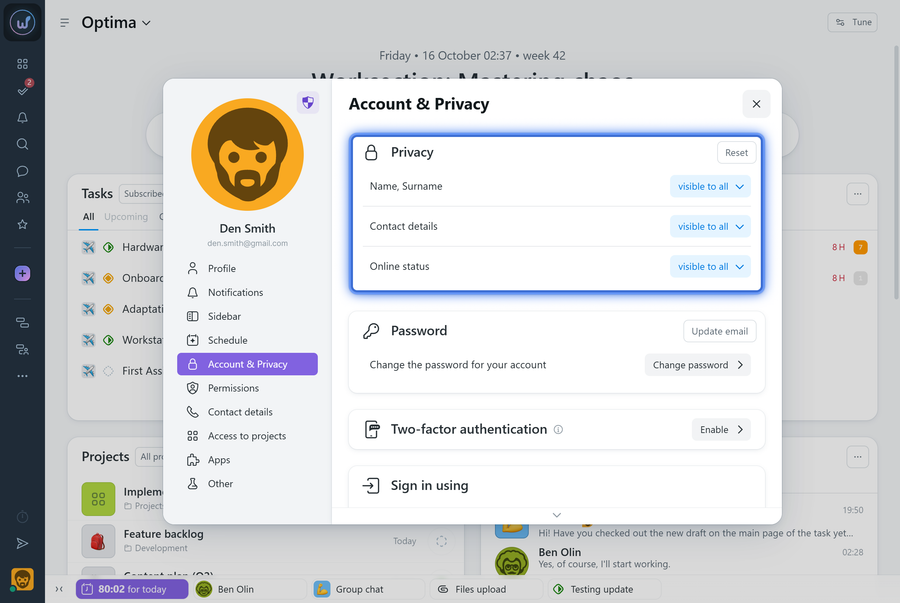
Die Datenschutzeinstellungen definieren, wer den Namen und Nachnamen, die Kontaktdaten und den Online-Status des Mitglieds sehen kann. Jede Einstellung hat drei Optionen:
- Für alle sichtbar;
- Von Kunden verborgen;
- Von allen verborgen.
Berechtigungen-Tab
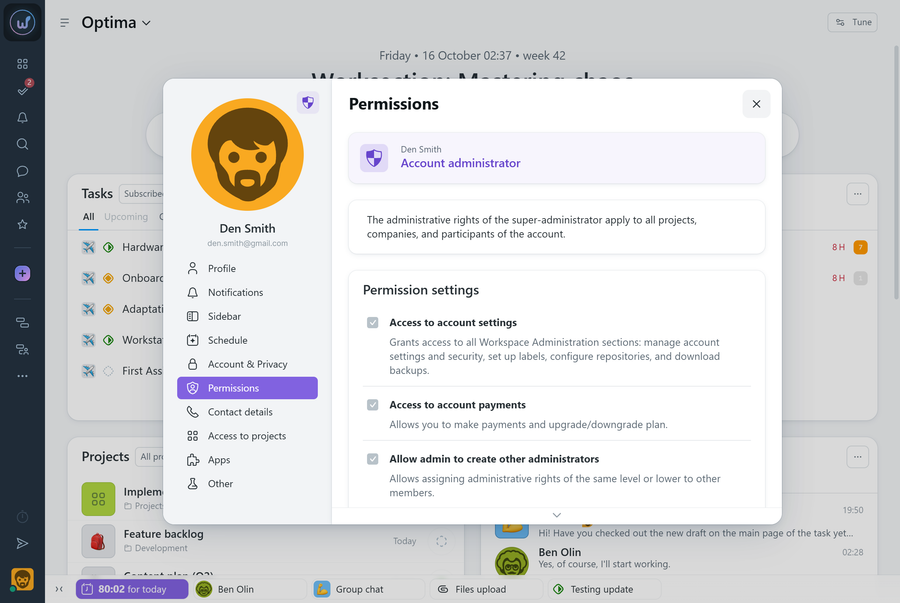
Dieser Tab zeigt die Rolle des Mitglieds und die Liste ihrer Berechtigungen im System.
Ein Mitglied ohne Verwaltungsberechtigungen kann nur seine eigene Rolle und Berechtigungen einsehen.
Berechtigungen Die Rolle und Berechtigungen können geändert werden von:
- Dem Eigentümer
- Einem Kontoadministrator mit der Berechtigung „Admin erlauben, Personen zu verwalten“
- Einem Abteilungs- oder Teamadministrator mit der Berechtigung „Admin erlauben, Personen zu verwalten“
Kontaktdaten-Tab
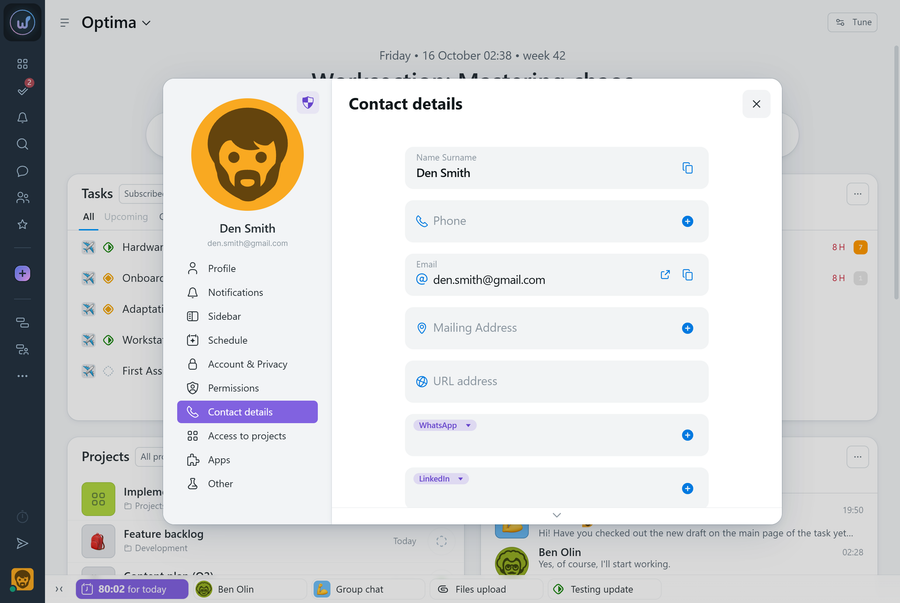
Felder für die Kontaktdaten des Mitglieds: Telefon, Messenger und andere Details. Diese Informationen werden auf der Mitgliedskarte angezeigt, wenn Sie auf „Kontakte“ klicken.
Zugriff auf Projekte-Tab
Dieser Tab zeigt die Liste der Projekte, an denen das Mitglied teilnimmt.
Berechtigungen Der Projektzugang kann gewährt oder entzogen werden von:
- Dem Eigentümer
- Einem Kontoadministrator mit der Berechtigung „Admin erlauben, Personen zu verwalten“
- Einem Abteilungs- oder Teamadministrator mit der Berechtigung „Admin erlauben, Personen zu verwalten“
Apps-Tab
Hier können Sie die Telegram- oder Viber-Bot-Integration ein- oder ausschalten.
Sonstiger Tab
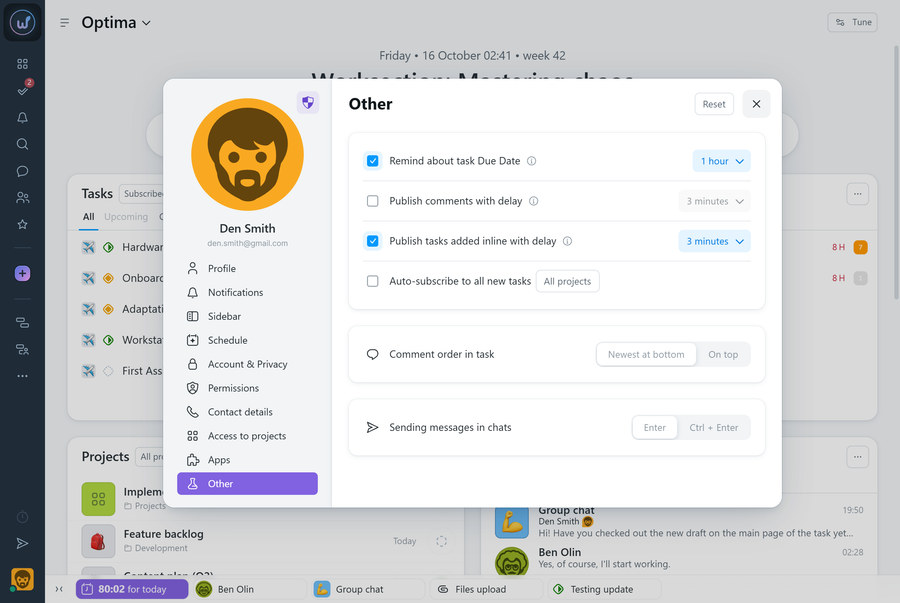
Persönliche Schnittstelleneinstellungen, die jedes Mitglied für sich selbst festlegt:
- Kommentarreihenfolge in einer Aufgabe;
- die Taste zum Senden von Chatnachrichten — Eingabe oder Strg + Eingabe;
- Erinnerungen an Fälligkeitstermine von Aufgaben;
- Kommentare mit Verzögerung veröffentlichen;
- Aufgaben, die inline hinzugefügt wurden, mit Verzögerung veröffentlichen.
Berechtigungen Zusätzliche Einstellungen für ein Mitglied können konfiguriert werden von:
- Dem Eigentümer
- Einem Kontoadministrator mit der Berechtigung „Admin erlauben, Personen zu verwalten“
- Einem Abteilungs- oder Teamadministrator mit der Berechtigung „Admin erlauben, Personen zu verwalten“
Zusätzliche Einstellungen, die Administratoren zur Verfügung stehen:
- das Mitglied automatisch zu allen neuen Projekten hinzufügen;
- automatisch neue Aufgaben in ausgewählten Projekten abonnieren.
Hinterlassen Sie Ihre Bewertung
Hat Ihnen dieser Artikel geholfen?
Schön, dass wir helfen konnten! Was war hilfreich?
Tut mir leid, dass das nicht geholfen hat. Was ist schiefgelaufen?

