Lösungen
worksection
beta
help
Bereich Personen: Übersicht und Hauptmerkmale
Der Abschnitt „Personen“ ist der Hauptbereich zur Verwaltung der Kontomitglieder. Hier können Sie die benötigte Person finden, ihre Rolle und ihren Status überprüfen, ihre Karte öffnen, zu Kontakten wechseln oder zur Tabellenansicht der Mitglieder wechseln.
Was befindet sich im Abschnitt „Personen“?
Um den Abschnitt zu öffnen, klicken Sie auf „Personen“ in der linken Seitenleiste.
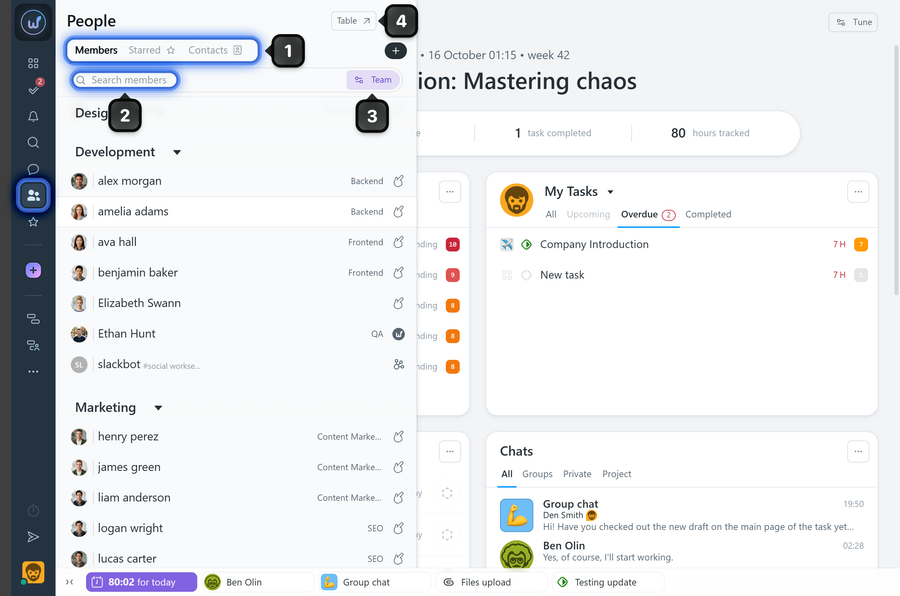
1 Tabs: Mitglieder, Favoriten, Kontakte;
2 Suche;
3 Schaltfläche für die Listeneinstellungen;
4 die Schaltfläche „Tabelle“, um in den erweiterten Verwaltungsmodus zu wechseln.
Wofür ist die Mitgliederliste?
Die Liste hilft Ihnen, schnell zu sehen, wer im Konto ist, zu welchem Team eine Person gehört und welche Rolle sie im System hat.
In der Liste können Sie sehen:
- das Avatar des Mitglieds;
- Vor- und Nachname;
- Position;
- Rolle.
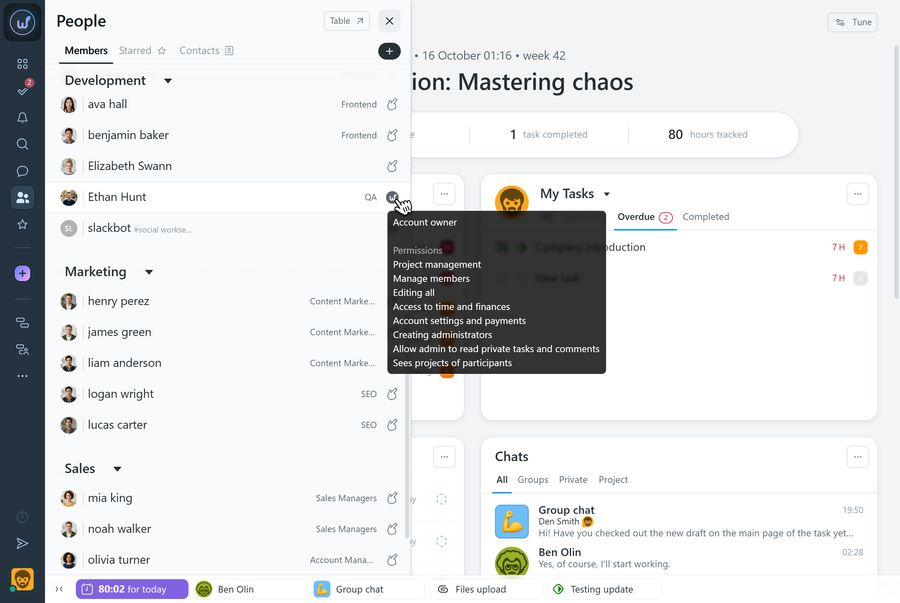
Fahren Sie mit der Maus über ein Rollensymbol, um den Rollennamen und die Berechtigungen zu sehen.
Wie finde ich ein Mitglied?
Es gibt ein Suchfeld unter den Tabs. Es hilft Ihnen, schnell die benötigte Person in der Liste zu finden.
Bitte beachten! Das Suchfeld funktioniert nur mit dem vollständigen Namen.
Wenn Sie ein Mitglied nach anderen Details suchen oder die Liste sortieren, Personen filtern oder mehr Daten sehen müssen, ist es besser, die Tabelle zu öffnen.
Wann sollte ich zur Tabelle wechseln?
Die Schaltfläche „Tabelle“ öffnet die Tabellenansicht der Mitglieder. Hier ist es praktisch, administrative Aktionen durchzuführen und mit einer großen Liste von Personen zu arbeiten.
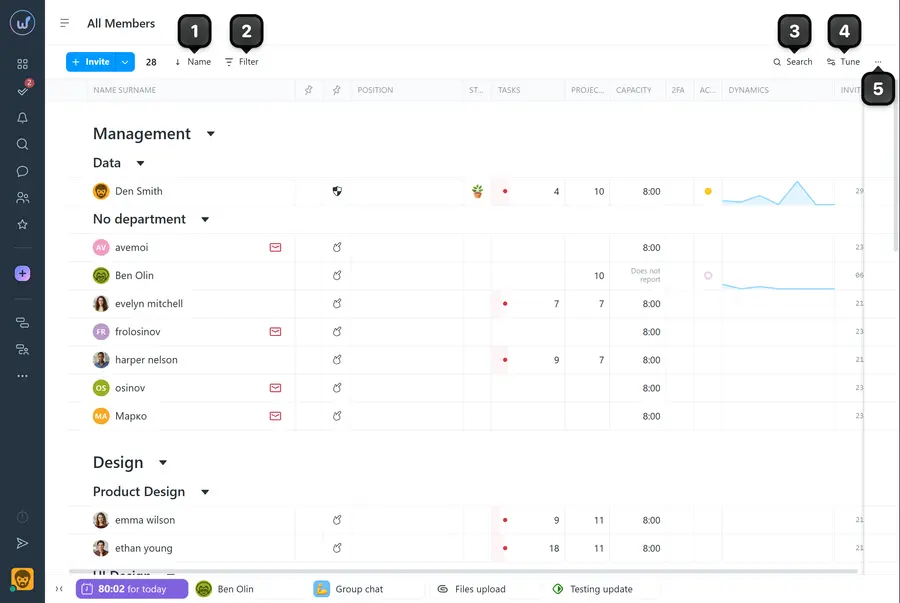
Diese Seite hat die wichtigsten Verwaltungstools:
1 Sortierung — ändert die Reihenfolge, in der Mitglieder angezeigt werden.
2 Filter — behält nur die Personen, die Sie in der Liste benötigen;
3 Suche — sucht in den Mitgliederdetails, die in den Spalten angezeigt werden.
4 Anpassen — Gruppierungs- und Spaltenanzeigeeinstellungen für die Seite
5 Menü für zusätzliche Seitenaktionen (drei Punkte).
Welche Daten werden in der Tabelle angezeigt?
Neben der Hauptspalte mit Vor- und Nachname kann die Seite Spalten mit zusätzlichen Daten enthalten, zum Beispiel:
- Position;
- Telefon;
- E-Mail;
- Status;
- Rolle;
- Team;
- Abteilung;
- Aktivität — das Datum der letzten Aktivität des Mitglieds im Konto;
- Dynamik — das Aktivitätsdiagramm des Mitglieds;
- Projekte — die Anzahl der Projekte, an denen das Mitglied beteiligt ist;
- Aufgaben — die Anzahl der Aufgaben, bei denen das Mitglied der Verantwortliche ist;
- Favoriten — zeigt, ob das Mitglied als Favorit markiert ist (hinzugefügt zu Favoriten);
- 2FA — zeigt, ob das Mitglied die Zwei-Faktor-Authentifizierung aktiviert hat;
- Kapazität — zeigt die festgelegte Anzahl an Arbeitsstunden;
- Stundensatz — zeigt den Stundensatz des Mitglieds;
- Einladung — zeigt das Datum, an dem das Mitglied zum Konto eingeladen wurde.
Tabellenzellen sind interaktiv. Ein Klick auf eine Zelle öffnet zusätzliche Informationen oder führt eine Aktion aus. Zum Beispiel kopiert ein Klick auf die E-Mail-Spalte die Adresse in die Zwischenablage.
Wie passe ich die Tabellenansicht an?
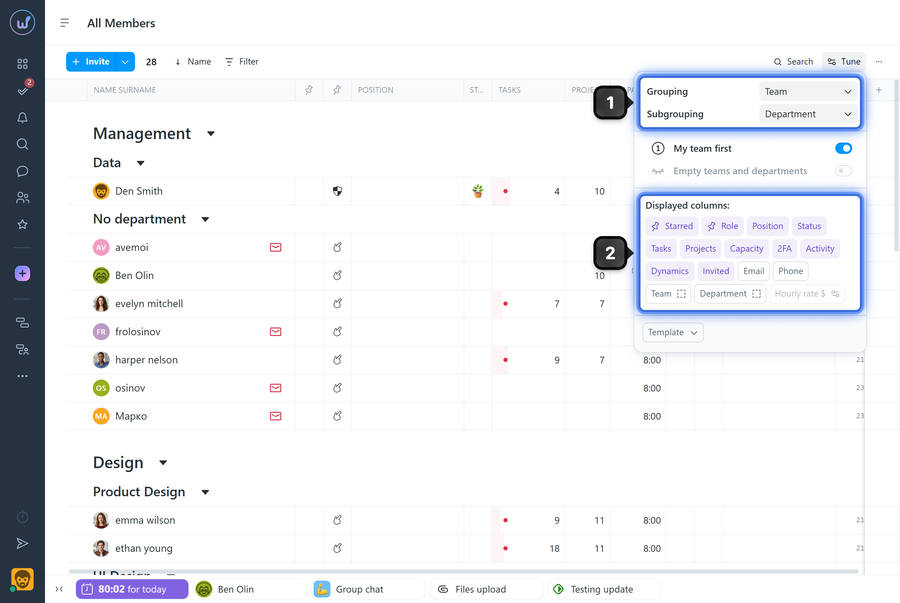
Die Schaltfläche „Anpassen“ steuert die Seitenstruktur. Verwenden Sie sie, um Gruppierungen und Untergruppierungen1 einzurichten und Spalten2 anzuzeigen oder auszublenden.
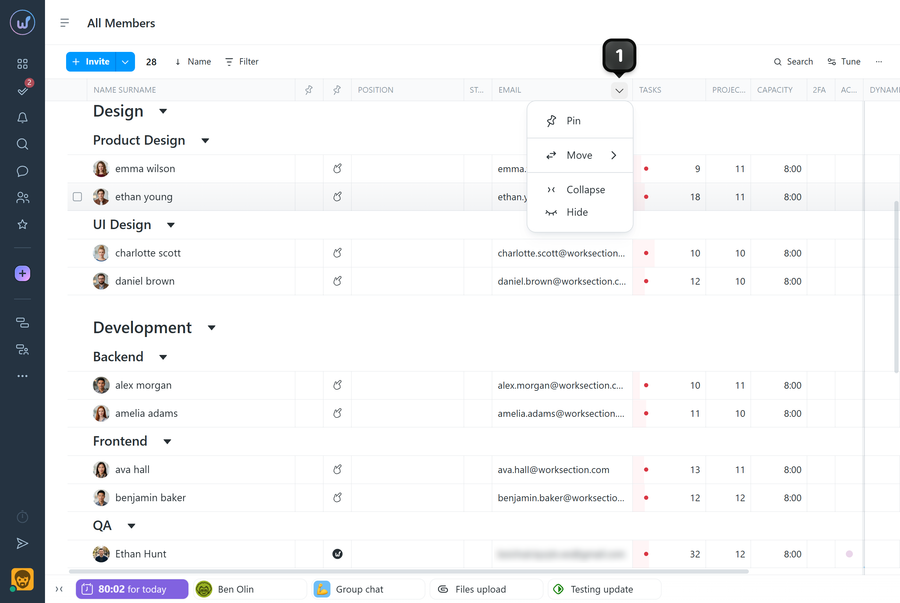
Sie können die Breite einer Spalte ändern, indem Sie ihre Ränder ziehen, und das Spaltenmenü1 öffnen, um die Spalte zu fixieren, zu verschieben, zu minimieren oder auszublenden.
Wie funktionieren Massenaktionen?
Um das Menü für Massenaktionen zu öffnen, wählen Sie die Kontrollkästchen1 neben den Mitgliedern aus, die Sie benötigen. Sie können einzelne Personen oder ein ganzes Team oder eine Abteilung auswählen. Nachdem Sie diese ausgewählt haben, erscheint das Panel für Massenaktionen2.
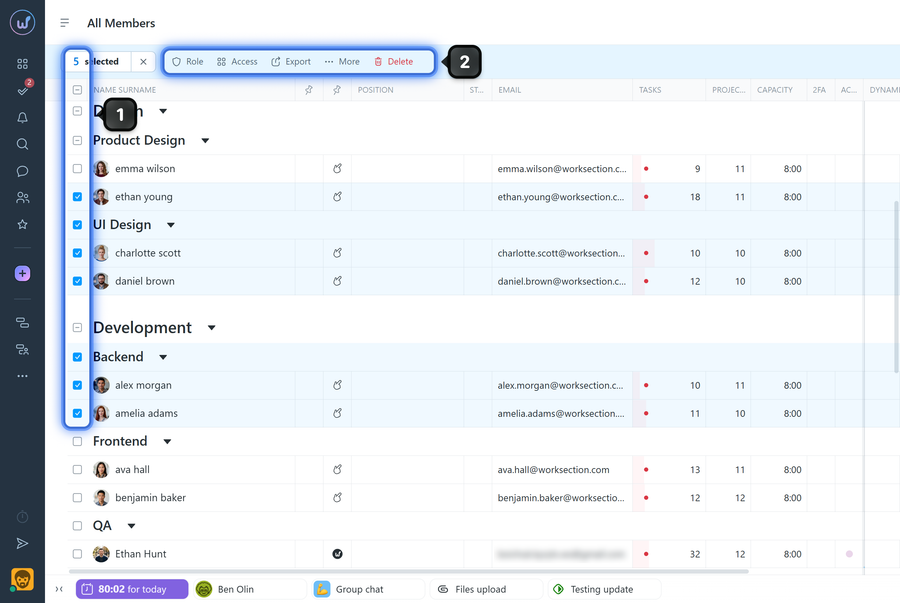
Je nach Ihren Berechtigungen kann es Folgendes enthalten:
- Rolle — ändern Sie die Rolle für mehrere Mitglieder gleichzeitig;
- Zugriff — gewähren oder entziehen Sie den Zugriff auf Projekte in großen Mengen;
- Export — exportieren Sie die ausgewählten Mitglieder;
- Abonnement — richten Sie Aufgabenabonnements ein;
- Datenschutz — ändern Sie die Datenschutzeinstellungen;
- Verschieben nach — verschieben Sie Personen zwischen Teams und Abteilungen;
- Stundensatz — aktualisieren Sie den Satz in großen Mengen;
- Kapazität — aktualisieren Sie die Kapazität in großen Mengen;
- Löschen — Mitglieder löschen.
Wenn Ihre Rolle keine Berechtigung zur Verwaltung von Mitgliedern hat, werden einige Massenaktionen nicht angezeigt.
Bitte beachten! Abteilungs- und Teamadministratoren können Massenaktionen nur für Mitglieder ihrer eigenen Abteilung oder ihres eigenen Teams durchführen.
Was sollte ich über die Massenlöschung wissen?
Wenn Mitglieder gelöscht werden, verlieren sie den Zugriff auf das Konto, aber ihre Kontakte bleiben im System. Wenn diese Personen Aufgaben, Projekte oder andere Verantwortungsbereiche hatten, können Sie ihre Arbeit einem anderen Mitglied übergeben, bevor Sie sie löschen.
Hinterlassen Sie Ihre Bewertung
Hat Ihnen dieser Artikel geholfen?
Schön, dass wir helfen konnten! Was war hilfreich?
Tut mir leid, dass das nicht geholfen hat. Was ist schiefgelaufen?

