Worksection je jednotný pracovní prostor , který je navržen tak, aby organizoval váš byznys a usnadnil komunikaci. Pokud má váš projekt příliš mnoho úloh a nevíte, jak systematizovat chaos, Worksection má řešení: Statusy a štítky.
O statusech a štítcích Worksection
Status se vztahuje na konkrétní fázi vašeho podnikatelského procesu.
Štítky jsou sada funkcí konkrétní úlohy, kterých může být mnoho.
I když je to jasně definováno, lidé se často ptají: “Jaký je rozdíl mezi statusy a štítky?”
Rozdíl mezi statusy a štítky
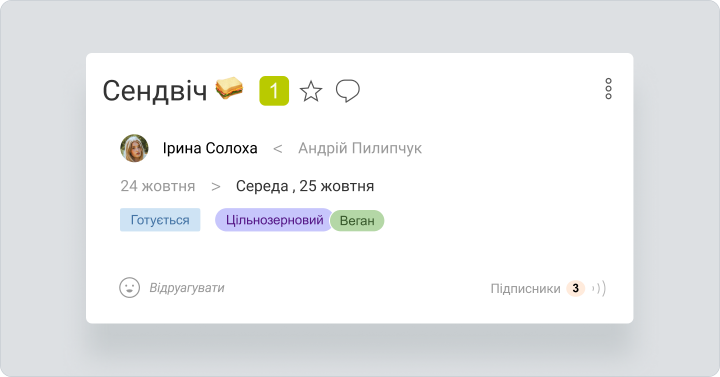
Zvažte rozdíl mezi statusy a štítky pomocí příkladu obyčejných sendvičů. Každý sendvič odpovídá samostatné úloze v systému.
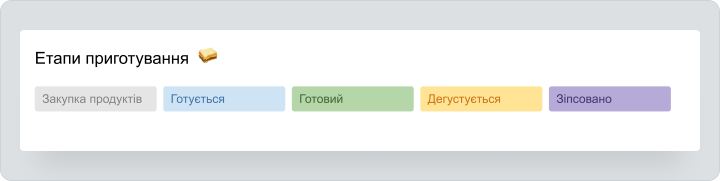
Co může sendvič být? — Statusy
Sendvič může být: v fázi vaření nebo ochutnávky; hotový; zkažený.
To znamená sendvič nemůže být současně v fázích ochutnávky a zkažení. Proto můžete vybrat pouze jeden status úlohy podle fáze pracovního postupu.
Co jiného může sendvič být? — Štítky
Přesto, jako sendviče, úlohy mohou být složitější a jediný status nestačí k jejich popsání. Proto v Worksection můžete také přidat štítky k úloze.
Takže, sendvič může také lišit:
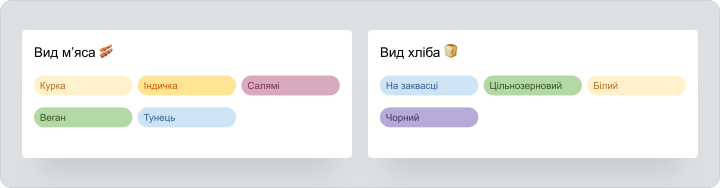
Dle typu chleba: bílé, hnědé, celozrnné, fermentované.
Dle typu masa: kuřecí, krůtí, tuňák, salám nebo vega.
Dle účelu: na svačinu na cesty, na oběd, na snídani.
Sendvič může být vyroben z celozrnného chleba a krůty současně. Proto můžete vybrat více štítků pro úlohu.
Příprava sendviče — Závěr
Proto status je stav úlohy a štítky jsou sada jeho funkcí.
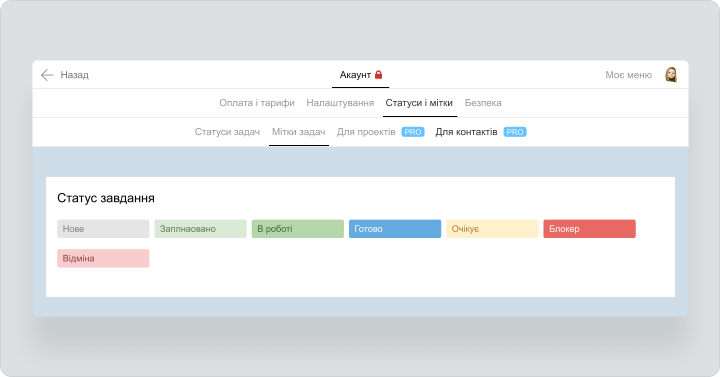
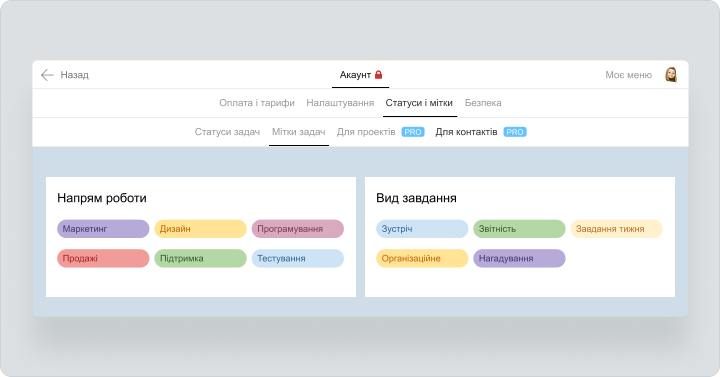
Standardní statusy v Worksection
Ve výchozím nastavení byl váš účet Worksection nastaven:
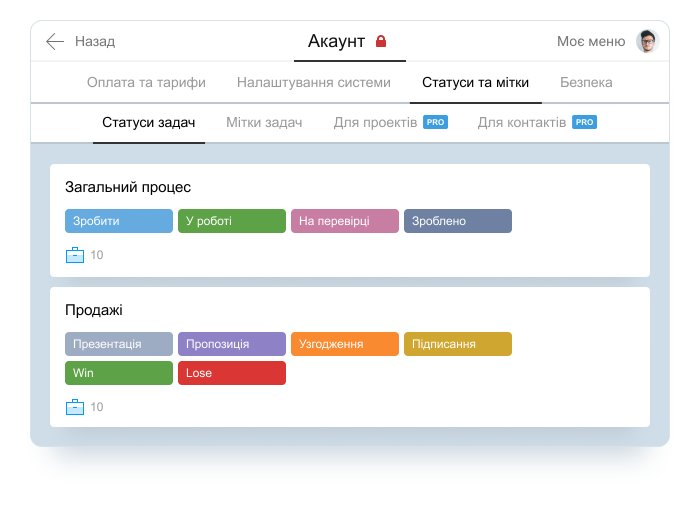
2 standardní pracovní postupy (sady statusů)
4 standardní sady štítků
Důležité Správci účtů mohou vytvářet vlastní statusy a štítky, přičemž berou v úvahu specifika projektů a úloh.
Statusy a štítky pro různé typy podnikání
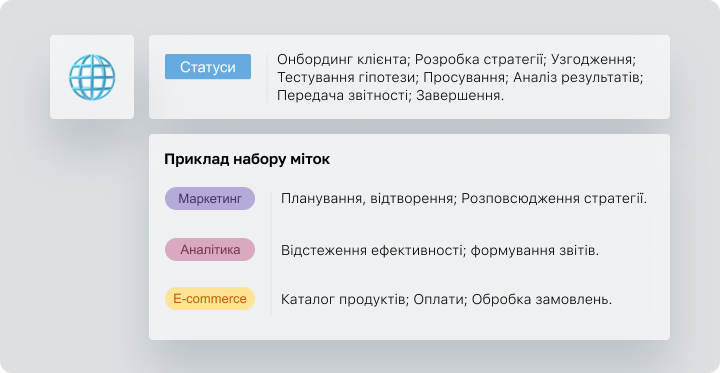
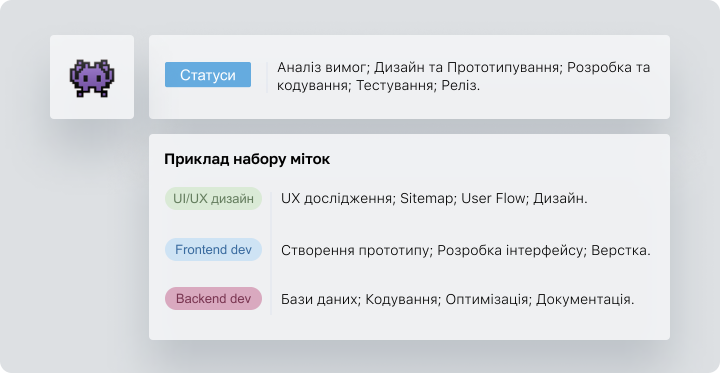
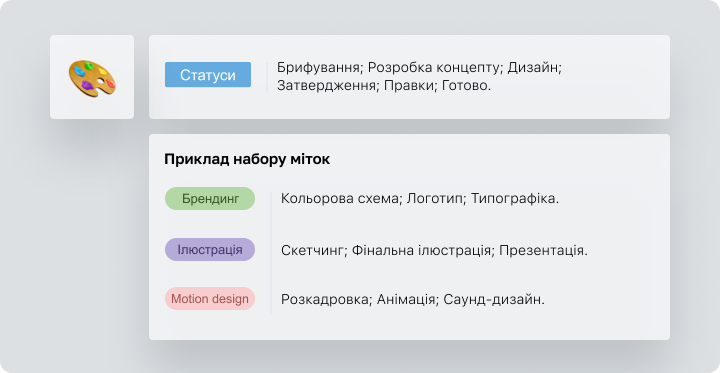
Pojďme se také podívat na to, jak mohou Statusy a Štítky používat různé typy podniků, na příkladech: Digitální agentura, IT společnost, Designová agentura.
Digitální agentura
IT společnost
Designová agentura
Jak vytvořit vlastní statusy a štítky
Můžete vytvořit vlastní statusy a štítky v sekci “Statusy a štítky”. K tomu, abyste se dostali do sekce “Statusy a štítky”, klikněte na svůj avatar v pravém horním rohu a pak vyberte “Účet”.
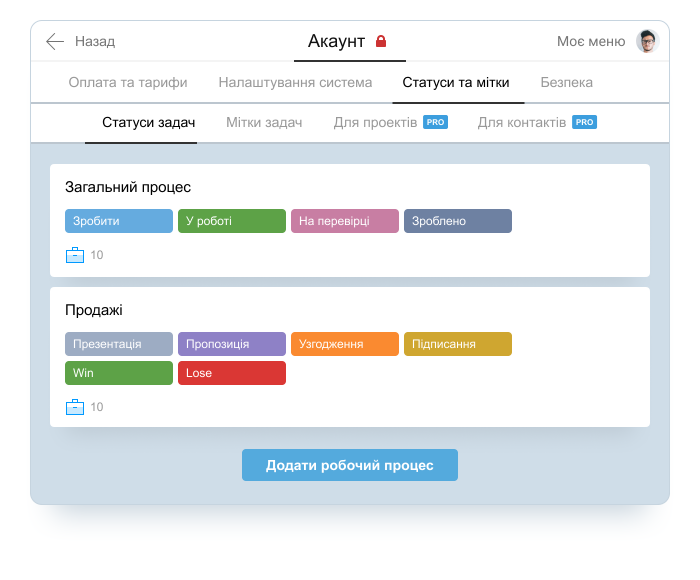
V otevřeném okně vyberte “Statusy a štítky”:
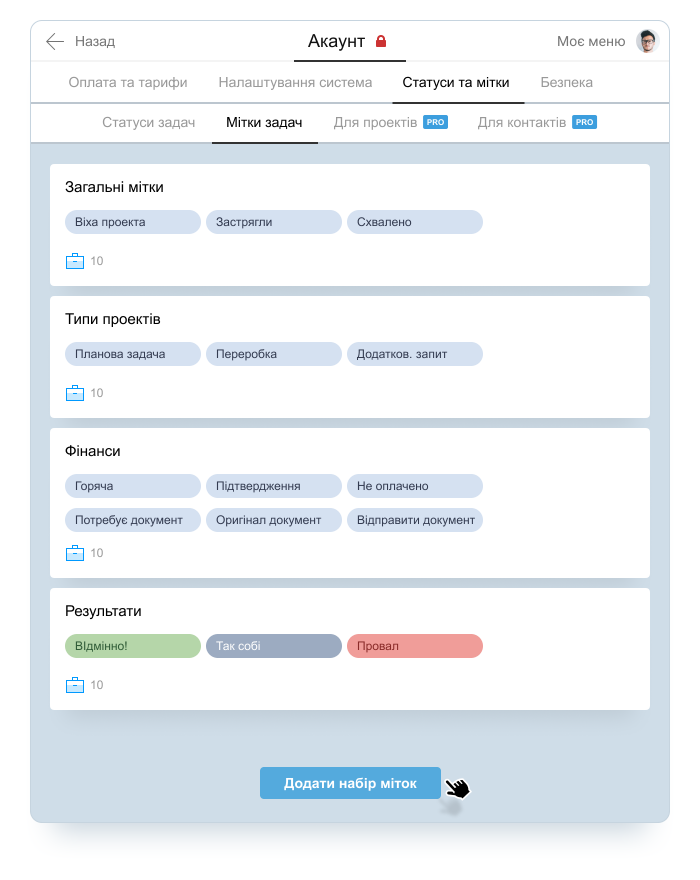
Nyní můžete pracovat se statusy a štítky samostatně.
Jak vytvořit vlastní pracovní postup a statusy pro něj
Statusy jsou spojeny do skupin (pracovních postupů). Můžete vytvářet vlastní pracovní postupy ve svém účtu, které splňují specifika vaší společnosti a jednotlivých oddělení.
Označte nový pracovní postup a klikněte na OK. Pak přidejte statusy pro vytvořený pracovní postup. Zvolte unikátní barvu pro každý status.
Jak vytvořit štítky
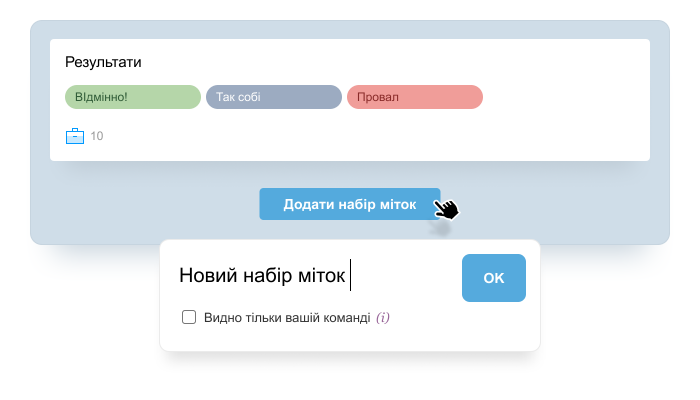
V sekci “Štítky úloh” klikněte na “Přidat sadu štítků”:
Uveďte název pro sadu štítků a zaškrtněte políčko vedle “Viditelné pouze pro váš tým”, pokud chcete tuto sadu sdílet s celým týmem. Klikněte na OK.
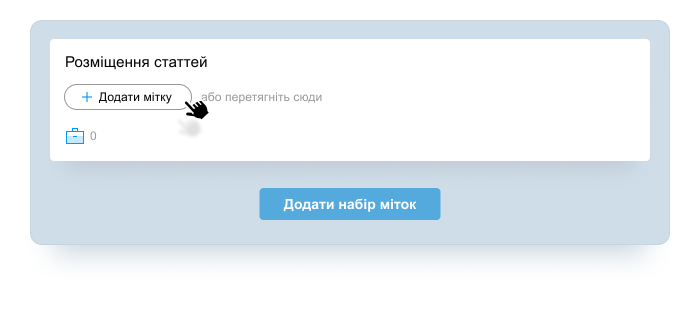
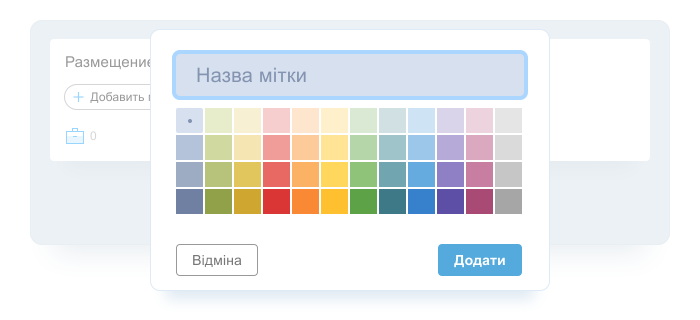
Nyní máme novou sadu štítků, ale je stále prázdná. Dále potřebujeme přidat naše štítky do sady “Přidání článků”. Stiskněte “Přidat štítek” k vytvoření nového štítku.
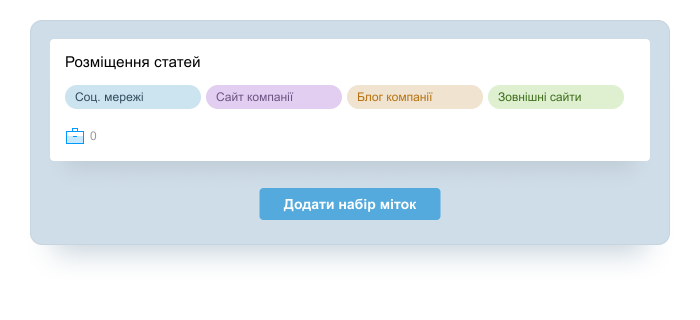
V našem příkladu “Přidání článků” budou štítky označovat místa, kde je materiál zveřejněn: sociální sítě, vaše vlastní webové stránky, blog, externí stránky.
Při vytváření štítků, jako u statusů, si vybíráte svou unikátní barvu pro každý z nich.
Další nastavení štítků
Můžete také vybrat projekty, ve kterých chcete, aby byla sada štítků k použití dostupná. Stejně jako u statusů, klikněte na ikonu portfolia ve sadě štítků a zaškrtněte políčka vedle názvů projektů, pro které chcete, aby byla sada dostupná.
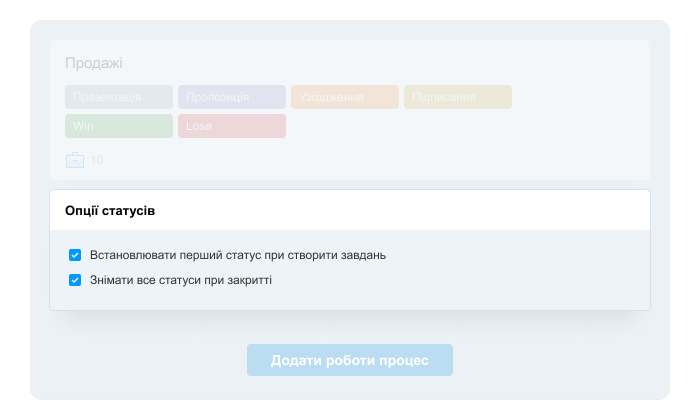
Můžete také provést další nastavení pro všechny pracovní postupy tím, že vyberete oba, žádný nebo jeden z nich:
Nastavit první status při vytváření úloh
Vymazat všechny statusy při uzavření
Aby byla volba provedena, umístěte zaškrtávací značku vedle možnosti, kterou chcete, a klikněte na Uložit.
Jak přidat statusy a štítky k projektu
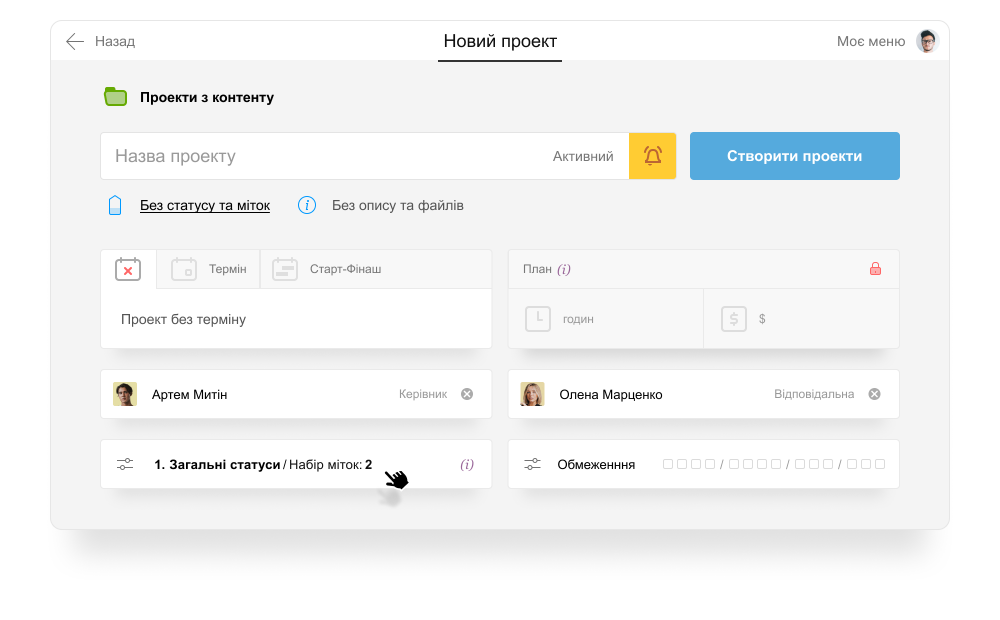
Při vytváření nového projektu máte možnost vybrat, které statusy a štítky se budou používat pro úlohy v rámci tohoto projektu.
Můžete vytvořit nový projekt kliknutím na “+” v pravém horním rohu. V našem příkladu má projekt “Psaní blogových článků” 2 sady štítků a 1 pracovní postup “Obecné statusy” s unikátní sadou statusů.
Abychom zobrazili workflow statusy nebo změnili workflow projektu “Psaní blogových příspěvků”, klikněte na “1. Obecné statusy / Sada štítků: 2”.
Nyní všechny úlohy vytvořené v rámci projektu “Psaní příspěvků na blog” budou mít pracovní postup “Obsahový deník” s možností vybrat jeden z procesních statusů pro každou fázi.
Například:
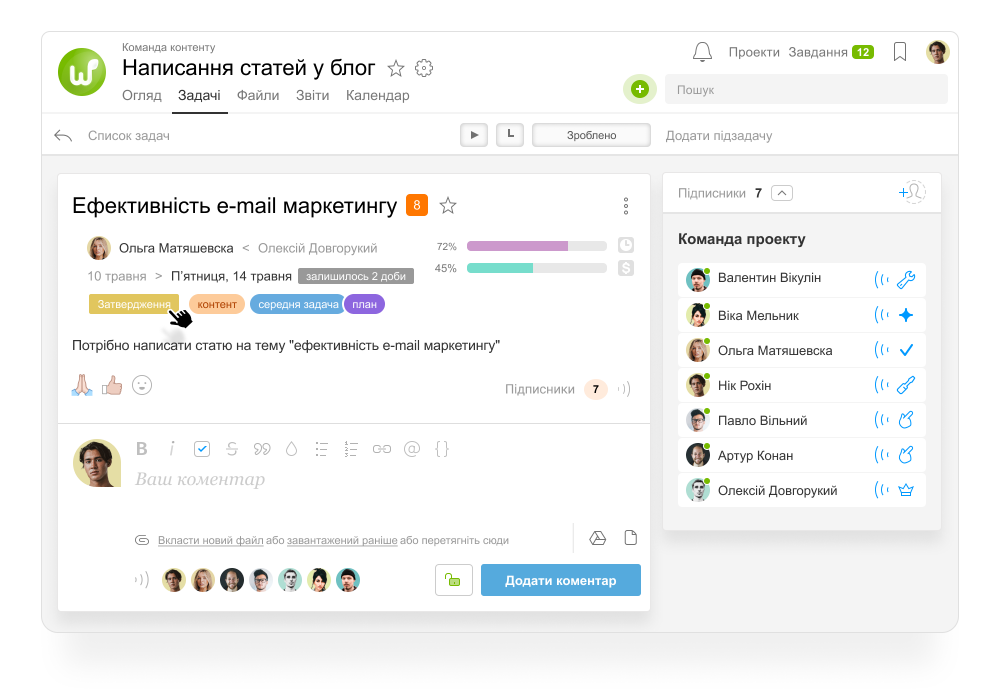
V rámci projektu “Psaní příspěvků na blog” máme novou úlohu napsat článek “Účinnost e‑mailového marketingu”. Existuje sada statusů pro úlohu, kde musíme vybrat pouze jeden status.
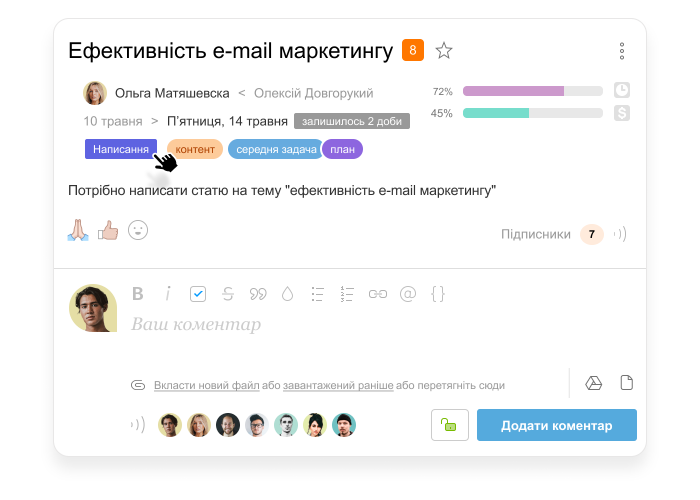
Nyní je úloha ve fázi psaní, takže vyberte status “Psaní”.
Jak zobrazit všechny úlohy projektu jako Kanban
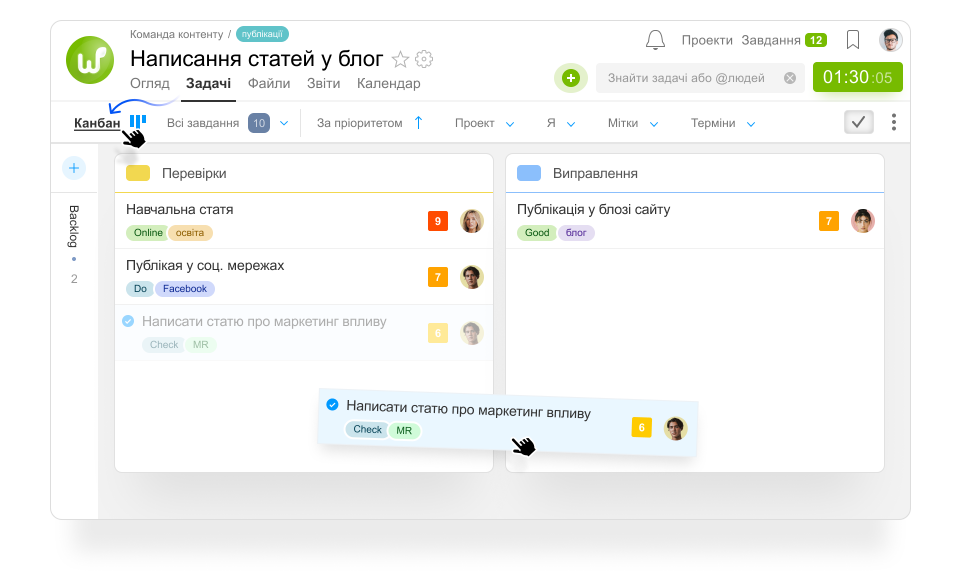
Abychom zobrazili všechny úlohy kanban projektu, musíte otevřít projekt a zvolit “Úlohy” v horním menu. Dále klikněte na tři vodorovné modré čáry a vyberte “Kanban”:
Sloupec na levé straně obsahuje obecný seznam úloh projektu. Pokud jste pro úlohu při jejím vytváření nebo úpravě vybrali status, zobrazí se v sloupci s odpovídajícím statusem na Kanbanu.
Například: pro úlohu “Napsat článek o influencer marketingu” byl status nastaven na “Revize”. Odpovídajícím způsobem se úloha zobrazuje v sloupci se statusem “Revize”.
Můžete také změnit status úlohy tím, že ji přetáhnete do sloupce s požadovaným statusem. Například: článek “Napsat článek o influencer marketingu” byl již zrevizován a nyní potřebuje úpravu. Musíme článek přetáhnout z sloupce Revize do sousedního sloupce Úpravy.
Abychom mohli úlohu přetáhnout, umístěte ukazatel před její název, klikněte levým tlačítkem myši na úlohu a přetáhněte ji do sloupce se statusem “Úprava”.
Jak filtrovat úlohy podle štítků a statusů
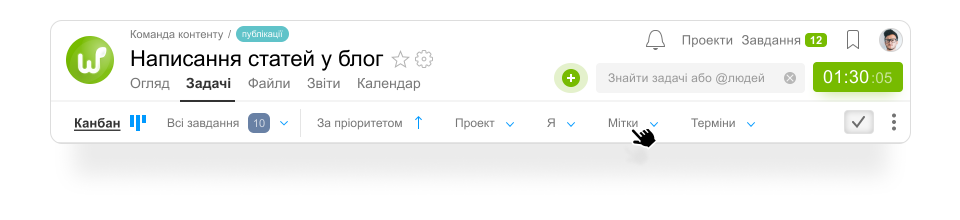
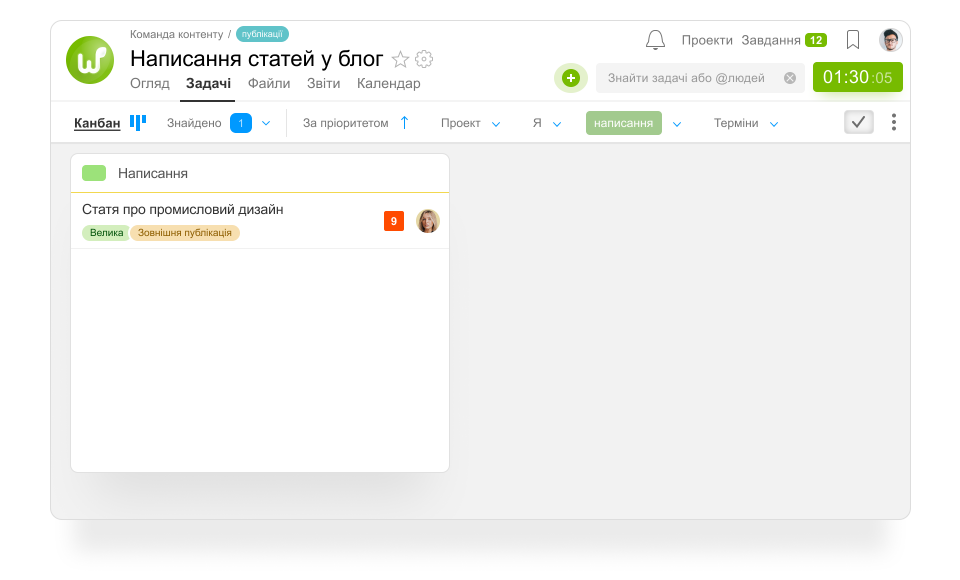
Pro filtrování úloh s požadovaným statusem klikněte v obecném seznamu statusů na Štítky v horním menu:
Poté vyberte štítek, podle kterého chcete filtrovat. V našem příkladu chceme filtrovat úlohy označené jako “Revize”. Klikněte na “Revize” a vidíme, že máme jeden článek s tímto statusem:
Jak používat štítky k hodnocení výkonu
Abychom vyhodnotili výsledek práce pomocí štítků (například pokud jste autorem úlohy), je třeba vytvořit sadu štítků s hodnocením, které potřebujete, v sekci Statusy a štítky.
Pojďme se podívat na příklad:
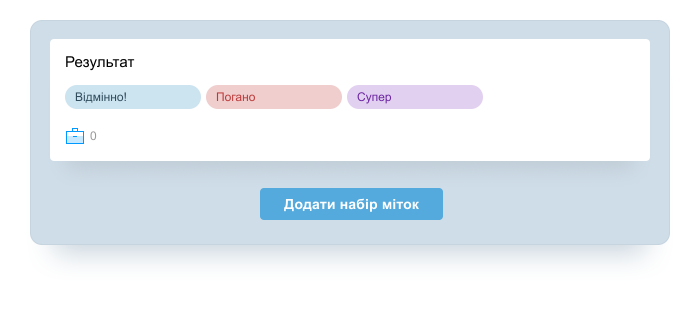
Vytvořili jsme sadu štítků nazvanou “Výkon” a do sady jsme přidali naše vlastní štítky: “Výborně!”, “Špatně”, “Super”.
Pomocí obrázku portfolia vyberte projekty, pro které chcete učinit tuto sadu štítků dostupnou. Klikněte na “Použít”.
Nyní se vraťme k našemu projektu “Psaní blogových článků”, otevřeme jednu z úloh a vybereme štítek k hodnocení výsledku práce.
Vyberte “Dobře uděláno” a klikněte na “OK”. Nový štítek se zobrazí v řádku vedle statusu a dalších štítků (pokud jste je předtím vybrali).
Proč jsou štítky užitečné, pokud sledujete čas pro úlohy
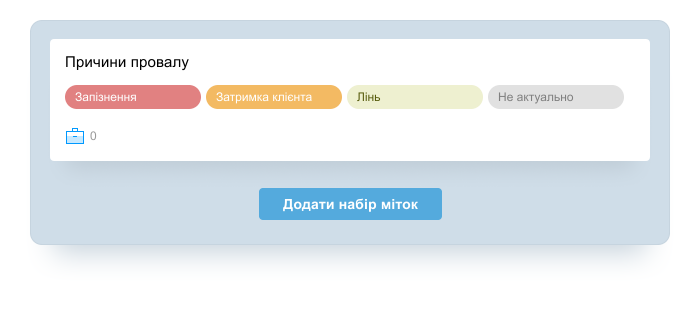
Pokud čas na úlohu vypršel, je důležité pochopit důvod prodloužení. K tomu doporučujeme používat štítky. V našem příkladu jsme vytvořili sadu štítků, která označují důvod pozdního dokončení úlohy:
Můžete také vybrat projekty pomocí ikony portfolia. Vytvořená sada štítků bude dostupná pro úlohy v rámci vybraných projektů.
Rychlý průvodce prací se statusy a štítky
Můžete nastavit statusy a štítky pro každou úlohu a podúlohu zvlášť.
Každý účet Worksection má 2 standardní pracovní postupy se statusy a 4 sady štítků. Zbytek vytváříte sami, přičemž zohledňujete potřeby společnosti a specifika pracovních postupů.
Status = status úlohy nebo fáze, ve které se právě nachází. Úlohy jsou zobrazeny na tabuli Kanban podle jejich statusů.
Může existovat pouze jeden status pro úlohu.Může existovat více štítků.
Statusy k dispozici pro úlohu budou vždy zobrazeny v nastavení úlohy nad sadou štítků. Můžete vytvořit své vlastní statusy a štítky nebo odstranit nepotřebné v sekci Statusy a štítky. Statusy jsou zobrazeny v obdélnících, zatímco štítky jsou zobrazeny v zaobleném tvaru.
Čtěte více užitečných informací o pohodlné a efektivní práci s Worksection v našem blogu.
Výběr přístupu k řízení projektu často určuje, zda tým dodrží rozpočet a termíny. Chyba zde může být nákladná, proto je důležité porozumět základním rozdílům mezi dvěma hlavními metodologiemi. Vodopád...
Vítejte, přátelé! V předchozím článku jsme hovořili o nové metodologii Teamokracie, jejích klíčových hodnotách a výhodách pro váš tým a podnikání, a dnes vysvětlíme, jak vám Worksection může pomoci při...
Organizační struktura společnosti je systém, který ukazuje, jak jsou rozděleny role, pravomoci, odpovědnosti a hierarchie uvnitř společnosti. Pomáhá pochopit, kdo činí rozhodnutí, jak spolu jednotlivá...
 Nyní můžete pracovat se statusy a štítky samostatně.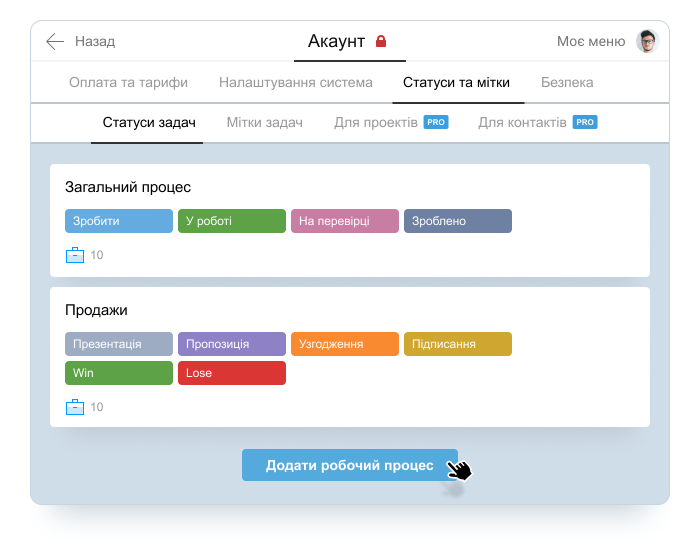
 Uveďte název pro sadu štítků a zaškrtněte políčko vedle “Viditelné pouze pro váš tým”, pokud chcete tuto sadu sdílet s celým týmem. Klikněte na OK.