Pokračujeme v představování možností přímé integrace se Zapierem. Dnes se podíváme podrobněji na to, jak můžete automatizovat proces nastavování úkolů z Google Sheets v Worksection. Nejprve vám povíme něco málo o Zapieru.
O Zapieru
Zapier propojuje různé online platformy prostřednictvím automatizovaných procesů (nebo “zaps”), což umožňuje výměnu dat mezi nimi.
Tímto způsobem Zapier umožňuje nastavit automatizované akce v Worksection, čímž zjednoduší složitý proces na několik jednoduchých kroků. To usnadňuje správu každodenních úkolů, automatizuje je a uvolňuje čas pro důležitější věci.
Pojďme se pustit do práce a nastavit automatizaci mezi Google Sheets a Worksection.
Google Sheets + Worksection
Připravili jsme pro vás praktický případ, kde nastavíme a otestujeme automatizaci, tj. proces automatického vytváření úkolu v systému workspace při vyplnění řádku ve směrnici Google Sheets.
Nastavení spouštěče
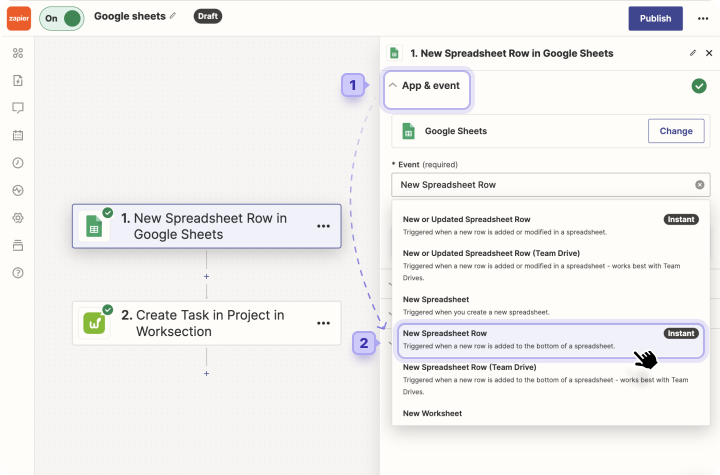
Vybereme “Nový řádek tabulky v Google Sheets” jako spouštěč. Tímto způsobem vyplnění řádku ve vybraném sešitu Google Sheets spustí akci v účtu Worksection.
Přidání listu
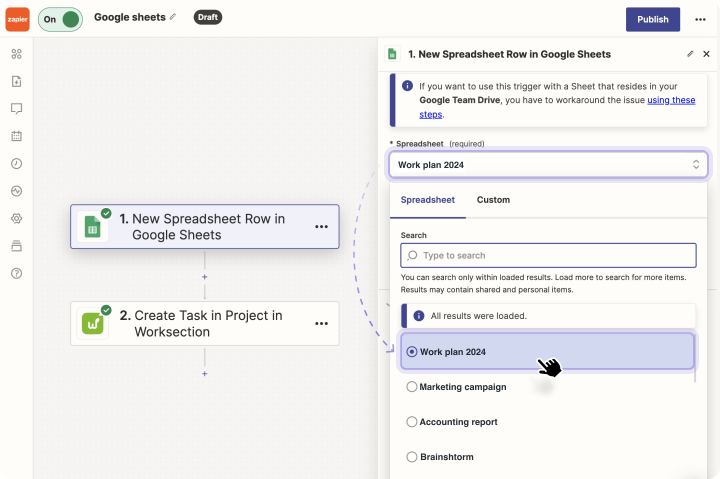
Abychom přidali požadovaný sešit, musíte se nejprve přihlásit do svého účtu Google. Poté na kartě “Spouštěč” vyberte požadovaný list ve specifikované tabulce.
Nastavení akce
Vybereme “Vytvořit úkol v projektu” jako akci:
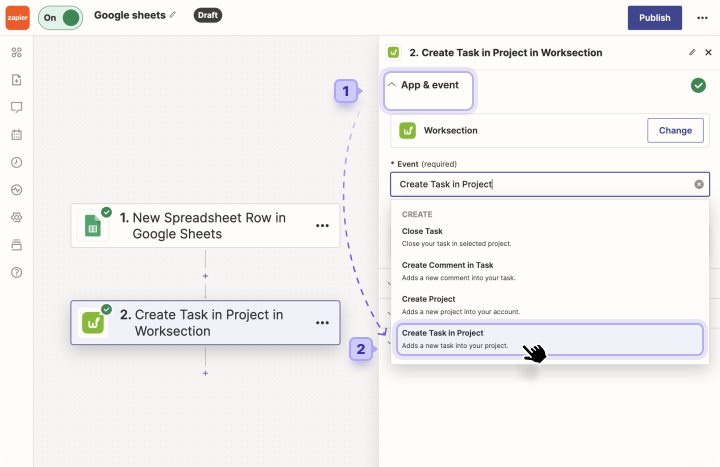
Po fázi autorizace v Worksection, musíte zadat údaje pro automatické vyplnění úkolu s daty z tabulky.
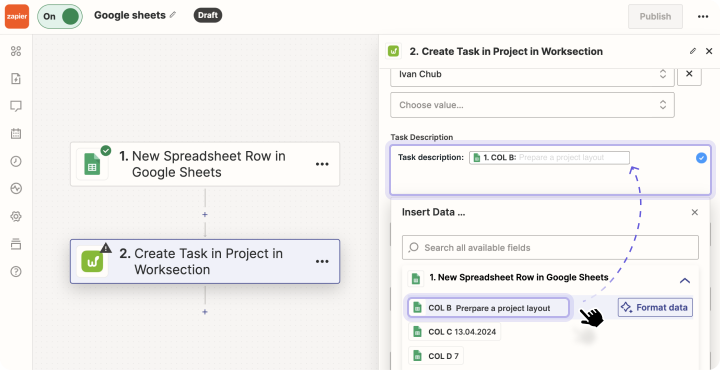
V tomto článku vám dáme příklad, jak vyplnit pole. Při nastavování vlastní automatizace budete mít možnost přizpůsobit ji svým potřebám.
Text můžete buď zadat ručně, nebo vložit příslušné buňky z Google Sheets, které budou automaticky integrovány do úkolu, jakmile budou vyplněny.
Připravili jsme podrobný video návod, který vám pomůže při nastavování automatizace. Takže, abyste se dozvěděli více o algoritmu, prosím, navštivte náš YouTube kanál 
Jaký mají takové automatizace účel?
Možnosti využití jsou omezeny pouze vašimi obchodními potřebami. Zapier slouží jako spolehlivý pomocník, kterému můžete svěřit rutinní úkoly a efektivně tak ušetřit čas pro důležitější věci.
Konkrétně automatizace Google Sheets + Worksection pomáhá s:
Plánování zdrojů pro projektového manažera
Případ
Projektový manažer ve velké IT společnosti je zodpovědný za přidělování zdrojů napříč mnoha projekty. Vzhledem k různým rozsahům a potřebám jednotlivých projektů je třeba vyvážit pracovní zatížení týmu a zajistit, že projekty budou dokončeny.Automatizace: Použijte Zapier k vytvoření automatizovaného procesu, který automaticky vytváří úkoly ve Worksection, když jsou do Google Sheets přidány informace. Konfigurace Zapier funguje tak, že pro každý projekt uvedený v tabulce vytvoří odpovídající úkol v Worksection, včetně podrobností o zdrojích, prioritě a načasování.
Sledování dodání objednávek klientovi
Případ
Malý online obchod, který teprve začíná, může použít automatizaci s Google Sheets, aby sledoval nové objednávky. Každý řádek v tabulce obsahuje podrobnosti objednávky. Ty zahrnují jméno zákazníka, e‑mail, seznam produktů a datum objednávky.
Automatizace: Když zaměstnanec přidá nový řádek do tabulky, Zapier automaticky vytvoří nový úkol v Worksection k zpracování objednávky, kde tým může sledovat stav zpracování produktu, jeho doručení a dodání.
Plánování marketingové kampaně
Případ
Marketingové oddělení plánuje kampaně a používá Google Sheets k přidělování úkolů, stanovení termínů splnění a určení odpovědných osob.
Automatizace: Vyplnění řádku v tabulce informacemi o novém úkolu ve společnosti automaticky vytvoří úkol v Worksection v příslušném projektu.
Na závěr
V tuto chvíli jsme úspěšně představili integrační možnosti Worksection a Zapier na příkladu snadné automatizace pomocí Google Sheets. Tyto informace mají za cíl pomoci vám zlepšit vaše dovednosti v projektovém managementu, lépe organizovat pracovní tok a přispět k pokroku vašeho podnikání.