Decyzja
worksection
beta
help
Jak otworzyć menu zadań? Jakie działania są dostępne w menu zadań?
Menu zadań zapewnia szybki dostęp do działań dla bieżącego zadania, takich jak kopiowanie linku, otwieranie zadania w nowej karcie, przenoszenie go i inne.
Aby otworzyć Menu zadań, kliknij przycisk „Menu”1 w oknie zadania.
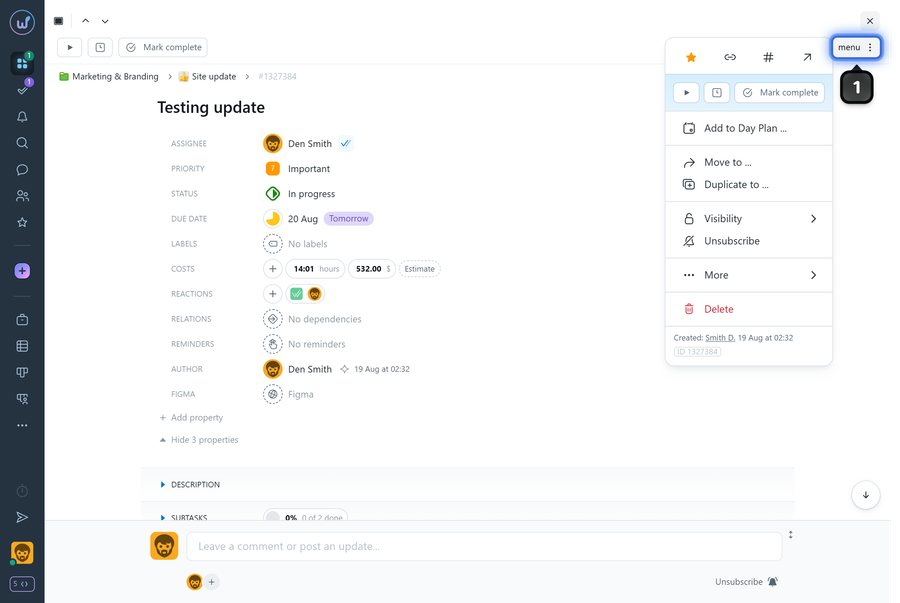
Dostępne działania w Menu zadań
Dostępne opcje menu zależą od twojej roli i uprawnień, ale zazwyczaj obejmują następujące działania:
Uwaga! Jeśli nie widzisz danej opcji (takiej jak „Usuń”, „Przenieś”, ustawienia widoczności lub inne), oznacza to, że nie masz wymaganych uprawnień.
- Oznacz jako ulubione / Usuń z ulubionych — dodaje lub usuwa zadanie z ulubionych.
- Kopiuj link — kopiuje link do zadania do schowka.
- Kopiuj ID — kopiuje ID zadania do schowka.
- Otwórz w nowej karcie — otwiera zadanie w nowej karcie przeglądarki.
- Dodaj do planu dnia — dodaje zadanie do twojego planu dnia.
- Przenieś do — przenosi zadanie do innego projektu lub przekształca je w podzadanie innego zadania.
- Duplikuj — tworzy kopię zadania (kopiuje je zamiast przenosić).
- Widoczność — otwiera ustawienia widoczności zadania, aby kontrolować, kto może je zobaczyć.
- Subskrybuj / Anuluj subskrypcję — zarządza twoją subskrypcją powiadomień o zadaniach.
- Usuń — trwale usuwa zadanie.
- Więcej — submenu „Więcej” zawiera:
- Historia statusu
- Historia zadań
- Drukuj: Zadanie z komentarzami / Tylko zadanie / Tylko komentarze
Informacje o zadaniu wyświetlane w menu
Menu pokazuje również:
- kto stworzył zadanie i kiedy;
- ID zadania — klikalne i kopiowane do schowka po zaznaczeniu.
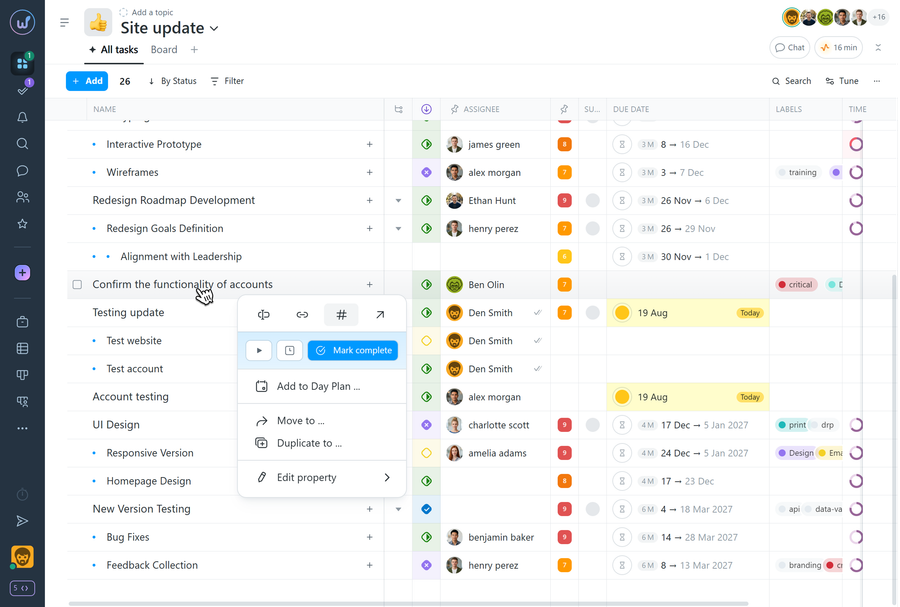
Możesz również otworzyć Menu zadań z listy zadań, klikając prawym przyciskiem myszy na zadanie.
Uwaga! Menu otwarte w ten sposób zawiera mniej działań niż to dostępne w oknie zadania.
Zostaw swoją opinię
Czy ten artykuł był pomocny?
Cieszymy się, że mogliśmy pomóc! Co było pomocne?
Przepraszam, nie pomogło. Co poszło nie tak?

