Decyzja
worksection
beta
help
Jak zamknąć zadanie?
Zamknięcie zadania oznacza, że praca została zakończona. Po zamknięciu zadanie jest oznaczone jako ukończone (zamknięte) na listach zadań oraz w „Moich zadaniach”.
Uprawnienia Następujący użytkownicy mogą zamknąć zadanie:
- Właściciel konta
- Administrator konta z uprawnieniem „Zezwól na edytowanie wszystkiego”
- Administrator zespołu z uprawnieniem „Zezwól na edytowanie wszystkiego” (dla zadań, w których autor lub wykonawca należy do ich zespołu)
- Administrator działu z uprawnieniem „Zezwól na edytowanie wszystkiego” (dla zadań, w których autor lub wykonawca należy do ich działu)
- Kierownik projektu
- Autor zadania
- Wykonawca (opcjonalnie)
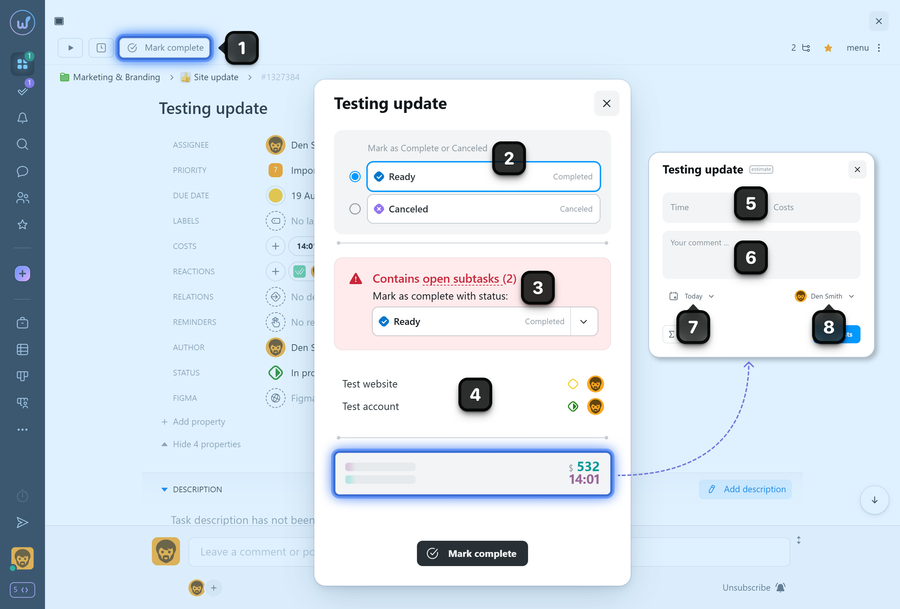
Aby zamknąć zadanie, kliknij przycisk „Oznacz jako wykonane”1 w oknie zadania. W oknie dialogowym, które się pojawi, wybierz status2, który ma być użyty przy zamykaniu zadania. Jeśli zadanie zawiera otwarte podzadania, okno dialogowe wyświetli ostrzeżenie wraz z opcją wyboru statusu3 do zamknięcia podzadań oraz wyświetlenia ich listy, klikając „otwarte podzadania”4.
W razie potrzeby wprowadź koszty5 oraz komentarz6 dotyczący tych kosztów. Możesz również określić datę7, w której koszty zostały zarejestrowane, oraz użytkownika8, w imieniu którego koszty zostały zapisane.
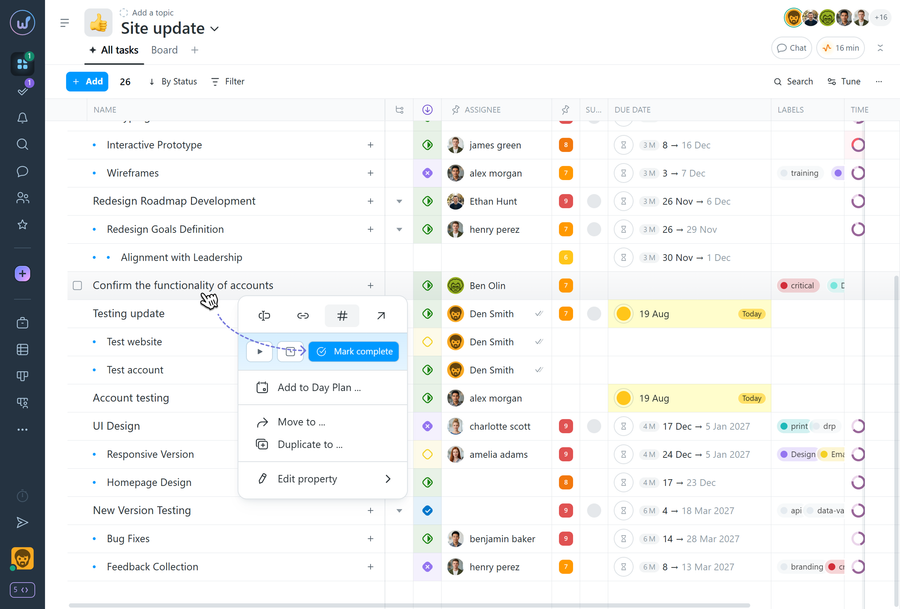
Możesz również zamknąć zadanie, korzystając z „Menu zadania”. Aby je otworzyć, kliknij prawym przyciskiem myszy na zadanie i wybierz „Oznacz jako ukończone”.
Proszę zauważyć!
- Podczas zamykania zadania możesz wybrać tylko status z kategorii „Ukończone” lub „Anulowane”.
- Zadanie nadrzędne można zamknąć tylko po zamknięciu wszystkich jego podzadań lub poprzez wymuszenie zamknięcia jego podzadań podczas zamykania zadania nadrzędnego.
- Zamknięte zadanie jest wyświetlane jako ukończone i można je zidentyfikować na listach zadań po przekreślonym tytule.
Zostaw swoją opinię
Czy ten artykuł był pomocny?
Cieszymy się, że mogliśmy pomóc! Co było pomocne?
Przepraszam, nie pomogło. Co poszło nie tak?
Next
Jak usunąć zadanie?

