Decyzja
worksection
beta
help
Jak połączyć Worksection MCP z ChatGPT?
Jak włączyć MCP w swoim koncie Worksection
MCP może być włączone przez Właściciela konta lub przez Administratora konta, który ma dostęp do ustawień konta Worksection. Aby to zrobić, przejdź do Administracja > Integracje1 i włącz przełącznik w bloku MCP2.
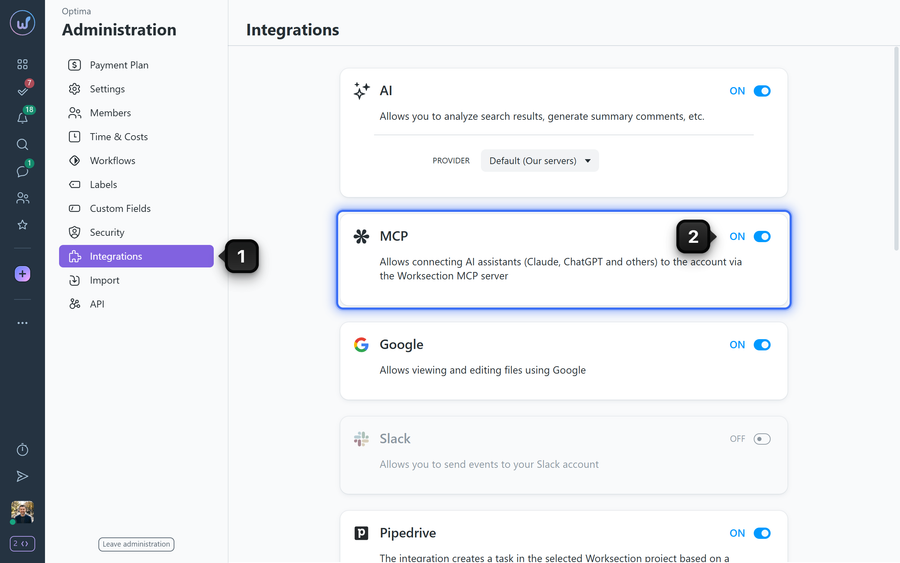
Uwaga! MCP jest dostępne w planach Business i Premium.
Jak dodać wtyczkę w ChatGPT
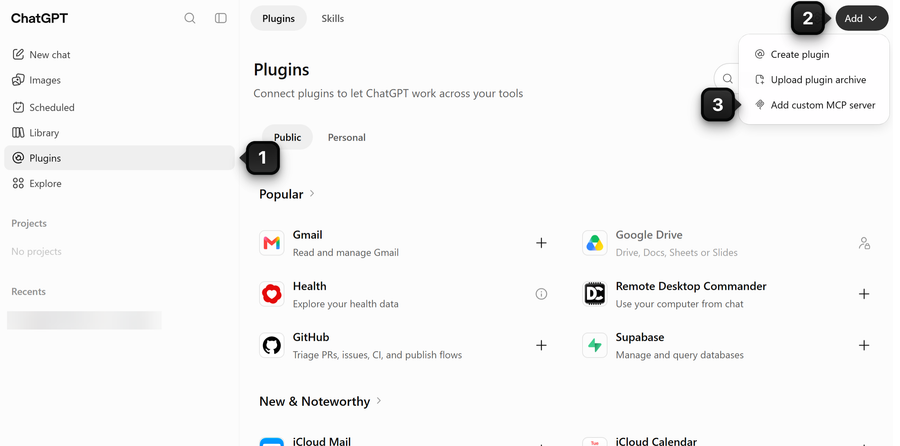
W pasku bocznym ChatGPT otwórz "Wtyczki"1. Kliknij "Dodaj"2 i wybierz "Dodaj niestandardowy serwer MCP"3.
W oknie "Dodaj niestandardowy serwer MCP" wpisz nazwę w polu "Nazwa"1, na przykład Worksection. W polu "Połączenie"2, na karcie "URL serwera", wklej adres
https://worksection.com/mcp. Autoryzacja "OAuth" jest już wybrana, nie zmieniaj nic. Zaznacz pole "Rozumiem i chcę kontynuować"3 i kliknij "Utwórz jako wtyczkę"4.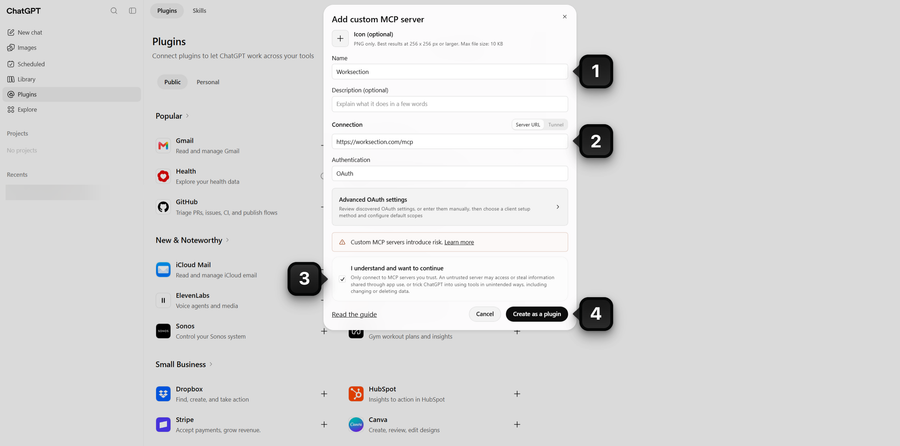
Jak połączyć swoje konto Worksection
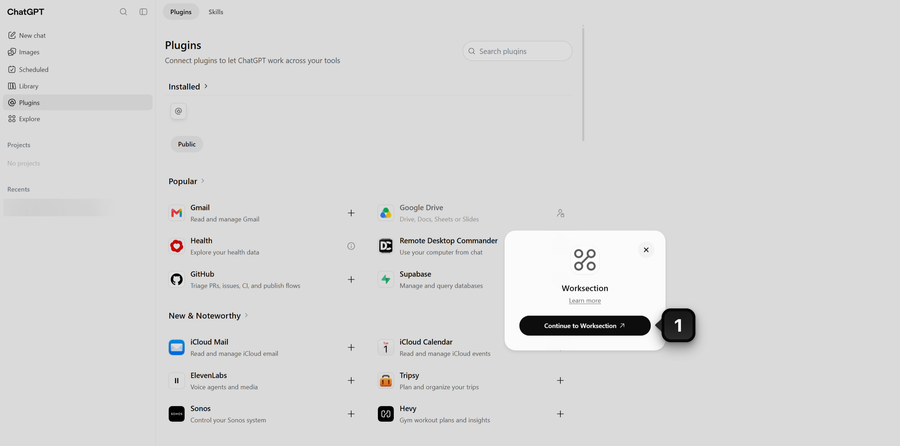
W oknie wtyczki Worksection kliknij "Kontynuuj do Worksection"1.
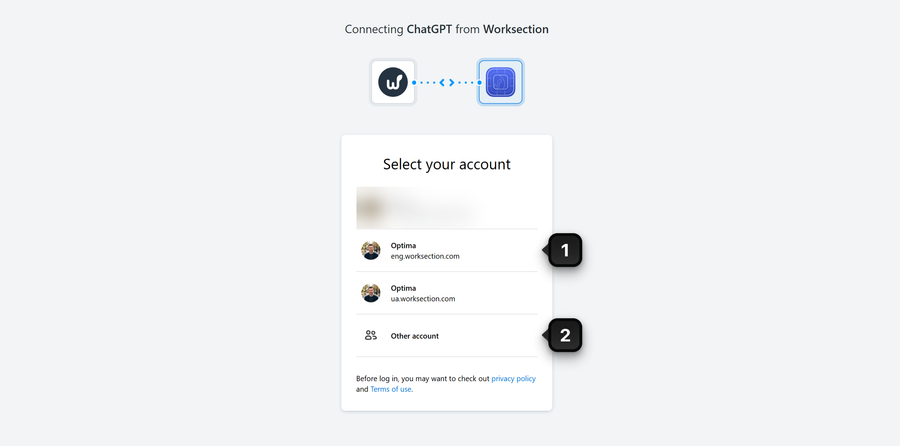
Otwiera się okno "Wybierz swoje konto" Worksection. Wybierz potrzebne konto1. Jeśli nie ma go na liście, kliknij "Inne konto"2 i zaloguj się do niego. Lista pokazuje tylko konta, do których jesteś już zalogowany w tej przeglądarce.
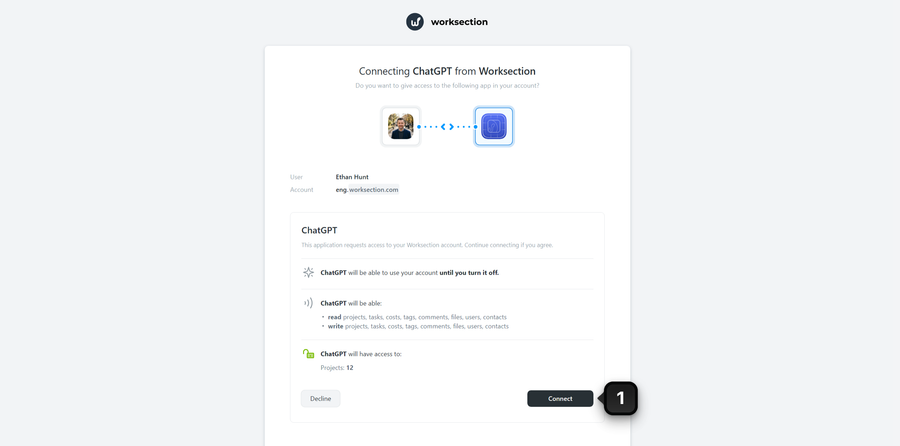
Worksection pokazuje, które konto ChatGPT będzie miało dostęp i z jakimi uprawnieniami. Kliknij "Połącz"1.
Co ChatGPT może zrobić w Worksection
ChatGPT wykonuje ponad 50 działań, co stanowi większość metod API Worksection:
- Zadania i komentarze: tworzenie, edytowanie, zamykanie i ponowne otwieranie zadań i podzadań; przypisywanie wykonawcy, ustalanie terminu, priorytetu i etykiet; wyszukiwanie zadań i ich listowanie według parametrów; czytanie komentarzy i dodawanie nowych, w tym komentarzy z listami kontrolnymi.
- Projekty: tworzenie i edytowanie projektów, zamykanie i aktywowanie ich; wyświetlanie danych projektu i jego budżetu.
- Śledzenie czasu i kosztów: uruchamianie i zatrzymywanie timera; dodawanie, edytowanie i usuwanie wpisów czasu i kosztów; wyświetlanie wpisów i sum według projektów i zadań, a także uruchomionych timerów członków.
- Członkowie i kontakty: wyświetlanie członków, zespołów, grup i kontaktów; tworzenie zespołów, kontaktów i folderów kontaktów; dodawanie członków do projektu i ich usuwanie; subskrybowanie członków do zadań i ich wypisywanie.
- Pliki: dołączanie plików do komentarzy i pobieranie załączonych.
- Przegląd pracy: aktywność w danym okresie i harmonogram pracy zespołu.
ChatGPT działa w Twoim imieniu i widzi dokładnie to, co Ty. Jeśli nie masz dostępu do projektu, ChatGPT również go nie będzie miał. Wszystkie jego działania są widoczne w historii Worksection pod Twoim imieniem.
Uwaga! Niektóre rzeczy, których ChatGPT nie robi:
- usuwać projekty, zadania, komentarze, członków, kontakty, etykiety i pliki, tak samo jak w API. Tylko wpis czasu i niezapisany timer mogą być usunięte;
- edytować komentarze, które są już opublikowane, może tylko dodawać nowe;
- zmieniać role, uprawnienia użytkowników, grupy uprawnień, ograniczenia IP i ustawienia konta;
- tworzyć etykiety, statusy i pola niestandardowe, używa tylko istniejących;
- zarządzać planem, fakturami, integracjami, powiadomieniami i SSO, pisać na czatach, wysyłać e-maile i powiadomienia push;
- pracować z innymi kontami, tylko tym, z którym jest połączony.
Jak sprawdzić, czy to działa
W nowym czacie wpisz
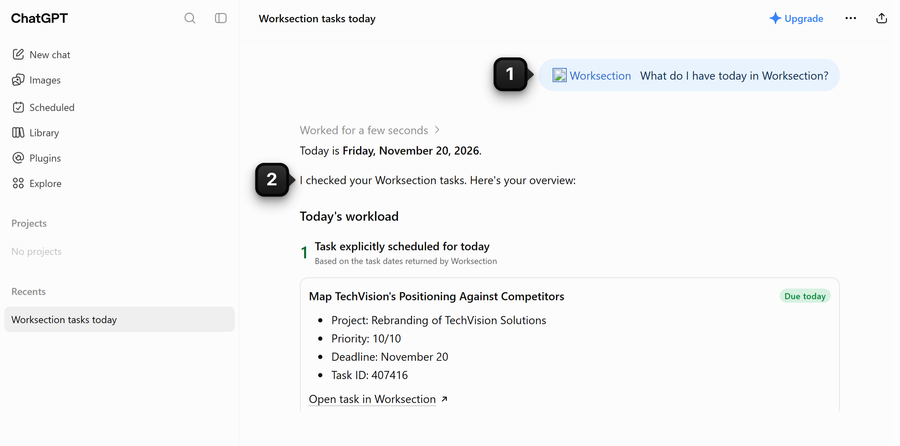
@Worksection, wybierz wtyczkę z listy i dodaj prośbę w prostym języku. Na przykład:- "@Worksection Co mam dzisiaj w Worksection?"
- "@Worksection Pokaż mi wszystkie przeterminowane zadania w projekcie "Strona internetowa" i kto jest za nie odpowiedzialny"
- "@Worksection Utwórz zadanie "Aktualizuj cenę" w projekcie "Marketing", wykonawca Andriy, termin 20 października"
- "@Worksection Ile czasu zespół zarejestrował w projekcie "Aplikacja mobilna" w ostatnim miesiącu?"
- "@Worksection Uruchom timer na zadaniu, nad którym obecnie pracuję"
ChatGPT odpowiada na prośbę1 używając danych z Worksection2.
Jak zarządzać uprawnieniami i odłączyć ChatGPT
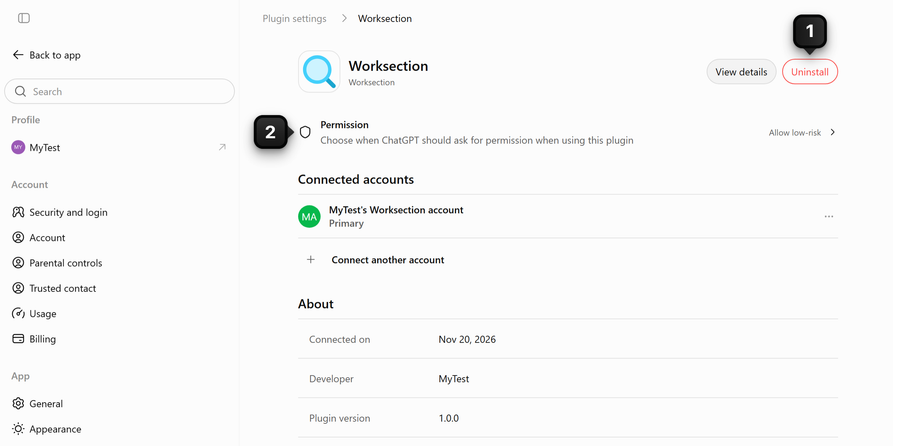
Otwórz "Wtyczki", wybierz wtyczkę Worksection i kliknij "Ustawienia". Na stronie "Ustawienia wtyczki":
- "Odinstaluj"1 odłącza Worksection od ChatGPT: ChatGPT nie może już uzyskać dostępu do danych konta.
- "Uprawnienie"2 ustawia, kiedy ChatGPT powinien pytać o pozwolenie podczas korzystania z wtyczki.
Jak odłączyć ChatGPT w Worksection
Połączone asystenty są również widoczne w samym Worksection. Otwórz swój profil: kliknij avatar na dole paska bocznego i wybierz "Profil". Przejdź do zakładki "Inne"1. W bloku "Autoryzowane aplikacje" kliknij "Cofnij autoryzację"2 obok ChatGPT.
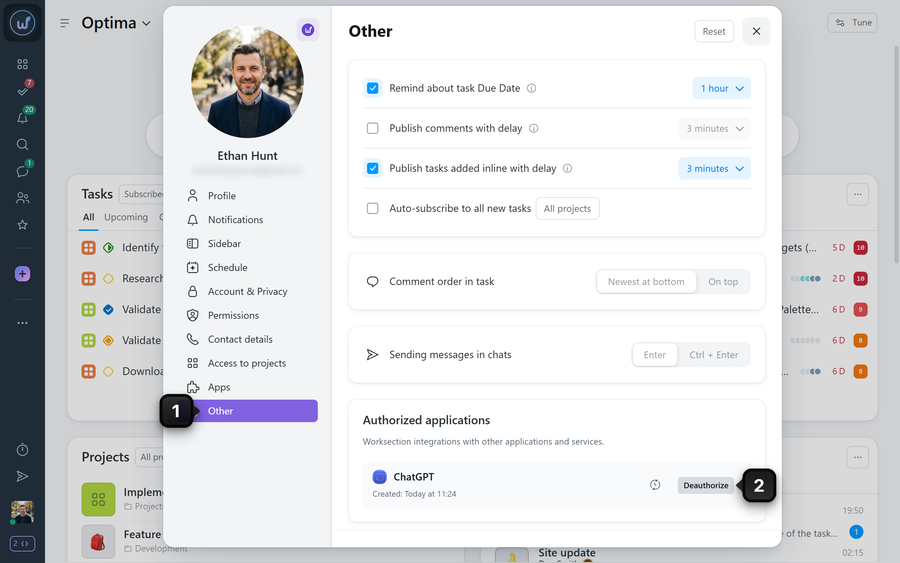
Aby odłączyć wszystkie asystenty jednocześnie, administrator konta wyłącza przełącznik "MCP" w "Integracjach".
Zostaw swoją opinię
Czy ten artykuł był pomocny?
Cieszymy się, że mogliśmy pomóc! Co było pomocne?
Przepraszam, nie pomogło. Co poszło nie tak?

