Decyzja
worksection
beta
help
Jak zsynchronizować wykres Gantt z moim osobistym kalendarzem?
Worksection pozwala synchronizować zadania z wykresu Gantt z zewnętrznymi usługami kalendarza, korzystając ze standardowego formatu iCalendar. Po połączeniu daty zadań automatycznie pojawią się w Twoim osobistym kalendarzu.
Synchronizacja jest jednostronna: zadania z Worksection są wysyłane do zewnętrznego kalendarza, ale wydarzenia z zewnętrznego kalendarza nie są przenoszone do Worksection.
Format iCalendar jest obsługiwany przez Google Calendar, Microsoft Outlook, Apple Calendar, Mozilla Calendar i inne usługi.
Jak uzyskać link do synchronizacji?
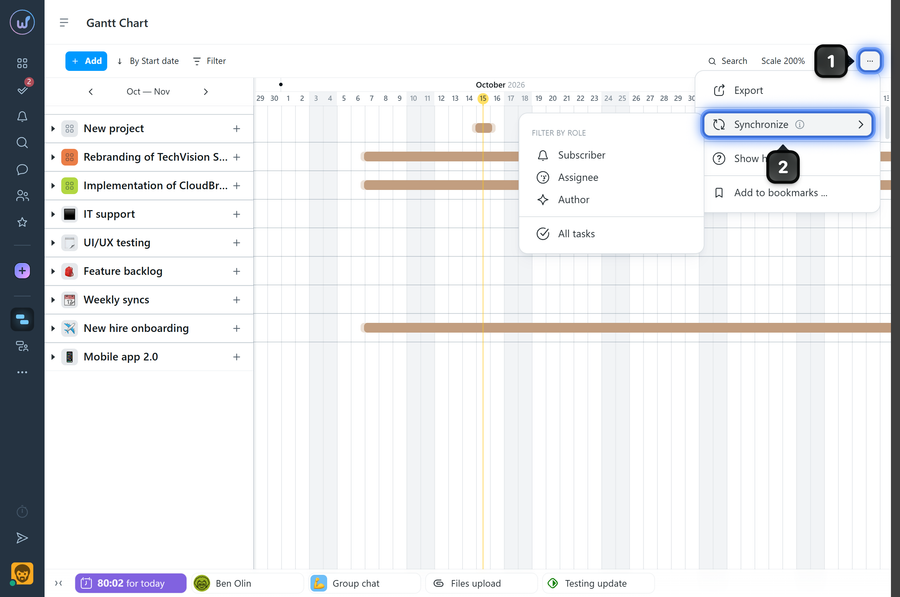
Otwórz wykres Gantt, kliknij przycisk z trzema kropkami1 → „Synchronizuj”2, a następnie wybierz, które zadania chcesz uwzględnić w kalendarzu w zależności od swojej roli w nich:
- zadania, do których jesteś subskrybowany;
- zadania, które stworzyłeś;
- zadania, do których jesteś przypisany;
- wszystkie zadania.
Po dokonaniu wyboru link zostanie automatycznie skopiowany do schowka.
Uwaga! Jeśli Twój kalendarz nie akceptuje linku „webcal://”, zamień „webcal://” na „http://” i spróbuj ponownie.
Jak połączyć Google Calendar?
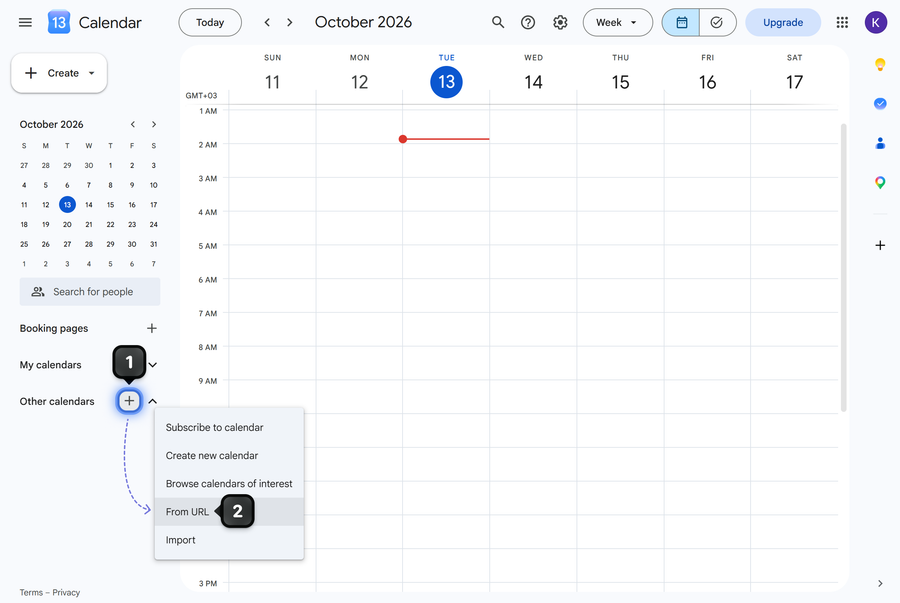
Otwórz Google Calendar. W lewym menu kliknij „+”1 obok „Inne kalendarze”. W menu, które się pojawi, wybierz „Z URL”2.
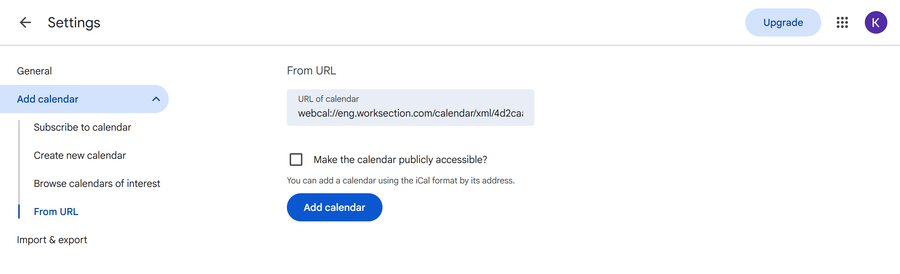
Wklej skopiowany link i kliknij „Dodaj kalendarz”.
Uwaga! Google Calendar nie pokazuje zmian od razu — aktualizacje zadań pojawiają się z opóźnieniem. Tak działa sam Google Calendar.
Jak połączyć Apple Calendar?
Na iPhonie:
- Otwórz aplikację Kalendarz.
- Stuknij „Kalendarze” na dole ekranu.
- Wybierz „Dodaj kalendarz” → „Dodaj kalendarz subskrypcyjny”.
- Wklej skopiowany link „webcal://” i potwierdź.
Na Macu:
- Otwórz aplikację Kalendarz.
- W pasku menu kliknij „Plik” → „Nowa subskrypcja kalendarza…”.
- Wklej skopiowany link „webcal://” i potwierdź.
Zostaw swoją opinię
Czy ten artykuł był pomocny?
Cieszymy się, że mogliśmy pomóc! Co było pomocne?
Przepraszam, nie pomogło. Co poszło nie tak?

