Decyzja
worksection
beta
help
Jak korzystać z wykresu Gantt?
Jak zmienić skalę?
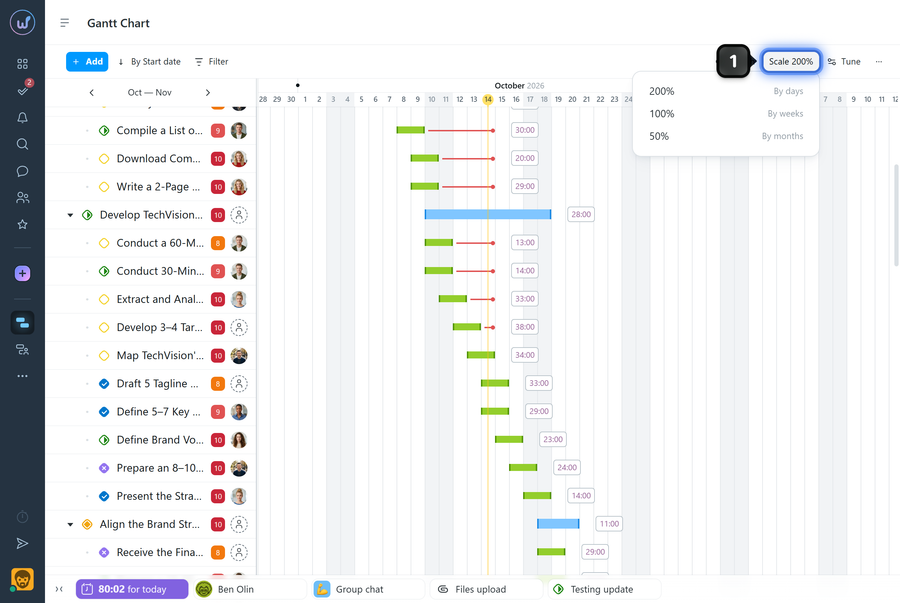
Zmień skalę osi czasu za pomocą przycisku1 na górze strony.
Dostępne są następujące opcje:
- 200% — według dni;
- 100% — według tygodni;
- 50% — według miesięcy.
Jak poruszać się po osi czasu?
Aby zmienić widoczny zakres dat, przewiń wykres poziomo, trzymając wciśnięty lewy przycisk myszy, lub użyj kółka myszy, trzymając wciśnięty klawisz Shift.
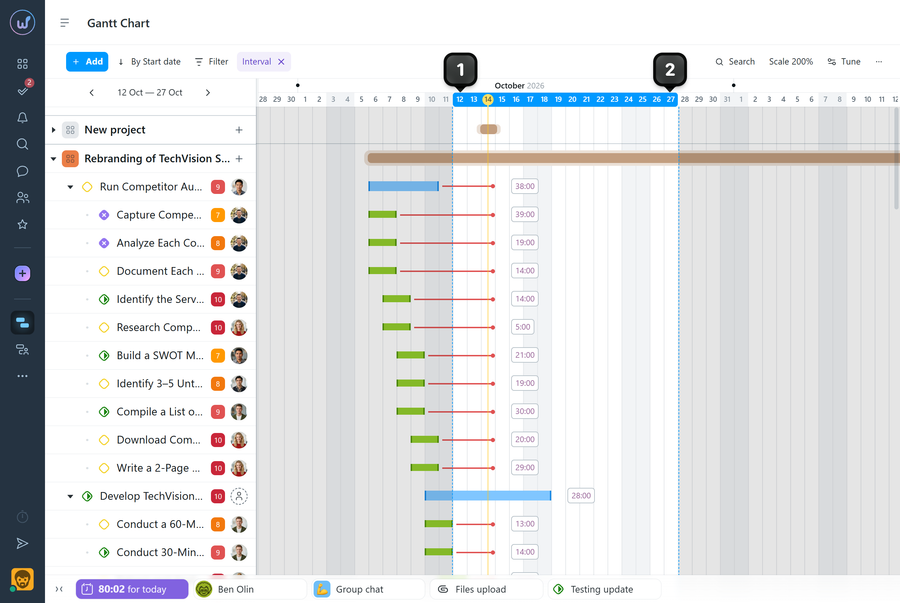
Aby skupić się na konkretnym zakresie czasowym, kliknij daty początkową1 i końcową2 na osi czasu. Wybrane daty są podświetlone, a w liście pozostają tylko zadania, które częściowo mieszczą się w wybranym zakresie.
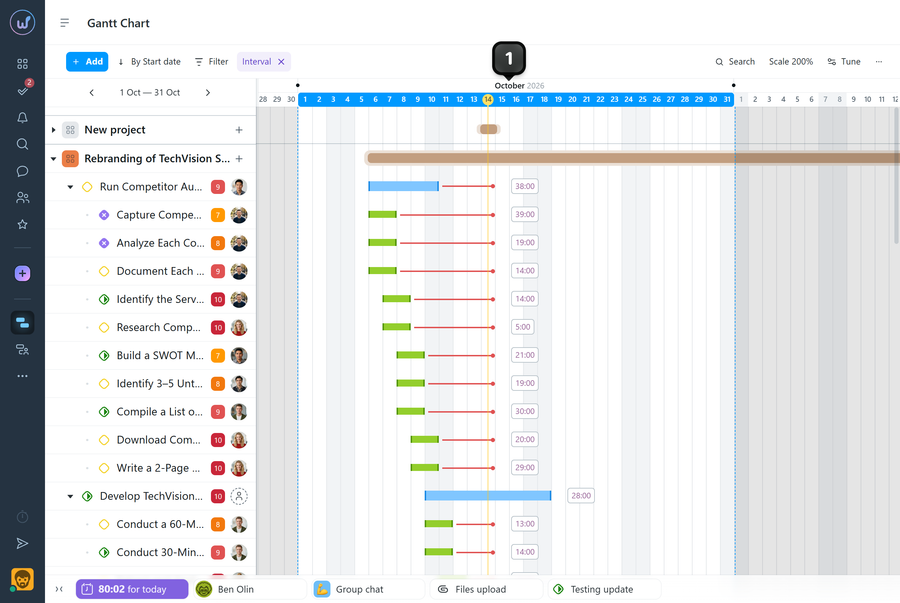
Aby wybrać cały miesiąc, kliknij jego nazwę1.
Jak wyszukiwać, filtrować i sortować zadania?

1 Sortowanie — zmienia kolejność zadań na liście;
2 Filtr — zachowuje tylko te zadania, które spełniają wybrane warunki na wykresie;
3 Wyszukiwanie — znajduje zadania według nazwy.
Jak rozwijać i zwijać zadania?
Kliknij ikonę1 obok nazwy zadania, aby rozwinąć jego podzadania. Kliknij ponownie, aby je zwinąć.
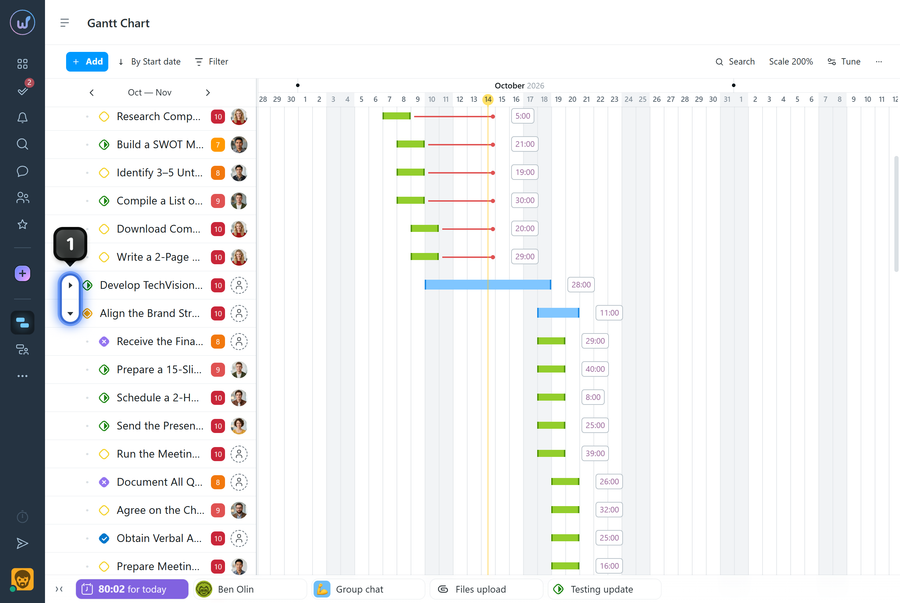
Proszę zwrócić uwagę! Stan rozwinięcia jest synchronizowany z listą zadań — ustawienie jest zachowywane we wszystkich widokach projektu.
Jak dostosować widok?
Kliknij przycisk „Dostosuj”1, aby otworzyć dodatkowe opcje wyświetlania.
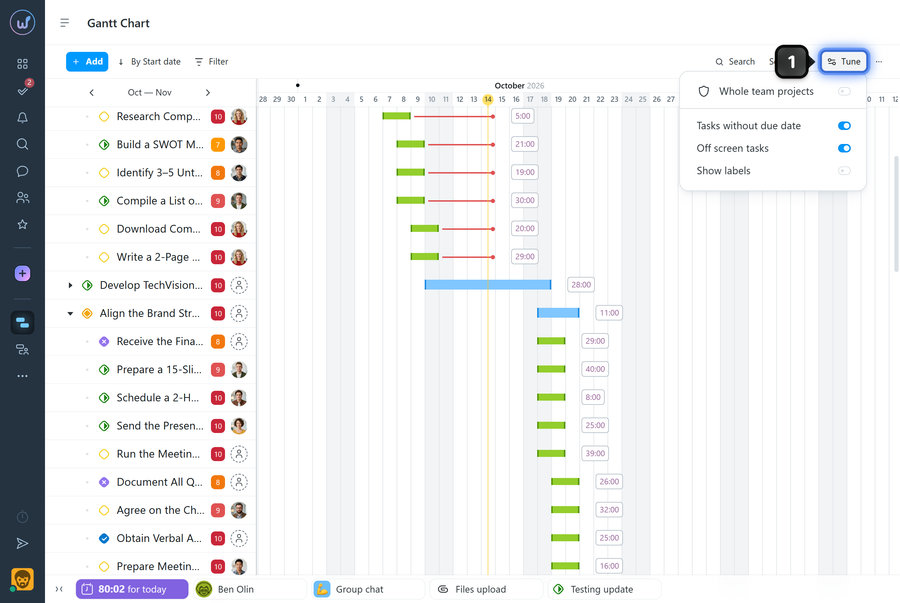
- Zadania poza ekranem — pokazuje wszystkie zadania niezależnie od aktualnie widocznego zakresu dat;
- Pokaż etykiety — pokazuje kolorowe kropki obok nazw zadań; najedź na nie, aby zobaczyć podpowiedź z przypisanymi etykietami;
- Zadania bez terminu — pokazuje zadania bez ustawionych dat.
Jak zmienić daty projektu i zadań na wykresie?
Możesz zmienić daty zadania, podzadania lub całego projektu bezpośrednio na wykresie, bez otwierania okna zadania.
Aby zmienić daty, przeciągnij pasek zadania lub jego krawędzie (uchwyty daty początkowej1 i końcowej2) do potrzebnego okresu.
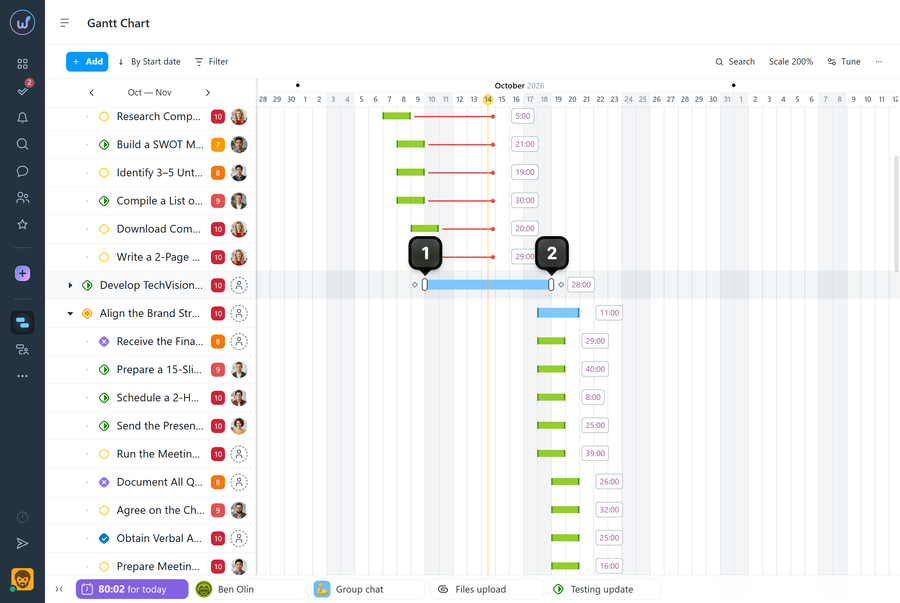
Uwaga Podczas pracy z wykresem system zapamiętuje wszystkie twoje zmiany i zachowuje je, aż zamkniesz przeglądarkę. Możesz bezpiecznie przejść na inną stronę, a po powrocie kontynuować planowanie i zmienianie dat.
Po zakończeniu edytowania kliknij „Zapisz daty”1 lub „Anuluj”2.
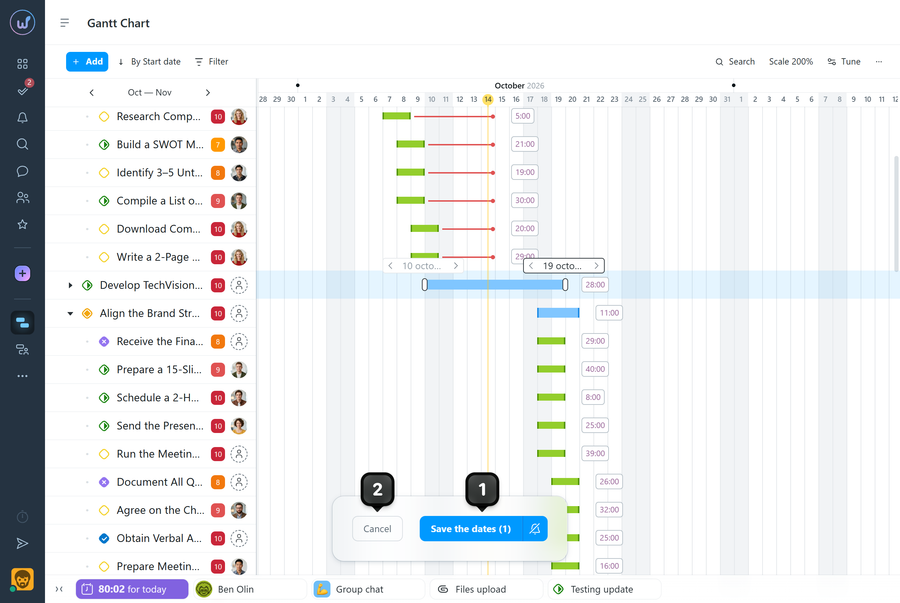
Proszę zwrócić uwagę! Tylko osoby, które mogą edytować zadanie lub projekt, mogą przesuwać jego termin.
Co jeszcze mogę zrobić na wykresie?
Kliknij przycisk z trzema kropkami1 na górze strony, aby otworzyć dodatkowe akcje.
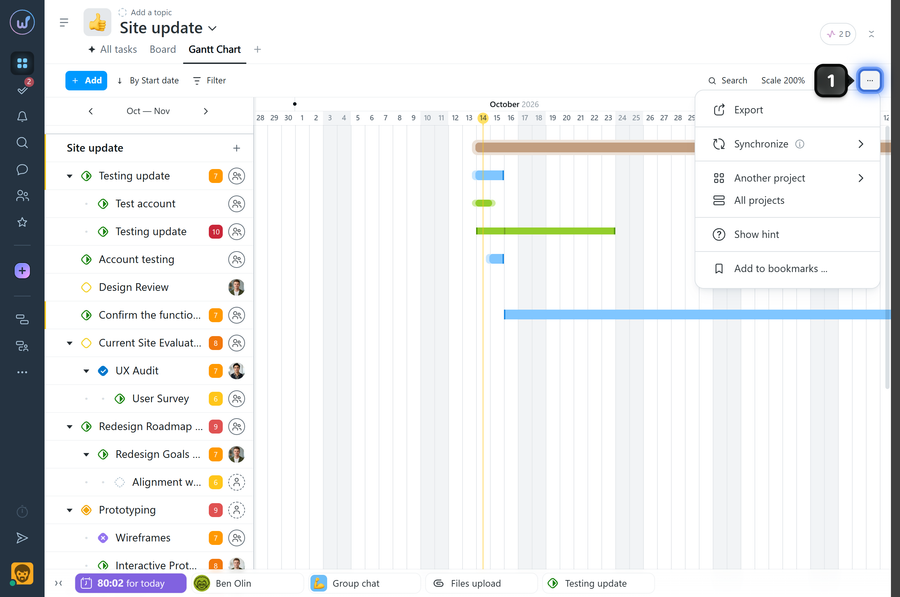
- Eksportuj — eksportuje wykres do XLSX;
- Synchronizuj — ustawia synchronizację z zewnętrznym kalendarzem. Dowiedz się więcej w artykule „Jak zsynchronizować wykres Gantt z moim osobistym kalendarzem?”;
- Inny projekt — szybko przejdź do wykresu Gantt innego projektu;
- Wszystkie projekty — przejdź do wykresu Gantt dla całego konta;
- Pokaż podpowiedź — otwiera legendę kolorów i kształtów (dostępna również z F1);
- Dodaj do zakładek — zapisuje bieżącą stronę w zakładkach.
Zostaw swoją opinię
Czy ten artykuł był pomocny?
Cieszymy się, że mogliśmy pomóc! Co było pomocne?
Przepraszam, nie pomogło. Co poszło nie tak?

