Kiedy Twój dzień pracy zaczyna się od zadania „znajdź zadanie w Telegramie, wykop plik w Google Drive, sprawdź status w Excelu i przypomnij sobie, co było ustalone w e‑mailu” – powstaje trochę chaosu w pracy.
Aby po prostu zrozumieć, co się dzieje z projektem, potrzebujesz kolejnej, oddzielnej pracy. Z tego powodu nie wiesz, kto obecnie nad czym pracuje, i nie rozumiesz, co jest naprawdę pilne, a co może poczekać. Menedżer spędza połowę porannej energii, nie na koniecznych zadaniach, lecz na próbie złożenia obrazu z dziesięciu różnych aplikacji. I jakiś ważny szczegół na pewno gdzieś w tym czasie umknie.
Uważamy, że problem nie leży w ludziach. Po prostu, gdy narzędzia żyją swoim oddzielnym życiem, zespół jest zmuszony każdego dnia ręcznie składać tę układankę. Zwykle okna się mnożą, zadania są zapisywane wszędzie, nawet na karteczkach na monitorze, a każdy ma swoją własną wersję tego, jak idą sprawy.
Priorytety stają się zamglone, wszystko staje się pilne wczoraj, a klasyczna sytuacja pojawia się, gdy nad jednym zadaniem pracują jednocześnie dwie osoby, lub wcale nie jest ono wykonywane.
W Worksection 2.0 postanowiliśmy podejść do tego radykalnie i po prostu połączyliśmy zadania, pliki i komunikację w jednej przestrzeni. W rezultacie cały zespół widzi ten sam obraz w czasie rzeczywistym. I nikt nie musi pytać swoich kolegów raz jeszcze w ciągu dnia roboczego.
Jedno miejsce zamiast pięciu
Dawniej dzień zaczynał się od przeglądania zakładek, zaczynając od e‑maila, sprawdzania komunikatora, arkusza kalkulacyjnego, powracając do komunikatora, ponieważ coś akurat zapikało. Ale nie było jasnego zrozumienia, nad czym obecnie się pracuje.
W Worksection 2.0 uprościliśmy wszystko. Możesz po prostu otworzyć jedną zakładkę i natychmiast zobaczyć wszystko. Kto robi co, które zadania są w trakcie, a co już zostało zamknięte i pomyślnie zgłoszone. Bez ręcznego zbierania danych – pliki, dyskusje i statusy są ściśle związane z ich zadaniami i żyją obok nich.
W praktyce całkowicie zmienia to rytm firmy. W każdej chwili możesz zobaczyć, nad czym aktualnie pracuje konkretny pracownik, a nie musisz przeszukiwać czatów, aby znaleźć odpowiedni układ lub ostateczne rozwiązanie. Statusy zadań stają się jasne bez dodatkowych pytań, takich jak „hej, czy pracujesz nad tym zadaniem?”, a cały zespół w końcu pracuje z jedną wersją aktualnych informacji i nie duplikuje pracy drugiego tylko dlatego, że ktoś coś przeoczył.
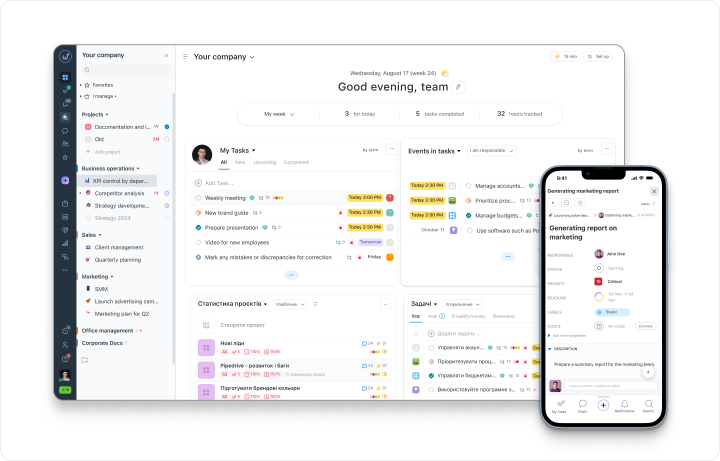
Dashboard, który dostosowuje się do Ciebie
Zwykle menedżery zadań są winne prób pokazywania wszystkiego wszystkim jednocześnie, zamieniając ekran w panel kontrolny czegoś nieznanego. My przyjęliśmy inne podejście i uczyniliśmy główną stronę Worksection 2.0 elastyczną. Automatycznie dostosowuje się do tego, nad czym pracujesz w firmie, i nie przeciąża Cię informacjami, które w ogóle Cię nie dotyczą.
To działa bardzo prosto. Kiedy wykonawca otwiera system, widzi tylko swoje zadania na dzisiaj i nie jest rozpraszany ogólnymi ramami czasowymi. Menedżer projektu śledzi bieżący postęp i potencjalne ryzyka na swoim ekranie, podczas gdy nadzorca ma przegląd ogólnego stanu wszystkich uruchomień, budżetów i obciążenia ludzi.
W rezultacie każdy wchodzi do programu i od razu rozumie swój następny krok, bez tracenia czasu na filtrowanie zadań innych.
Bloki są uporządkowane jak widgety. Możesz dostosować, przestawiać lub ukrywać zadania, priorytety, aktywność zespołu, wskaźniki finansowe i raporty z ekranu według własnego uznania. Tylko to, co naprawdę Ci pomaga, pozostaje na Twoim pulpicie.
Zamiast miliona pytań „no i co tam?”
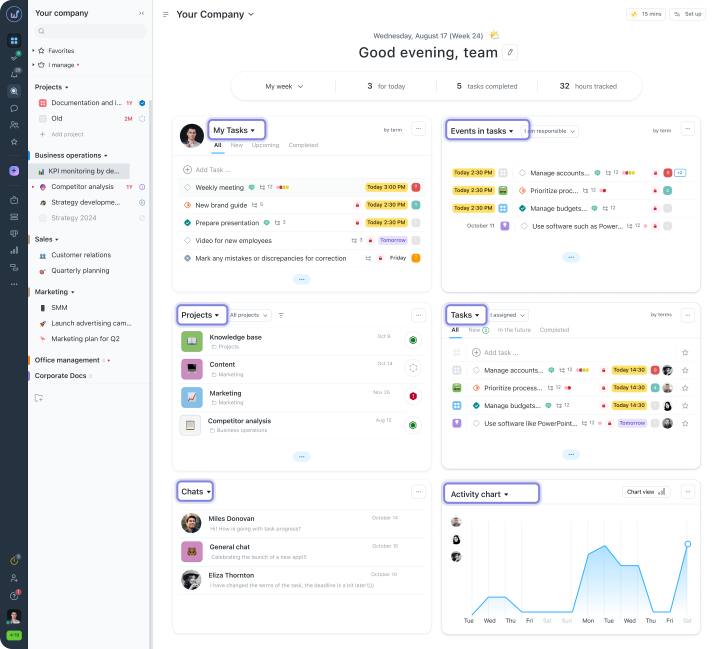
Dawniej, aby dowiedzieć się o statusie projektu, trzeba było organizować całe spotkania lub bez końca pisać w czatach z pytaniami, jak idą sprawy. Teraz wystarczy po prostu otworzyć stronę główną. Dodaliśmy widgety, które pokrywają większość codziennych zapytań od nadzorcy i pomagają śledzić wszystko.
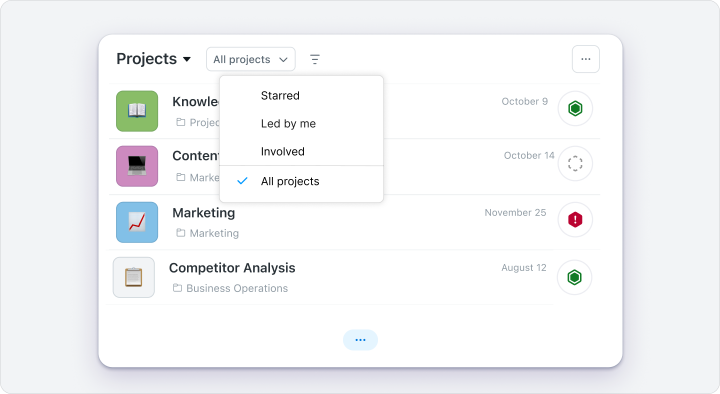
Widget Projektu
Kiedy musisz szybko zorientować się w procesach, ten blok ratuje Cię przed długim wędrowaniem po menu w poszukiwaniu odpowiedniego folderu. Otrzymujesz wygodną listę wszystkiego, co aktualnie jest w trakcie, gdzie możesz filtrować uruchomienia, w których jesteś menedżerem, lub wybrać najważniejsze z gwiazdką. System natychmiast pokazuje status każdego projektu i najnowszą aktywność. Co więcej, możesz stworzyć zadanie, zmienić status lub zmienić nazwę bezpośrednio w widżecie.
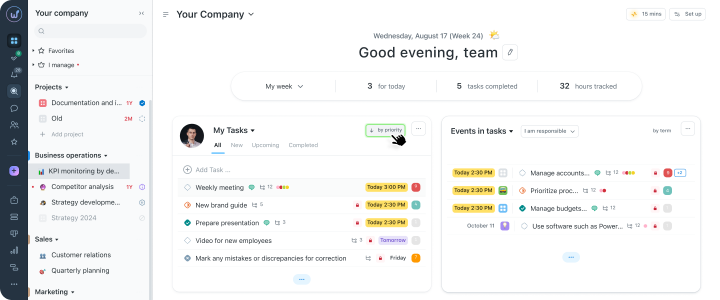
Widget Priorytetów
Ten blok automatycznie analizuje terminy, wizualizuje nadchodzące daty płatności i z wyprzedzeniem wyróżnia ryzyka zaległych zadań. Już nie tracisz czasu na przeszukiwanie dziesiątek stron, ponieważ wszystko, co wymaga Twojej natychmiastowej uwagi, już znajduje się na jednym ekranie.
Widget Ludzi
Losowe przydzielanie nowych zadań to pewny sposób na wypalenie zespołu, dlatego przedstawiliśmy obciążenia w czasie rzeczywistym dla Ciebie. Możesz zobaczyć, ile zadań już wisi na każdym pracowniku, zajrzeć w ich plany na dzień i przypisać nowe zadanie konkretnie do tych, którzy mają wolny czas i zasoby. To pomaga świadomie rozdzielać pracę zamiast po prostu obciążać zadaniami kogoś, kto jest najbliżej.
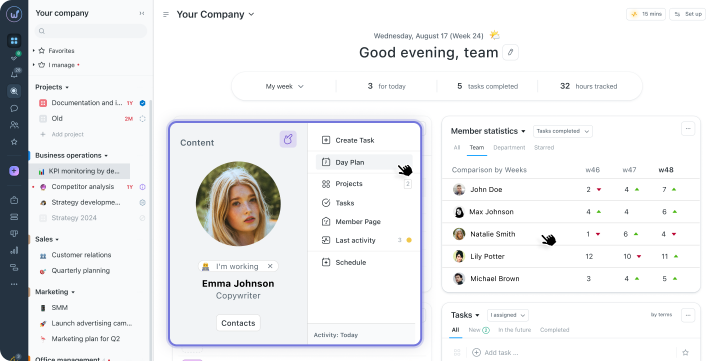
Wiadomości o Wydarzeniach i Oś Czasu Aktywności
Dla tych, którzy lubią widzieć ogólną dynamikę tu i teraz. Pokazuje każdą akcję w systemie: nowe komentarze od kolegów, aktualizacje statusów lub zakończone zadania we wszystkich projektach jednocześnie. Możesz reagować na wszelkie zmiany lub uchwycić ważną dyskusję, nie rozpraszając zespołu od ich pracy kolejnym pytaniem w komunikatorze.
Przegląd każdego projektu
Jeśli ogólny dashboard to za mało, zawsze możesz otworzyć „Przegląd” konkretnego projektu i rozłożyć go na szczegóły. Będzie tu wystarczająco ważnych i fajnych informacji, aby zobaczyć wszystko.
Oś Czasu Projektu
Ten blok pomaga porównać planowane i rzeczywiste terminy, przewidzieć daty ukończenia i z wyprzedzeniem wyróżnić opóźnienia. System natychmiast sygnalizuje stan spraw zrozumiałymi statusami:
- Wszystko zgodnie z planem
- Ryzyko opóźnienia
- Termin przekroczony
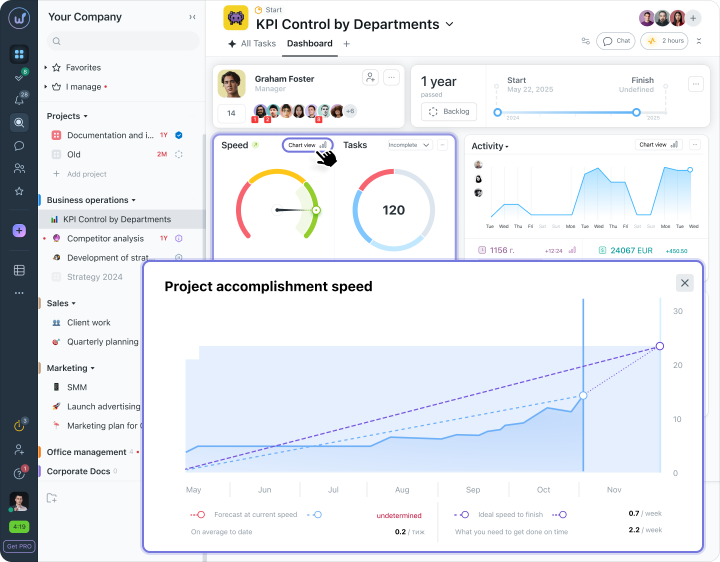
Widzisz nie tylko aktualny stan, ale także trendy. Antycipujesz opóźnienia, zanim klient zapyta o terminy.
Wskaźniki Finansowe
Pieniądze i czas na projekt są widoczne od razu. System oblicza przepracowane godziny, mnoży je przez stawki godzinowe pracowników i pokazuje postęp budżetu w procentach. Zawsze widzisz jasne porównanie planu i rzeczywistości, więc nie będzie nieprzyjemnych niespodzianek podczas końcowych rozliczeń na koniec miesiąca.
Analiza Ludzi
Ten widżet pokazuje wkład każdego: ile zadań osoba zamknęła, ile jest w toku, i jak to wygląda w porównaniu do poprzedniego tygodnia. Od razu widać, kto prowadzi projekt, a kto potrzebuje pomocy. Łatwo także dostrzec porzucone zadania i przypisać wykonawców bezpośrednio z tego okna.
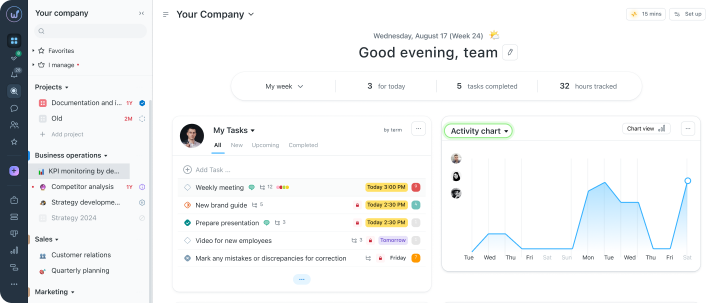
Wykres Aktywności Projektu
Wizualizacja pracy w ostatnich 7 dniach pokazuje działania zespołu dzień po dniu. System automatycznie wyróżnia trzech najaktywniejszych uczestników tygodnia i podkreśla okresy najwyższej wydajności lub stagnacji. Pomaga to zrozumieć prawdziwy rytm zespołu na podstawie czystych danych, a nie subiektywnych odczuć.
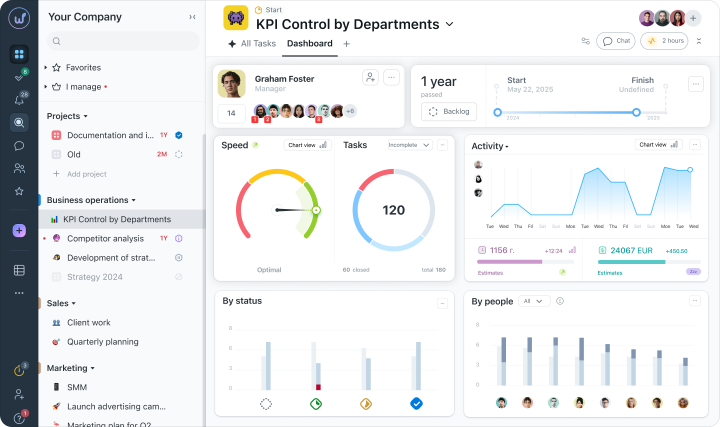
Tabela Zadań do Szybkiej Pracy
Bądźmy szczerzy, gdy zadań staje się zbyt wiele, karty i tablice zaczynają przeciążać ekran. W takich chwilach po prostu chcesz wrócić do zwykłych tabel, gdzie wszystko jest zebrane kompaktowo, linia po linii.
Ale po co komplikować życie. Widok tabelaryczny w Worksection 2.0 daje to poczucie przejrzystości i szybkości. Wszystkie Twoje zadania są zebrane przed Twoimi oczami na jednym ekranie.
Nie musisz już zagłębiać się w każde zadanie, aby coś naprawić. Przenoszenie zadania do innego kolegi, aktualizowanie terminu lub zmiana priorytetu mogą odbywać się bezpośrednio w odpowiedniej komórce. A dzięki filtrowaniu możesz odfiltrować niepotrzebne.
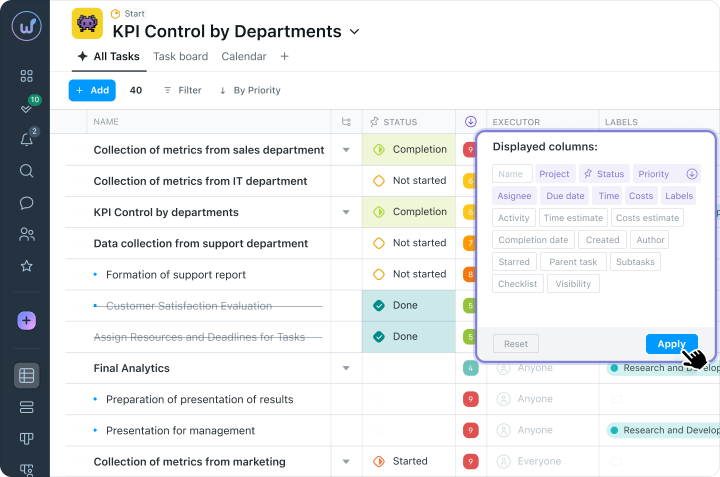
Masowe Zarządzanie Projektami
Kiedy klient nagle zmienia koncepcję lub priorytety w zespole, menedżer zwykle staje w obliczu katastrofy… Pilne przepisywanie terminów, zmiana statusów i przypisywanie ludzi przez kilka dziesiątek zadań z rzędu. Łatwo można stracić orientację na pół dnia, robiąc to ręcznie.
Dlatego w Worksection 2.0 znajduje się narzędzie do edycji zbiorczej, które rozwiązuje takie problemy w zaledwie kilka minut. Po prostu wybierasz niezbędną paczkę zadań i aktualizujesz, co tylko potrzebne.
Jeśli zadania trzeba rozdzielić na inne projekty, można je po prostu przeciągnąć do odpowiedniego folderu. A dla procesów, które powtarzają się z miesiąca na miesiąc, można skopiować gotowe zestawy zadań, zamiast za każdym razem pisać te same kroki od nowa.
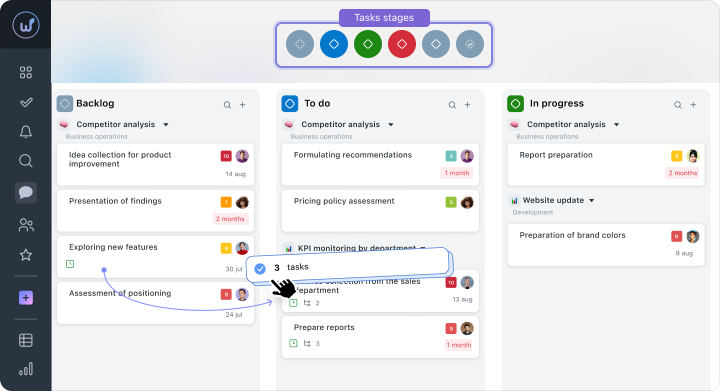
Podział Pracy w Zespole
Jeśli myślisz, że przydzielanie zadania to tylko zapisanie imienia w polu „wykonawca”, to nie, lepiej tego nie rób. Ważne jest, aby zrozumieć, czy dana osoba faktycznie może się tym zająć teraz.
My w Worksection wykonaliśmy ten proces wysokiej jakości. Możesz zmieniać odpowiedzialną osobę bezpośrednio z głównego pulpitu lub z tabeli zadań. Podczas przypisywania widzisz obciążenie swojego kolegi. Automatycznie otrzymują powiadomienie o nowym przydziale.
Historia zmian odpowiedzialności jest przechowywana. A delegacja może odbywać się z komentarzem i kontekstem, aby osoba od razu zrozumiała, co jest od niej oczekiwane.
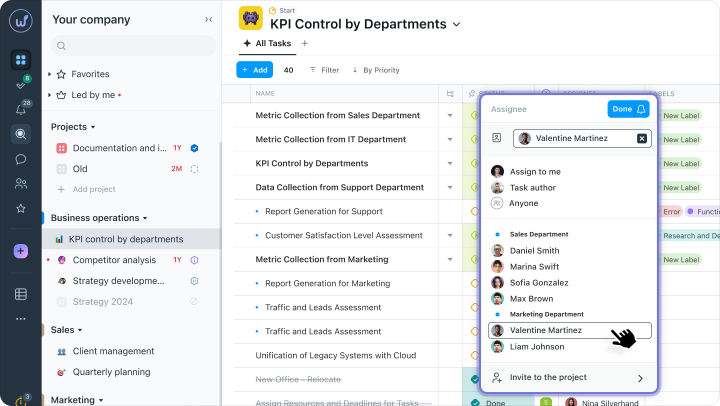
Połączenia Między Zadaniami
Zadania w dużych projektach są prawie zawsze od siebie zależne. Jeśli jedno etap się opóźni, cała dalsza praca staje w martwym punkcie: programista czeka na makiety projektanta, a klient czeka na ostateczny wynik…
W Worksection 2.0 te zależności są jasno widoczne na wykresie Gantta. System wspiera różne typy powiązań między zadaniami:
- Finish-Start – następne zadanie zaczyna się dopiero po zakończeniu poprzedniego.
- Start-Start – zadania muszą rozpocząć się równocześnie.
- Blokady / Zablokowane – jedno zadanie wstrzymuje pracę nad drugim.
- Powiązane – proste połączenie między zadaniami.
Jeśli terminy dla zadania bazowego się zmieniają, system przelicza harmonogram dla pozostałych powiązanych zadań, zachowując logikę projektu. Pomaga to zauważyć krytyczne punkty na czas i skierować wysiłki zespołu tam, gdzie są potrzebne dla ogólnego postępu.
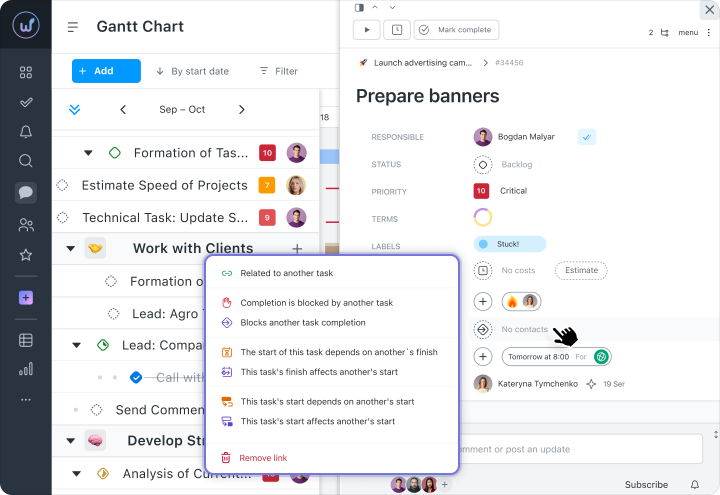
Informacje w Sekundy z Wyszukiwania i Filtrów
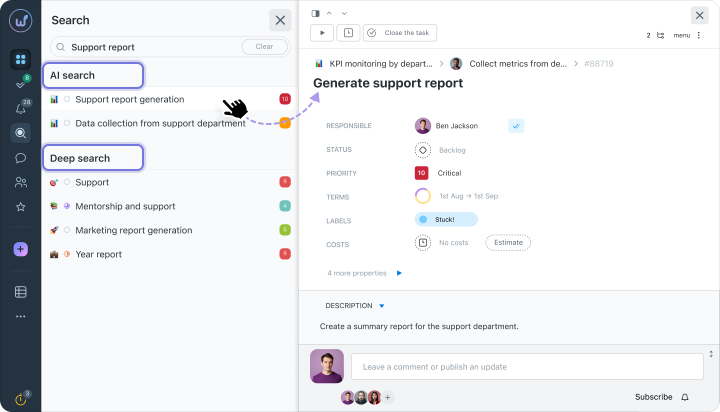
Gdy w systemie gromadzą się setki zadań, ręczne wyszukiwanie konkretnego zadania zajmuje zbyt dużo czasu. A przewijanie list i próby zapamiętania nazw folderów nie są fajne.
W Worksection ten proces jest zautomatyzowany dzięki filtrów. Możesz przesiewać zadania według statusu, wykonawcy, terminów lub konkretnych projektów, aby uzyskać czystą listę bez szumów informacyjnych.
System wyszukiwania działa nie tylko z nazwami zadań, ale także przeszukuje komentarze, nawet jeśli nie pamiętasz dokładnego sformułowania frazy. Dodatkowo zestawy filtrów, które używasz codziennie, można zapisać w systemie, aby móc wrócić do nich w każdej chwili.
Zapisane Widoki
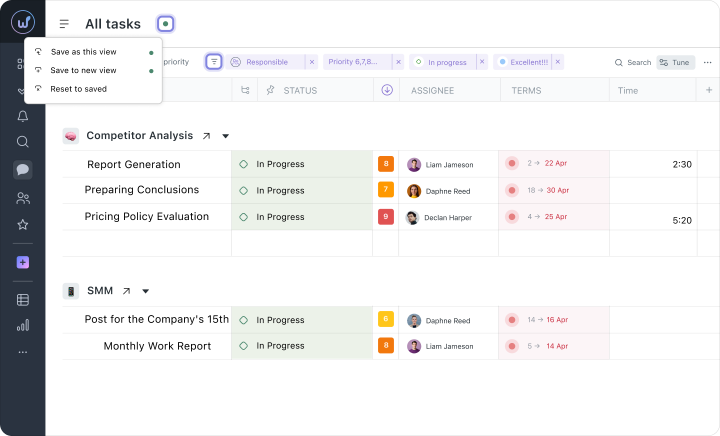
Gdy każdy członek zespołu dostosowuje interfejs do siebie, może wystąpić desynchronizacja. Menedżer patrzy na obciążenia ludzi, programista na priorytety, a tester na statusy weryfikacji. Z tego powodu, podczas spotkań może być trudno szybko ocenić ogólny stan spraw.
Zapisane widoki w Worksection 2.0 pomagają wszystkim pracować razem z pełną świadomością sytuacyjną. Możesz ustawić raz kombinację filtrów, na przykład, aby wyświetlić zaległe zadania w trakcie realizacji w tym tygodniu, i zapisać to jako oddzielną zakładkę.
Ten widok można udostępnić kolegom. Zespół nie musi już ręcznie gromadzić niezbędnych parametrów przed każdym połączeniem. Wszyscy otwierają to samo okno, widzą te same dane i szybciej podejmują decyzje dotyczące dalszych kroków.
Zrozumienie, od czego zacząć plan dnia
Kiedy pracownik jest zaangażowany w kilka projektów jednocześnie, zadania często gromadzą się w różnych folderach. Z tego powodu trudno jest określić kolejność pracy na dzień i ocenić faktyczne obciążenie.
Funkcja „Plan Dnia” konsoliduje zadania na jednym ekranie i układa je według czasu bezpośrednio w kalendarzu. Kolejność wykonania i priorytety można dostosować, przeciągając myszką lub touchpadem. To pozwala zespołowi ocenić z wyprzedzeniem, czy realistyczne jest ukończenie całego obciążenia w ramach zmiany roboczej.
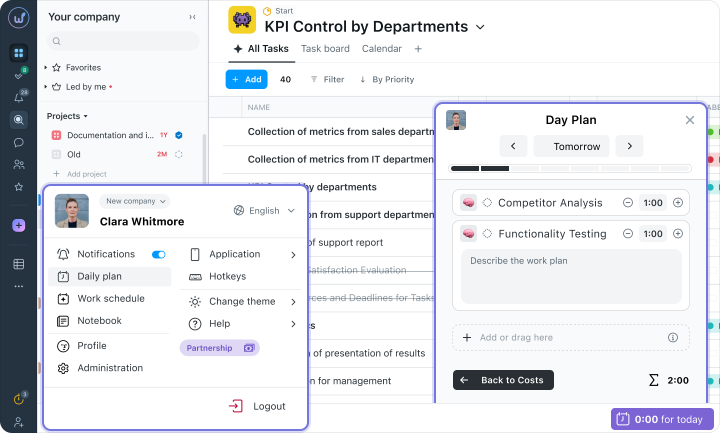
Dla menedżera to narzędzie jest przydatne, ponieważ pozwala otworzyć plan dnia dowolnego kolegi. Przed przydzieleniem nowego zadania możesz zobaczyć aktualny harmonogram danej osoby na dziś.
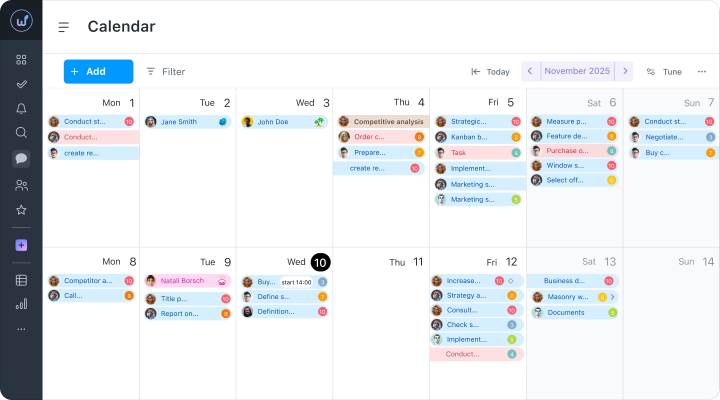
Dodatkowo, system może być zintegrowany z Google Calendar lub Outlook za pośrednictwem iCalendar, aby harmonogram pracy był zawsze na bieżąco na wszystkich urządzeniach.
Czaty – Gdzie Są Zadania
Niektóre szczegóły omawiane w Telegramie, klient zatwierdził zmiany tam, menedżer odpowiedział pozytywnie w wiadomościach prywatnych, a praca wydaje się być zaakceptowana. Tymczasem zadanie wciąż wisi gdzie indziej bez żadnych aktualizacji. Mija tydzień, ktoś otwiera zadanie, robi wszystko zgodnie z początkowym opisem, a w końcu zespół otrzymuje coś zupełnie innego niż to, co zostało ustalone.
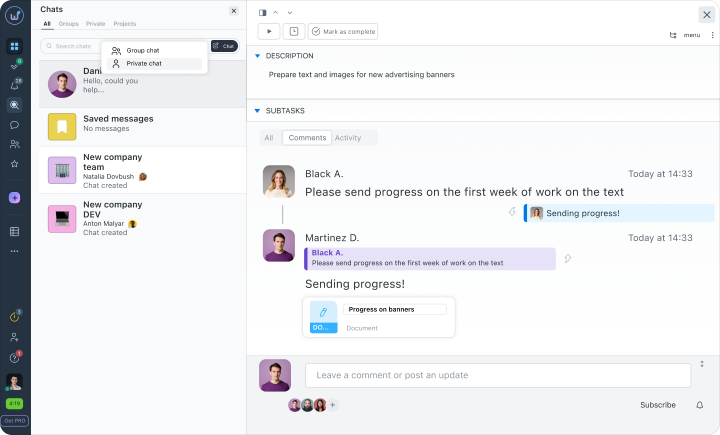
W Worksection 2.0 to się nie zdarzy, ponieważ wszystkie czaty są bezpośrednio powiązane z projektami i konkretnymi zadaniami. Możesz omawiać szczegóły bezpośrednio w karcie zadania, więc cała historia zmian i kontekst zawsze pozostają widoczne dla tych, którzy wykonują pracę.
W interfejsie można tworzyć osobiste, grupowe lub projektowe czaty, a system wyróżnia nowe odpowiedzi, aby zespół nie przegapił ważnych aktualizacji. Jeśli musisz zaangażować zewnętrznego klienta w dyskusję, jest integracja z e‑mailem.
Informowanie przez E‑mail z Podsumowaniem i Raportami
Jednym z największych marnotrawstw czasu dla menedżera są spotkania statusowe. Zbierasz się, aby dowiedzieć się, co się dzieje.
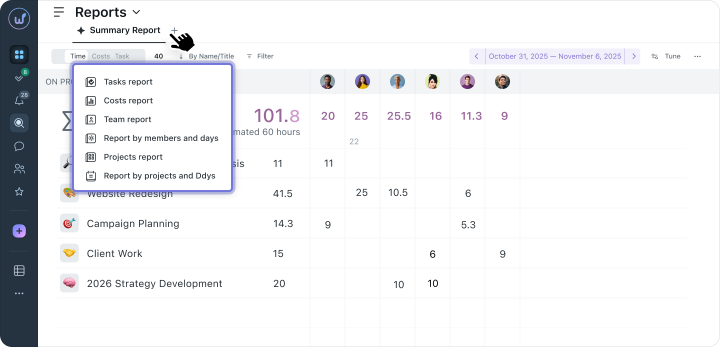
Uważamy, że to niepotrzebne, więc Worksection 2.0 automatycznie wysyła zorganizowane podsumowania na e‑mail: codzienne podsumowanie z podsumowaniami dla projektów i zadań, raporty o ludziach, projektach, zadaniach i wydatkach czasowych. Raporty można eksportować w formacie PDF i CSV, filtrować według okresu, projektu lub wykonawcy.
Zespół koncentruje się na pracy, a nie na przygotowywaniu raportów. A Ty otrzymujesz potrzebne informacje.
Przypomnienia o Terminach
Zazwyczaj terminy pamięta się tylko w dniu ich realizacji, lub gdy data w kalendarzu po prostu przechodzi niezauważona wśród dziesiątek innych zadań. Aby temu zapobiec, menedżerowie muszą stale ręcznie przeglądać listy i regularnie pytać zespół, na jakim etapie jest praca.
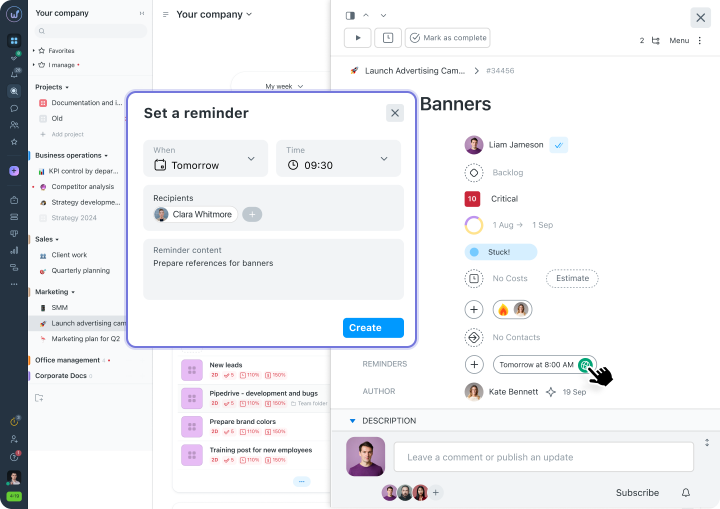
Aby uniknąć robienia tego ręcznie – jest Worksection 2.0 i jego zautomatyzowany system, który monitoruje terminy i wysyła powiadomienia, jeśli zbliża się data realizacji.
Powiadomienia przychodzą z wyprzedzeniem, dając wykonawcy czas na spokojne zakończenie pracy lub ostrzeżenie o możliwym przesunięciu. Możesz dostosować te sygnały według własnych potrzeb:
- otrzymuj powiadomienia push w systemie
- powiadomienia e‑mail
- powiadomienia na czacie
Wygodne Szablony
Tworzenie nowego projektu i jeszcze raz to samo – tworzenie struktury zadań, przypisywanie odpowiedzialności, ustalanie terminów. Za każdym razem od nowa.
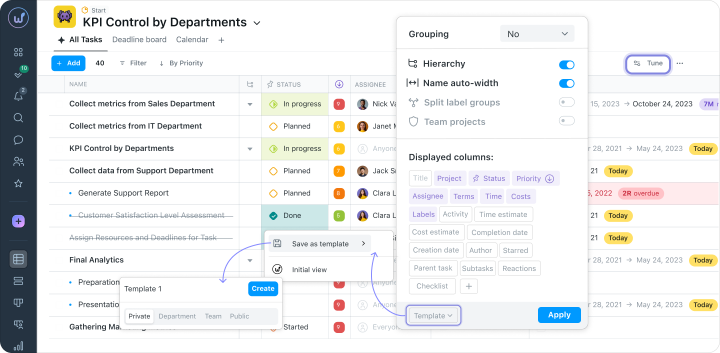
Dlaczego robić to dziesiątki razy, jeśli można zrobić to raz? Tak też pomyśleliśmy, dlatego Worksection 2.0 ma szablony dla typowych projektów – uruchomienie produktu, onboarding klienta, kampanie marketingowe.
Możesz też stworzyć własny szablon z pełną strukturą zadań, odpowiedzialnymi osobami i terminami. Po uruchomieniu zależności między zadaniami są automatycznie ustawiane, a także wspierane są Scrum, Kanban i Waterfall.
Widzenie tego, czego potrzebujesz, przez Elastyczny Dostęp
Wraz ze wzrostem firmy i włączeniem nowych osób zarządzanie dostępem staje się kwestią bezpieczeństwa. Programiści potrzebują szczegółów technicznych, menedżerowie potrzebują analizy finansowej, podczas gdy freelancerzy lub klienci potrzebują jedynie przeglądu postępu konkretnych zadań. Nadawanie wszystkim tych samych uprawnień w takiej sytuacji jest niewygodne i ryzykowne.
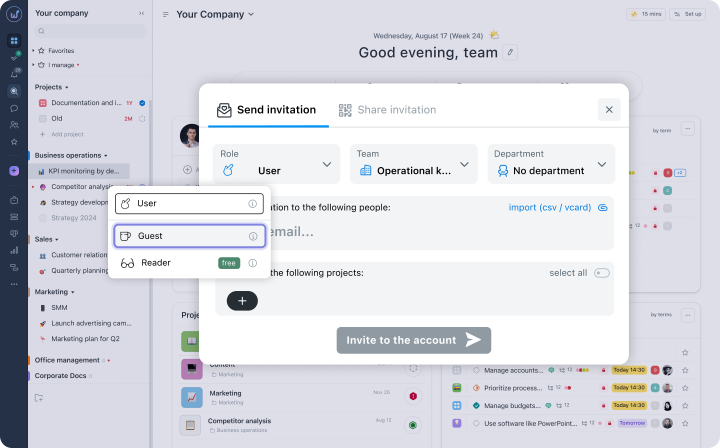
W Worksection 2.0 istnieje elastyczny system ról i uprawnień:
- administrator konta
- administrator zespołu
- użytkownik
- gość
Administratorzy projektów mogą podejmować decyzje samodzielnie w ramach swoich kompetencji. Widoczność danych finansowych i dostęp do poufnych projektów są ustawiane osobno. Istnieje dziennik zmian, aby zawsze mieć kontrolę nad tym, kto co zrobił.
Jak Rozpocząć Pracę Twojego Zespołu?
- Audyta Aktualnej Sytuacji. Sporządź listę platform, komunikatorów lub notesów, w których obecnie rejestrujesz pracę. Zidentyfikuj trzy główne problemy w organizacji procesów, które należy rozwiązać jako pierwsze.
- Podstawowa Struktura Projektu. Utwórz pierwsze foldery lub projekty w systemie według typu pracy lub kluczowych klientów. Ustaw zrozumiałe statusy dla zespołu.
- Konfiguracja Pulpitu. Dodaj niezbędne widgety na głównej stronie i usuń niepotrzebne. Przestrzeń robocza powinna pokazywać ogólny obraz i aktualne priorytety na ekranie.
- Tworzenie Pierwszych Zadań. Przenieś obecne zadania do utworzonych projektów. Skorzystaj z widoku tabelarycznego, aby szybko ustawić terminy, przypisać odpowiedzialności i posortować pracę według priorytetu.
- Komunikacja w Kontekście Zadań. Uzgodnij z zespołem, aby omawiać szczegóły prac w czatach projektowych, a nie w prywatnych wiadomościach na Telegramie. Zostawiaj komentarze bezpośrednio w kartach zadań i używaj znaczników za pomocą @, aby osoba od razu widziała adres.
- Podział Ról. Zaproś zespół do systemu i ustaw poziomy dostępu. Przypisz administratorów projektów, którzy mogą samodzielnie zarządzać swoimi obszarami, odciążając Ciebie.
Prosta Logika Zjednoczonej Przestrzeni
Stałe zawirowania w terminach i znikające zadania są prawie zawsze historią o niewygodnym narzędziu, a nie o braku odpowiedzialności ludzi. Trudno pokazać imponujące wyniki, gdy połowę dnia trzeba spędzać na znajdowaniu odpowiedniego linku w czatach roboczych, pytaniu kolegi w innym komunikatorze i weryfikowaniu ostatecznej wersji na piątej zakładce przeglądarki. Zarówno ludzie, jak i budżet firmy się wyczerpują.
Dużo łatwiej jest pracować, gdy wszystkie informacje są zebrane w jednym oknie Worksection 2.0. Zadania, pliki, komentarze i analizy są rejestrowane w jednej przestrzeni, więc każdy wykonawca od razu widzi swoje zadanie. Menedżer otrzymuje pełny obraz projektu, podczas gdy zespół może spokojnie przejść do pracy, zamiast odbywać długie poszukiwania informacji.
To czas, aby spróbować szybkiego podejścia do pracy, a zarządzanie czasem w Worksection 2.0 jest łatwiejsze!
Często Zadawane Pytania (FAQ)
Czy istniejące zadania mogą być przeniesione z Excela?
Tak. Worksection wspiera importowanie zadań z plików CSV. Eksportujesz dane z Excela, przygotowujesz CSV z niezbędnymi polami i importujesz je do Worksection.
Jak szybko zespół się dostosuje?
Na podstawie naszych doświadczeń, 1 – 2 tygodnie. Pierwsze trzy dni są na zapoznanie się z interfejsem. Pierwszy tydzień na aktywne korzystanie z głównych funkcji. Drugi tydzień na pełne przełączenie i dostosowanie zespołu.
Czy to odpowiednie dla dużego zespołu?
Tak, Worksection 2.0 jest tworzony z myślą o skalowaniu: rozszerzona struktura z działami i zespołami, elastyczne role i prawa dostępu, filtry oraz zapisane widoki dla pracy z dużą liczbą zadań.
A co jeśli ktoś w zespole nie chce się przestawić?
Oporność wobec zmiany jest normalna. Pokaż konkretne korzyści dla codziennej pracy każdego. Zacznij od jednego projektu i skaluj stopniowo. Zaangażuj tych, którzy szybko przystosowują się, aby pomóc innym. Wsparcie przez e‑mail i czat jest dostępne od podstawowego planu, osobisty menedżer – od planu biznesowego.
Czy jest dostępna aplikacja mobilna?
Tak, Worksection 2.0 jest dostępny na iOS i Androida.