Jeśli kiedykolwiek próbowałeś znaleźć odpowiednie zadanie wśród dziesiątek i tylko przewijałeś w dół, w dół, w dół, to dokładnie wiesz, jak to jest. Spoiler: niezbyt przyjemnie.
Ciekawostka: badacze obliczyli, że przeciętny pracownik biurowy przewija myszą lub touchpadem odległość równą wysokości 20-piętrowego budynku każdego dnia. A znaczną część tego czasu spędza po prostu na szukaniu odpowiedniego wiersza w arkuszach kalkulacyjnych.
Postanowiliśmy zaoszczędzić Twój czas i zdrowie psychiczne, więc zaktualizowaliśmy listę zadań, abyś mógł zarządzać procesami bez przytłaczania siebie.
Twój poranny pulpit: co się zmieniło na liście zadań
Bądźmy szczerzy, lista zadań to serce projektu, od którego zaczyna się poranek każdego menedżera i jego kawa. Tutaj decyduje się los terminów i spokoju zespołu, czy wszystko idzie zgodnie z planem i czy zadania nie piętrzą się na piątek.
Wcześniej była ogromna i mogła być nieco przytłaczająca. Teraz przekształciliśmy listę zadań w interaktywną tabelę.
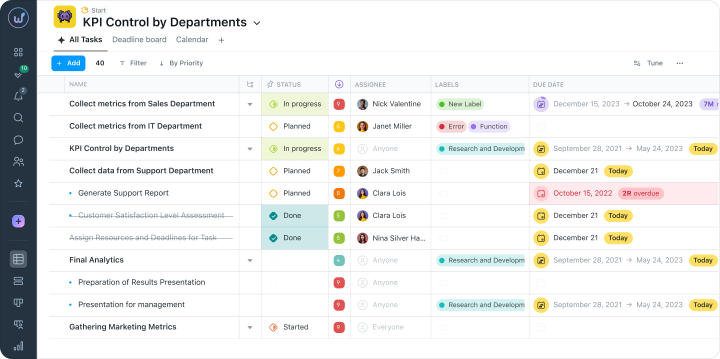
Nazwy zadań, statusy, priorytety i terminy są uporządkowane w czytelnych wierszach. Podzadania są schludnie ukryte wewnątrz głównych zadań, a elastyczne kolumny pozwalają na natychmiastową ocenę postępów. I to wszystko – czysta koncentracja na najważniejszych rzeczach.
Dostosowywanie kolumn i wszystkiego, czego potrzebujesz
Każdy zespół ma swój zestaw tego, co jest ważne do zobaczenia na liście. Projektanci chcą widzieć terminy i przydzielonych, deweloperzy – priorytety i status, a menedżerowie – obie rzeczy, idealnie wszystko naraz.
Aby upewnić się, że nikt nie tonie w zbędnych danych, umieściliśmy całą magię dostosowywania w jednym przycisku „Dostosuj” w prawym górnym rogu listy. Kliknij go, a wygodne menu konfiguracyjne otworzy się dla Ciebie.
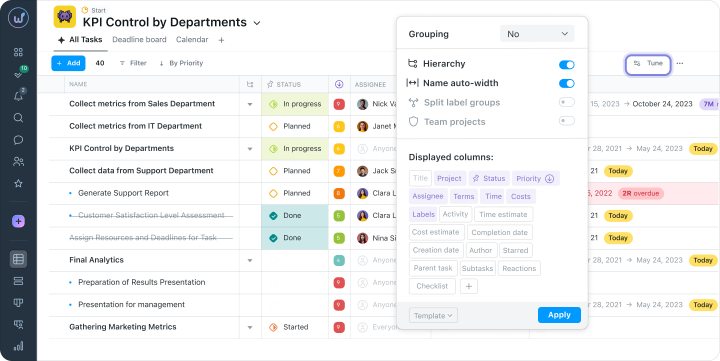
Musisz usunąć kolumnę „Wydatki”, ponieważ teraz nie pracujesz z budżetami? Po prostu dezaktywuj ten tag. Chcesz wyświetlić „Listę kontrolną”, „Aktywność” lub „Osąd czasowy”? Jedno kliknięcie na fioletowym polu w sekcji i nowe pole już jest na swoim miejscu. A jeśli standardowych tagów jest za mało, przycisk „+” pozwoli Ci natychmiast utworzyć niestandardowe pola.
Pożegnaj rutynę! Zarządzaj dziesiątkami zadań jednocześnie
Wcześniej, aby zmienić status lub przydzielone w pięciu zadaniach, musiałeś wchodzić w każde z nich osobno. Pięć razy. To w porządku, gdy jest pięć, ale co jeśli jest dwadzieścia pięć zadań? Wtedy entuzjazm w pracy szybko znika. Dlaczego tak się dzieje?
Postanowiliśmy, że Twój czas jest zbyt cenny na taką rutynę, więc całkowicie przeprojektowaliśmy logikę pracy z grupą zadań. Teraz wszystko działa prościej i szybciej.
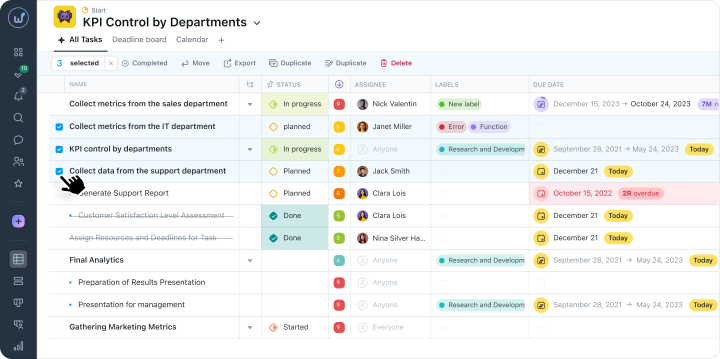
Wystarczy zaznaczyć potrzebne zadania po lewej stronie ich nazw, a wygodny panel akcji grupowych pojawi się na górze. Z tego panelu możesz wykonać dowolną akcję dla całej puli zadań jednym kliknięciem:
- Oznacz całą partię ukończonych zadań jako Ukończone.
- Przenieś je do innego projektu lub sprintu.
- Szybko Eksportuj lub Duplikuj podobne zadania.
- Masowo zmień terminy, priorytety lub przypisane przez Właściwości.
- Ale po prostu Usuń wszystkie niepotrzebne.
To, co kiedyś zajmowało kilka minut monotonnego klikania, teraz zajmuje dokładnie dwie sekundy. Wybierz grupę, naciśnij potrzebny przycisk i przejdź dalej!
Dlaczego męczyć się przez nieskończoną listę zadań, skoro możesz je grupować?
Pamiętasz ten klasyczny poniedziałek: za pięć minut zaczyna się całe zebranie zespołu, a Ty masz pięćdziesiąt otwartych zadań na swojej liście. Wszystkie płyną w ciągłym strumieniu, pomieszane razem.
Uważamy, że podstawowe sortowanie już nie wystarcza do złożonych projektów, więc dodaliśmy coś w rodzaju „podwójnego porządku” w Worksection. Teraz zadania mogą być grupowane na podstawie dwóch kryteriów jednocześnie.
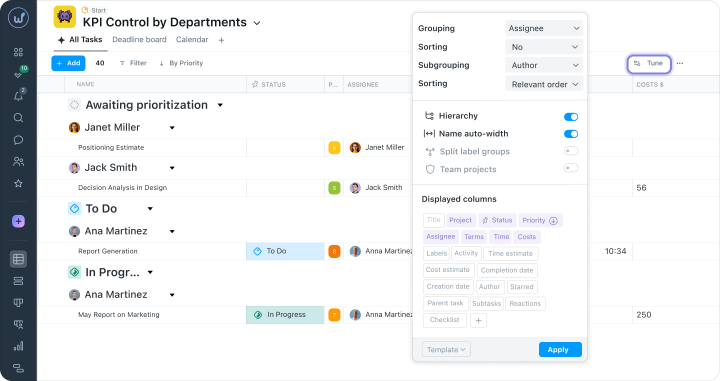
- Najpierw ustawiasz główną grupę (na przykład według statusu) i wybierasz logikę sortowania (powiedzmy, Backlog na górze).
- Następnie włączasz dodatkowe podgrupowanie (według autora lub odpowiedzialnego) i ustawiasz sortowanie w jej ramach.
Kolor wskaże status
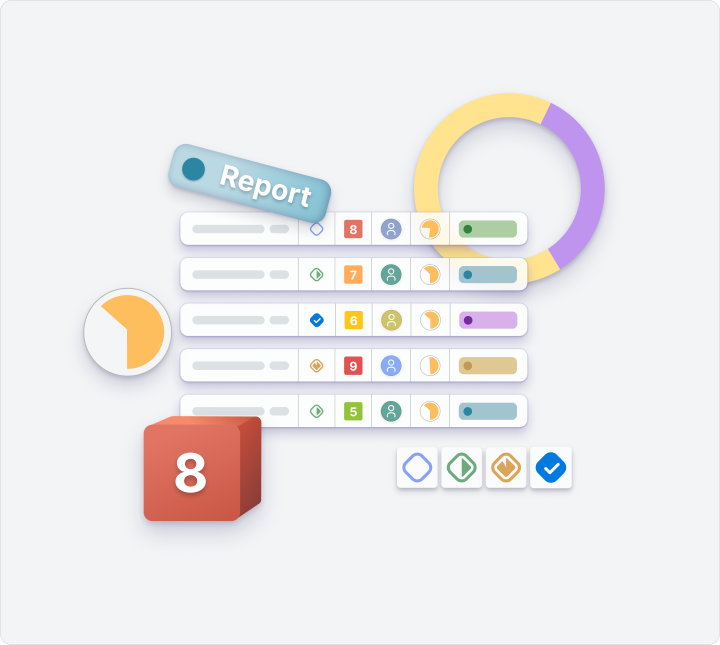
Teraz statusy, terminy i priorytety zadań są podświetlane kolorami. Dlatego nie będziesz musiał przeszukiwać, klikać ani szukać, ponieważ ogólny obraz projektu jest wyraźnie widoczny nawet z kąta oka.
Zapisywanie filtrów jako szablonów – to nasze wszystko
I w końcu zbudowałeś świetną strukturę roboczą: wybrałeś niezbędne kolumny, ustawiłeś dwupoziomowe grupowanie, posortowałeś zadania itp. Wszystko jest wygodne, ale co, jeśli musisz to zrobić ponownie następnego dnia? To byłoby rozczarowujące.
Ale pomyśleliśmy i o tym i dodaliśmy fajną funkcję – zapisywanie osobistych szablonów dla listy zadań.
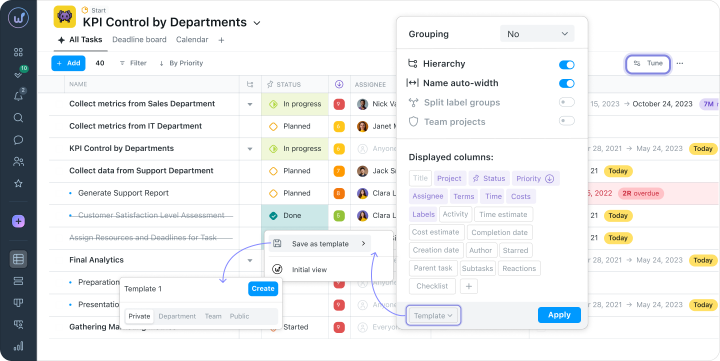
Ustawiasz wszystkie niezbędne parametry wyświetlania, kolumny i filtry raz.Kliknij przycisk „Zastosuj”. W lewym dolnym rogu okna ustawień otwórz menu rozwijane „Szablon” i naciśnij „Zapisz jako szablon”. A jeśli chcesz wrócić do standardowej tabeli systemowej, jest przycisk „Widok początkowy”.
Teraz lista zadań w Worksection gra wyłącznie według Twoich zasad i dostosowuje się do każdej roli w zespole. Aktualizacje są już dostępne i czekają na Ciebie w systemie. Wszystko, co musisz zrobić, to zalogować się, kliknąć przycisk „Dostosuj” i zobaczyć, jak bardzo łatwiejsze i przyjemniejsze może być Twoje codzienne zarządzanie. Życzymy Ci udanych projektów!