Soluzioni
worksection
beta
help
Profilo membro e impostazioni personali
La pagina del profilo è dove sono memorizzati i dati personali di un membro e dove viene configurato il loro lavoro nel sistema. I membri possono modificare la maggior parte delle impostazioni da soli; alcune possono essere cambiate solo da un amministratore.
Come apro un profilo?
Puoi aprire il tuo profilo dal menu personale: clicca sul tuo avatar1 nell'angolo in basso a sinistra della barra laterale e seleziona “Profilo”2.
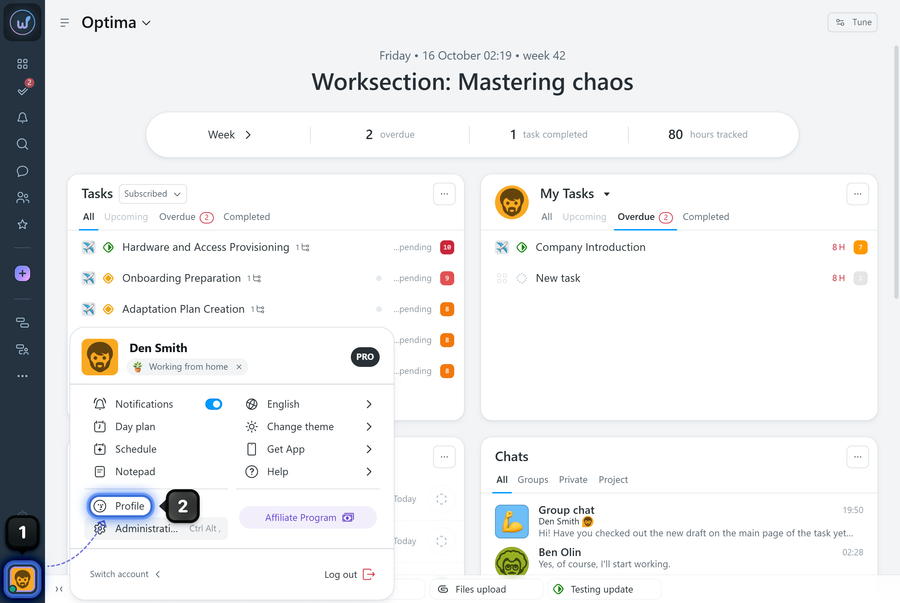
Il profilo di un altro membro si apre dalla loro scheda membro: fai clic destro sull'avatar del membro, quindi seleziona “Profilo”.
Chi può modificare un profilo?
Ogni membro può aprire e modificare il proprio profilo.
Permessi I profili di altri membri possono essere modificati da:
- Il proprietario
- Un amministratore dell'account con il permesso “Consenti all'amministratore di gestire le persone”
- Un amministratore di dipartimento o team con il permesso “Consenti all'amministratore di gestire le persone” — per i membri del proprio dipartimento o team.
Quali schede ha un profilo?
Le schede si trovano sul lato sinistro della finestra:
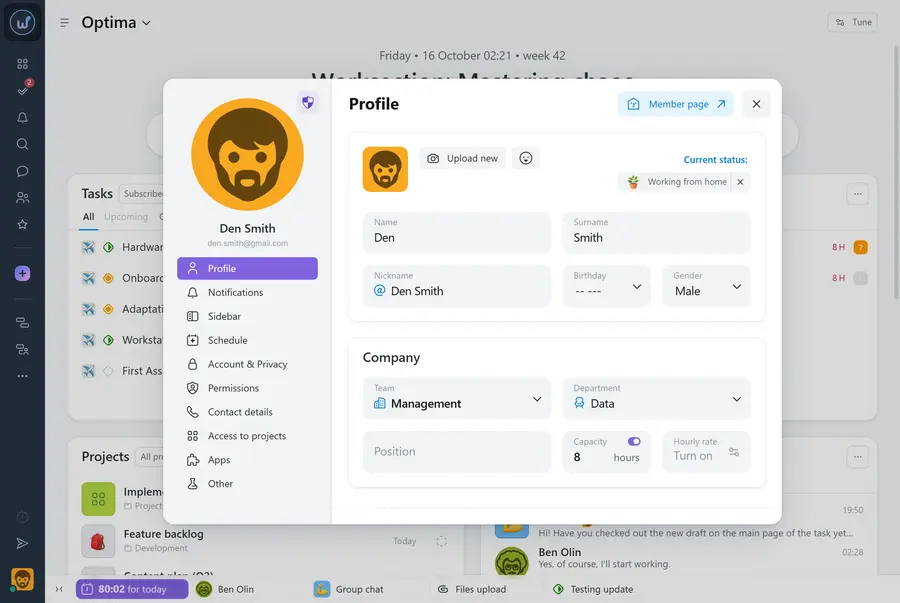
- Profilo — i dettagli di base del membro;
- Notifiche — tipi e canali di notifica;
- Barra laterale — attivare e disattivare gli elementi della barra laterale sinistra (vedi Come funziona la barra laterale sinistra e come personalizzarla? per dettagli);
- Programma — giorni di riposo e giorni lavorativi;
- Account & Privacy — sicurezza, accesso e impostazioni di visibilità;
- Permessi — il ruolo del membro nel sistema;
- Dettagli di contatto — telefono, messaggeri e altre informazioni di contatto;
- Accesso ai progetti — visualizzazione e gestione dell'accesso ai progetti;
- App — integrazioni collegate;
- Altro — impostazioni personali per promemoria, ritardi e altro.
Scheda profilo
Questa scheda memorizza i dettagli di base del membro. Puoi compilare o modificare:
- avatar;
- nome e cognome;
- soprannome;
- data di nascita;
- genere;
- team e dipartimento — modificabile solo dagli amministratori;
- posizione;
- capacità (ore lavorative) — modificabile solo dagli amministratori;
- tariffa oraria — modificabile solo dagli amministratori.
È presente anche un interruttore per la segnalazione della capacità — se è disattivato, le ore tracciate non vengono confrontate con la capacità.
Come cambio l'email?
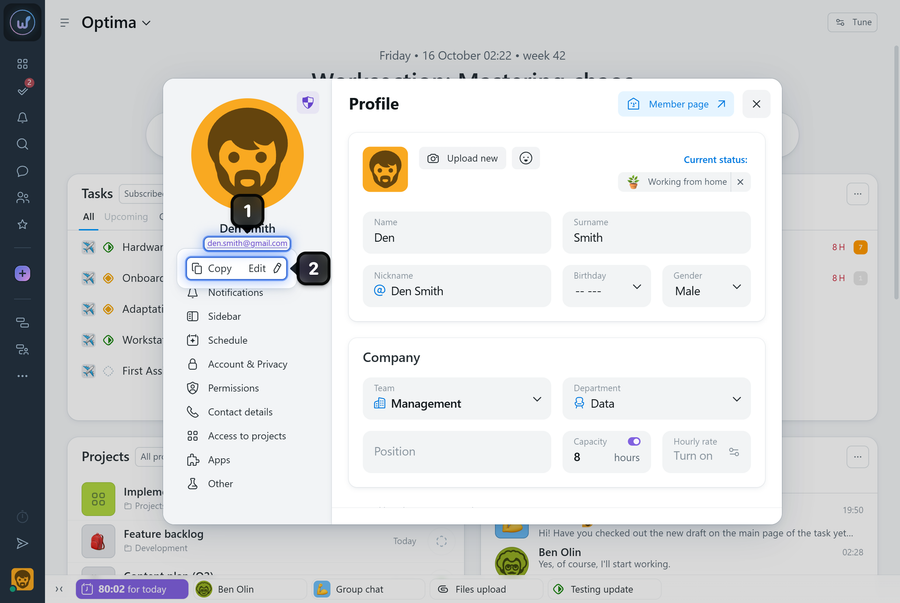
L'email del membro è mostrata sotto il loro nome nel profilo1. Cliccandoci sopra si apre un menu con due opzioni: Copia o Modifica2.
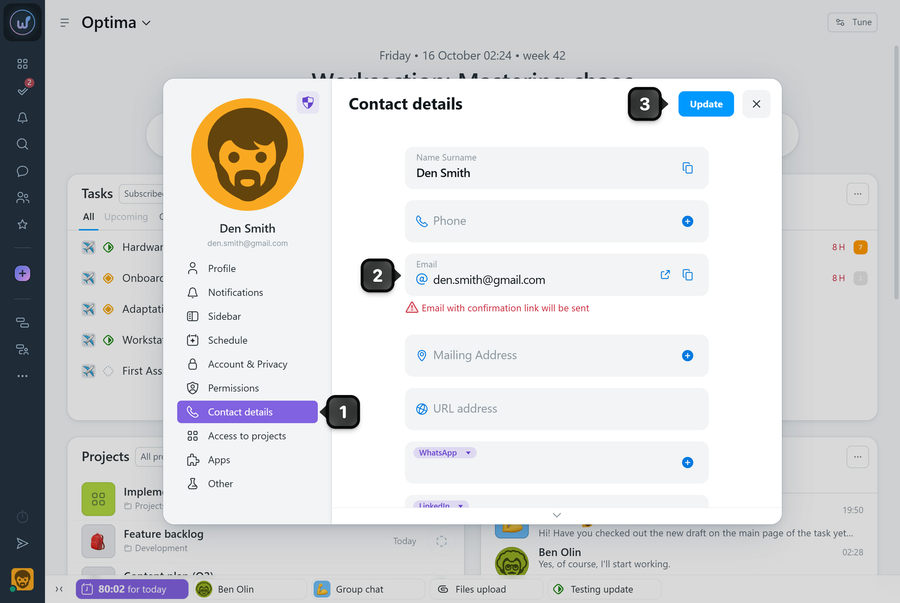
Quando selezioni “Modifica”, si apre la scheda “Dettagli di contatto”1, dove devi inserire il nuovo indirizzo2. Dopo aver cliccato “Aggiorna”3, verrà inviata un'email con un link di conferma al nuovo indirizzo — la modifica avrà effetto una volta che seguirai il link.
Si prega di notare! L'email può essere cambiata sia dal membro stesso che da un amministratore che ha aperto il profilo di quel membro.
Scheda notifiche
Qui configuri quali notifiche riceve il membro e attraverso quali canali.
Tre canali sono disponibili:
- Email — messaggi nella tua casella di posta;
- Push — notifiche nell'app mobile;
- Desktop — notifiche sul desktop.
Sotto c'è una tabella dove puoi scegliere uno o più canali di consegna per ciascun tipo di evento. Le caselle di controllo grigie sono impostate per impostazione predefinita e non possono essere disattivate.
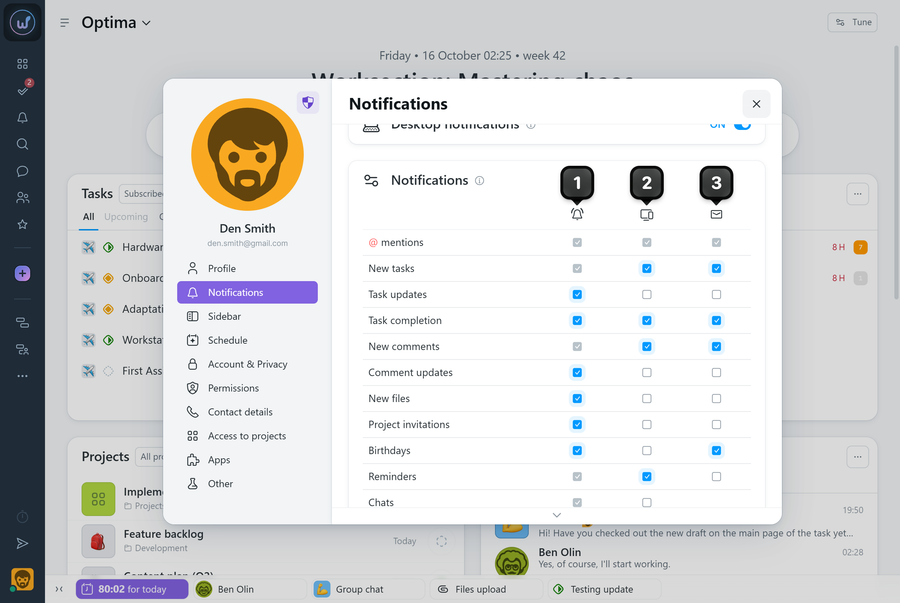
1 notifiche in-app direttamente nell'account
2 notifiche desktop, app mobile e messaggero
3 notifiche email
Si prega di notare! Le notifiche push e del messaggero non vengono inviate mentre hai una scheda del browser aperta e attiva con l'account — in quel caso, tutti gli aggiornamenti vengono mostrati direttamente nell'interfaccia.
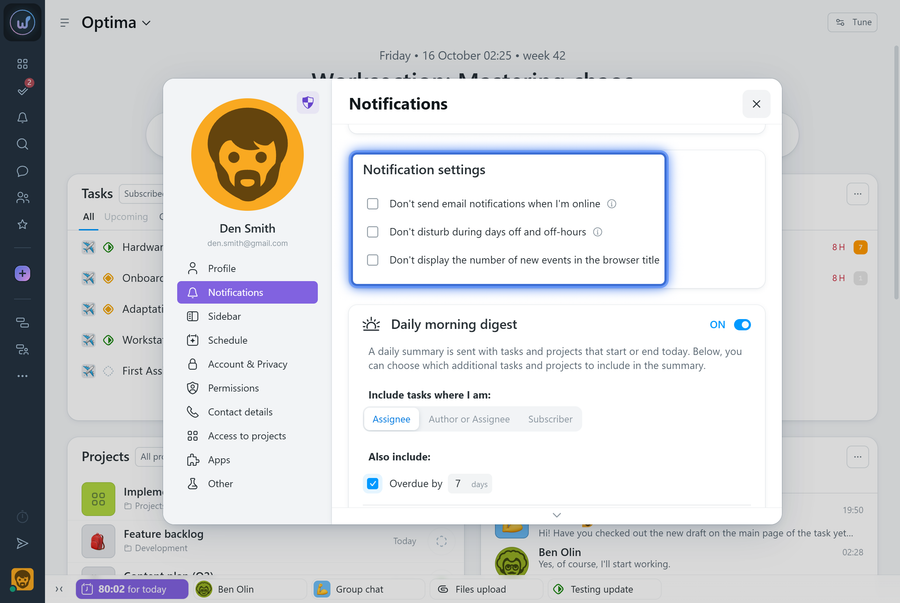
Impostazioni aggiuntive:
- Non inviare notifiche email quando sono online — riduce il numero di email se stai già seguendo gli eventi nel browser;
- Non disturbare durante i giorni di riposo e fuori orario — le notifiche arrivano solo durante l'orario lavorativo (disponibile se sono impostate le ore lavorative per l'account);
- Non visualizzare il numero di nuovi eventi nel titolo del browser — rimuove il contatore dalla scheda del browser.
Digest mattutino quotidiano
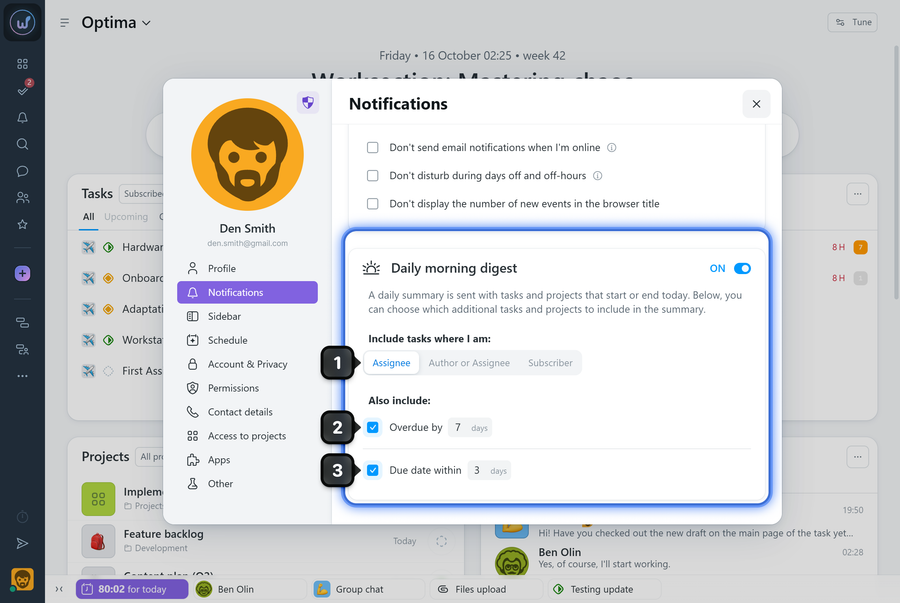
Il digest è un riepilogo email quotidiano delle attività che iniziano o finiscono oggi. Arriva all'inizio della giornata lavorativa.
Puoi configurare:
1 quali attività includere — dove sei l'assegnatario, l'autore o assegnatario, o un abbonato;
2 attività scadute — il numero massimo di giorni di ritardo dopo i quali un'attività non è più inclusa nel digest;
3 data di scadenza entro — quanti giorni in anticipo un'attività dovrebbe apparire nel digest.
Scheda programma
Qui imposti i giorni di riposo e i giorni speciali del membro. Scegli il tipo di segno di cui hai bisogno1 — ferie, malattia, congedo non retribuito o lavoro nei fine settimana — e segna le date2 sul calendario:
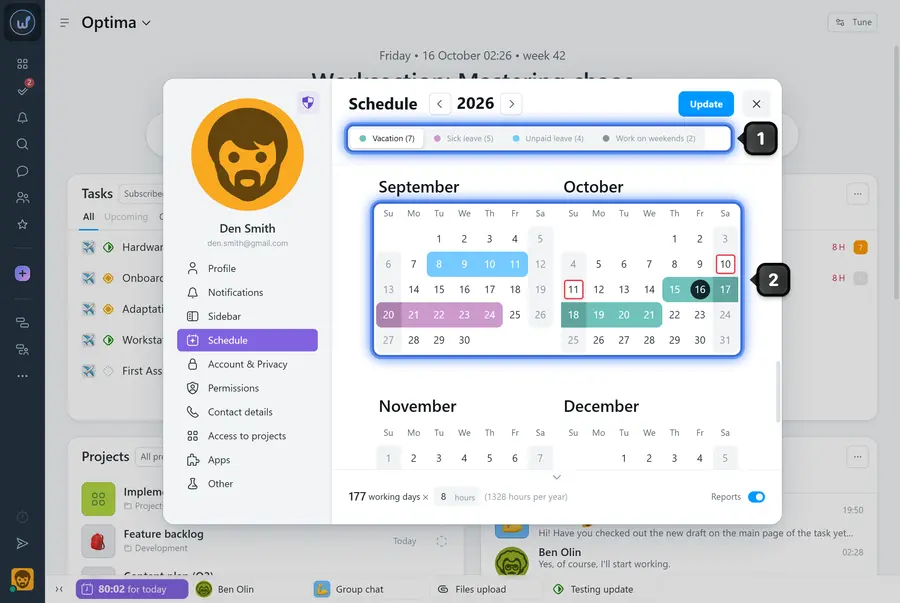
Per impostazione predefinita, solo il proprietario e gli amministratori con permesso di gestire le persone possono modificare il programma.
Se l'opzione “Consenti ai membri di modificare il proprio programma di lavoro” è attivata nelle impostazioni dell'account, ogni membro può modificare il proprio programma da solo.
Account e privacy
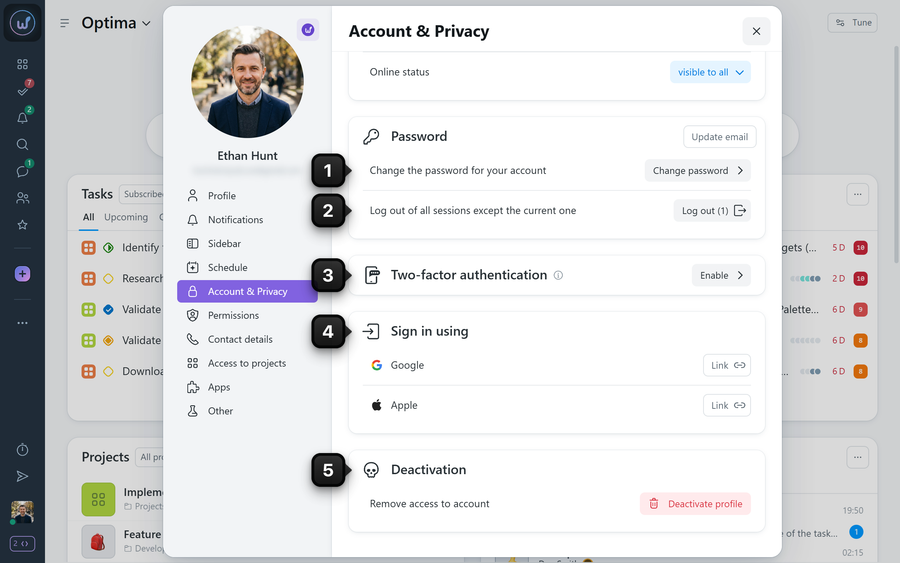
Questa sezione contiene impostazioni di sicurezza e visibilità del profilo.
Ogni membro può:
1 cambiare la password — inserire la password attuale e la nuova password;
2 disconnettersi da tutti i dispositivi e browser, rimanendo connesso solo in quello attuale;
3 abilitare l'autenticazione a due fattori;
4 collegare l'accesso con Google o Apple;
5 disattivare il proprio profilo nell'account.
Permessi La privacy di un membro può essere configurata da:
- Il proprietario
- Un amministratore dell'account con il permesso “Consenti all'amministratore di gestire le persone”
- Un amministratore di dipartimento o team con il permesso “Consenti all'amministratore di gestire le persone”
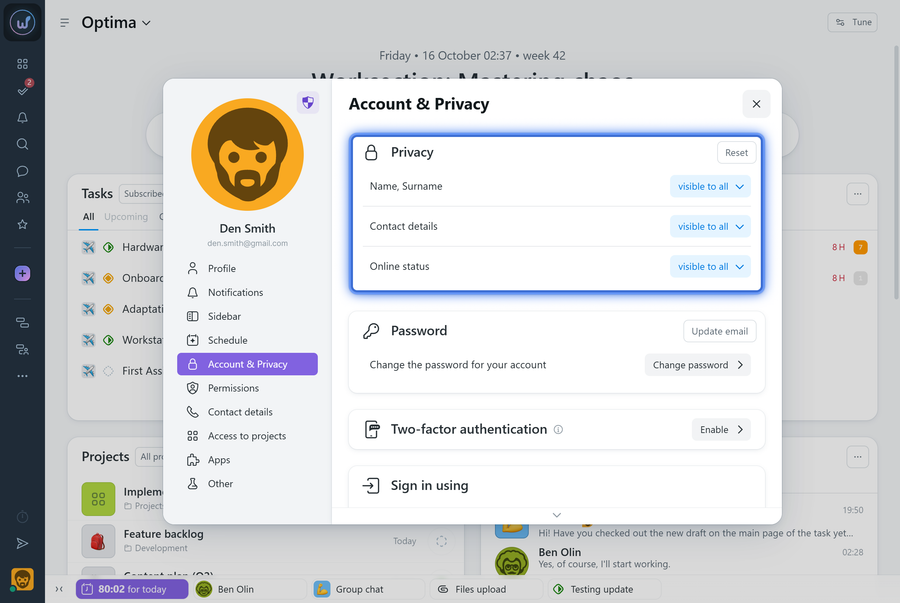
Le impostazioni sulla privacy definiscono chi può vedere il nome e il cognome del membro, i dettagli di contatto e lo stato online. Ogni impostazione ha tre opzioni:
- Visibile a tutti;
- Nascosto dai clienti;
- Nascosto da tutti.
Tab Permessi
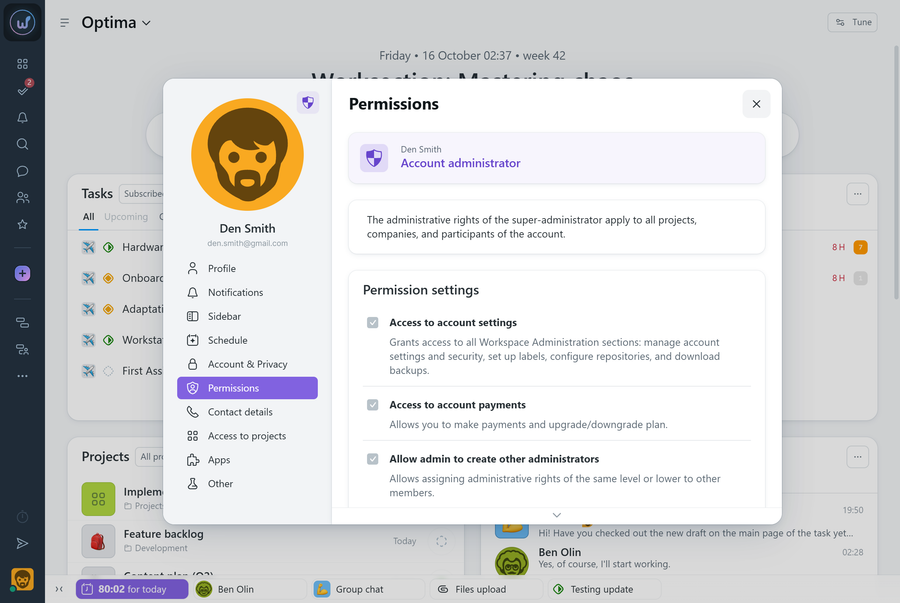
Questa scheda mostra il ruolo del membro e l'elenco dei suoi permessi nel sistema.
Un membro senza permessi di gestione può solo visualizzare il proprio ruolo e i permessi.
Permessi Il ruolo e i permessi possono essere cambiati da:
- Il proprietario
- Un amministratore dell'account con il permesso “Consenti all'amministratore di gestire le persone”
- Un amministratore di dipartimento o team con il permesso “Consenti all'amministratore di gestire le persone”
Tab Dati di contatto
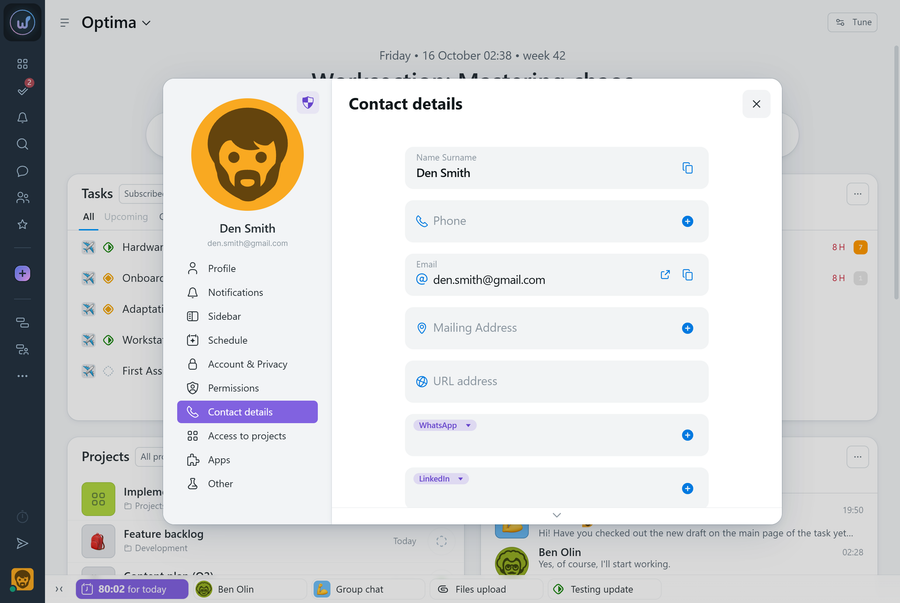
Campi per le informazioni di contatto del membro: telefono, messaggeri e altri dettagli. Queste informazioni vengono mostrate nella scheda del membro quando clicchi su “Contatti”.
Tab Accesso ai progetti
Questa scheda mostra l'elenco dei progetti a cui partecipa il membro.
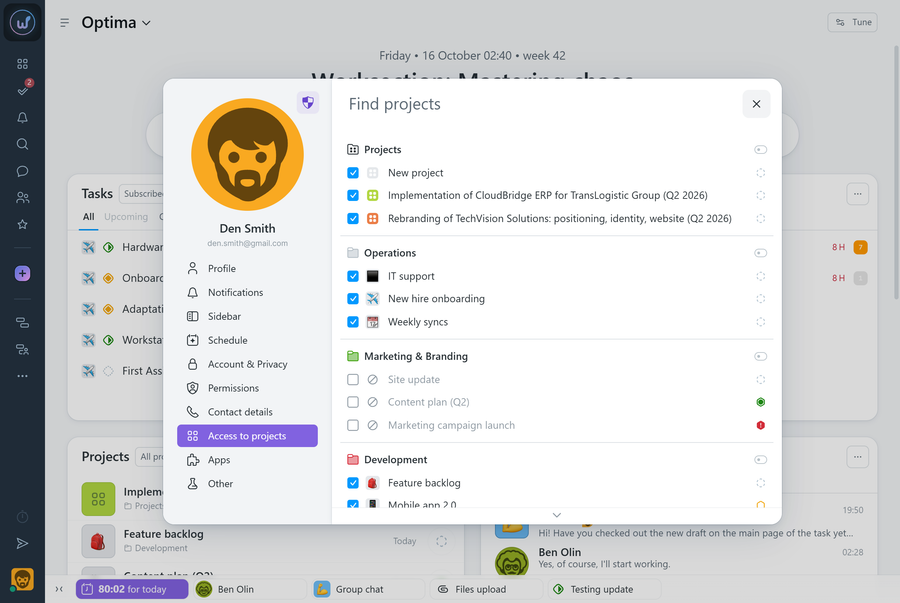
Permessi L'accesso ai progetti può essere concesso o revocato da:
- Il proprietario
- Un amministratore dell'account con il permesso “Consenti all'amministratore di gestire le persone”
- Un amministratore di dipartimento o team con il permesso “Consenti all'amministratore di gestire le persone”
Tab App
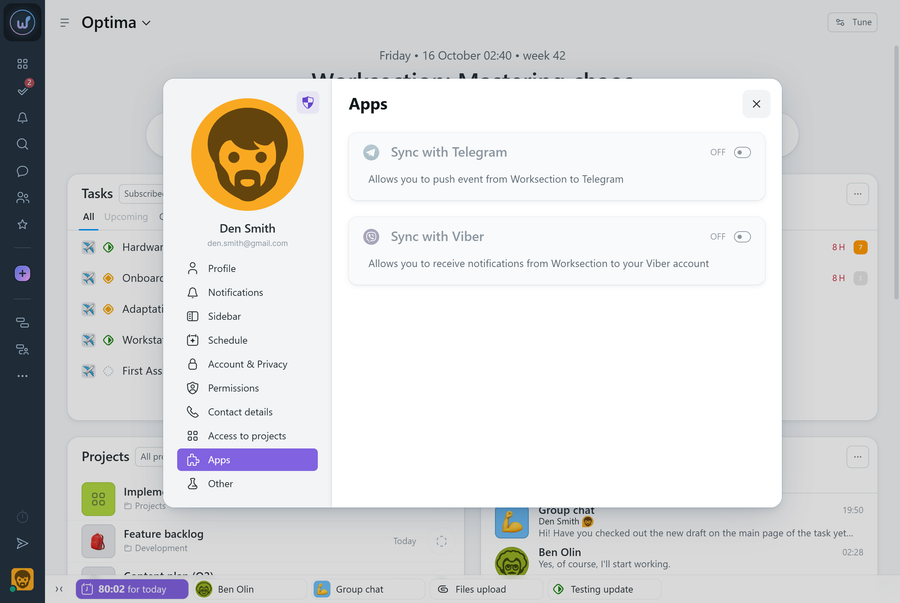
Qui puoi attivare o disattivare l'integrazione del bot di Telegram o Viber.
Tab Altro
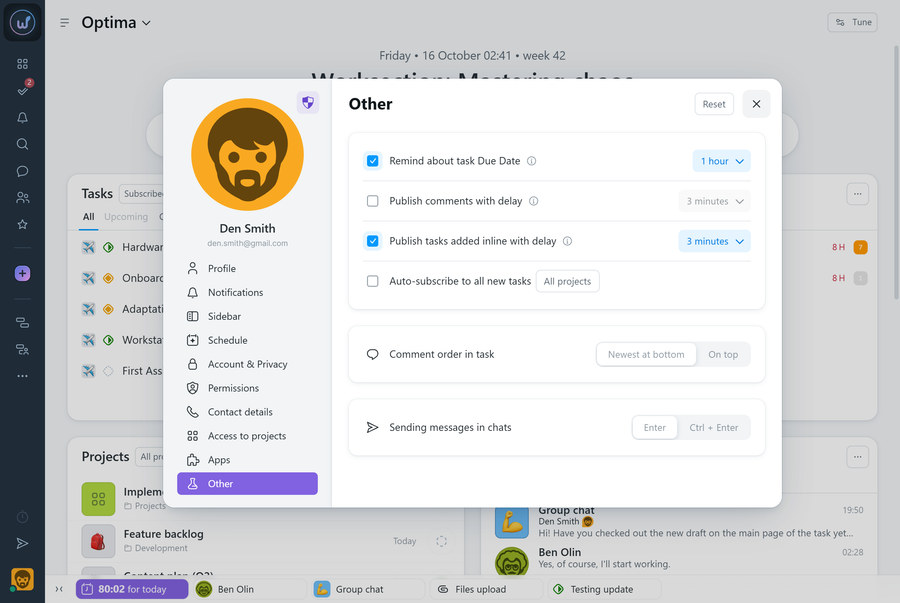
Impostazioni dell'interfaccia personale che ogni membro imposta per sé stesso:
- ordine dei commenti in un'attività;
- la chiave per inviare messaggi in chat — Invio o Ctrl + Invio;
- promemoria per le scadenze delle attività;
- pubblicazione dei commenti con un ritardo;
- pubblicazione delle attività aggiunte in linea con un ritardo.
Permessi Impostazioni aggiuntive per un membro possono essere configurate da:
- Il proprietario
- Un amministratore dell'account con il permesso “Consenti all'amministratore di gestire le persone”
- Un amministratore di dipartimento o team con il permesso “Consenti all'amministratore di gestire le persone”
Impostazioni aggiuntive disponibili per gli amministratori:
- aggiungere automaticamente il membro a tutti i nuovi progetti;
- iscriversi automaticamente a nuove attività nei progetti selezionati.
Lascia la tua recensione
Questo articolo ti è stato utile?
Siamo lieti di esservi stati d'aiuto! Cosa vi è stato utile?
Mi dispiace che non sia stato d'aiuto. Cosa è andato storto?

