Soluzioni
worksection
beta
help
Sezione Persone: panoramica e caratteristiche principali
La sezione «Persone» è il luogo principale per gestire i membri dell'account. Qui puoi trovare la persona di cui hai bisogno, controllare il loro ruolo e stato, aprire la loro scheda, andare ai contatti o passare alla visualizzazione tabellare dei membri.
Cosa c'è nella sezione «Persone»?
Per aprire la sezione, clicca su «Persone» nella barra laterale sinistra.
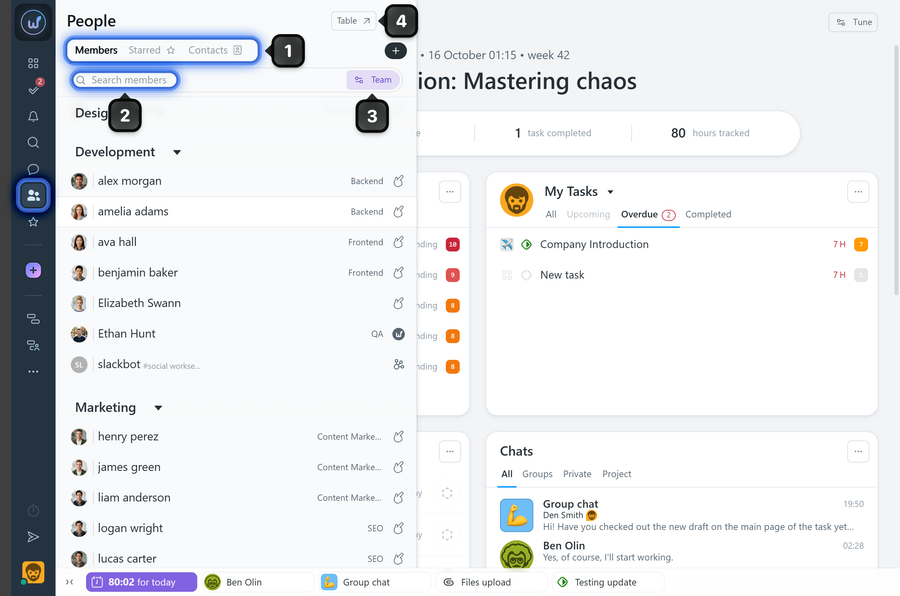
1 schede: Membri, Preferiti, Contatti;
2 ricerca;
3 pulsante delle impostazioni di visualizzazione della lista;
4 il pulsante «Tabella» per passare alla modalità di gestione avanzata.
A cosa serve la lista dei membri?
La lista ti aiuta a vedere rapidamente chi è nell'account, a quale team appartiene una persona e quale ruolo ha nel sistema.
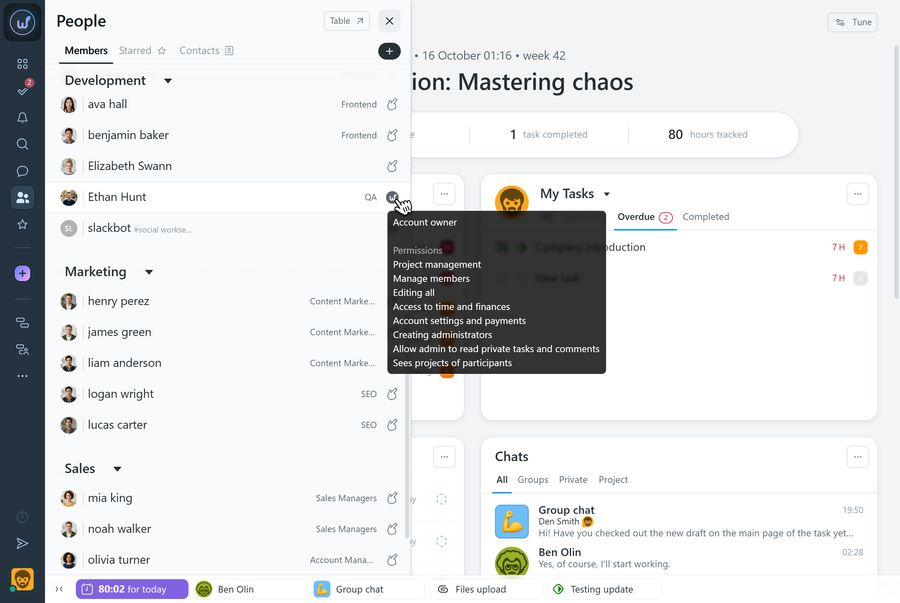
Nella lista, puoi vedere:
- l'avatar del membro;
- nome e cognome;
- posizione;
- ruolo.
Passa il mouse sopra un'icona del ruolo per vedere il nome del ruolo e le sue autorizzazioni.
Come trovo un membro?
C'è un campo di ricerca sotto le schede. Ti aiuta a trovare rapidamente la persona di cui hai bisogno nella lista.
Si prega di notare! Il campo di ricerca funziona solo con il nome completo.
Se hai bisogno di trovare un membro tramite altri dettagli, o di ordinare la lista, filtrare le persone o vedere più dati, è meglio aprire la tabella.
Quando dovrei passare alla tabella?
Il pulsante «Tabella» apre la visualizzazione tabellare dei membri. Qui è comodo eseguire azioni amministrative e lavorare con una lunga lista di persone.
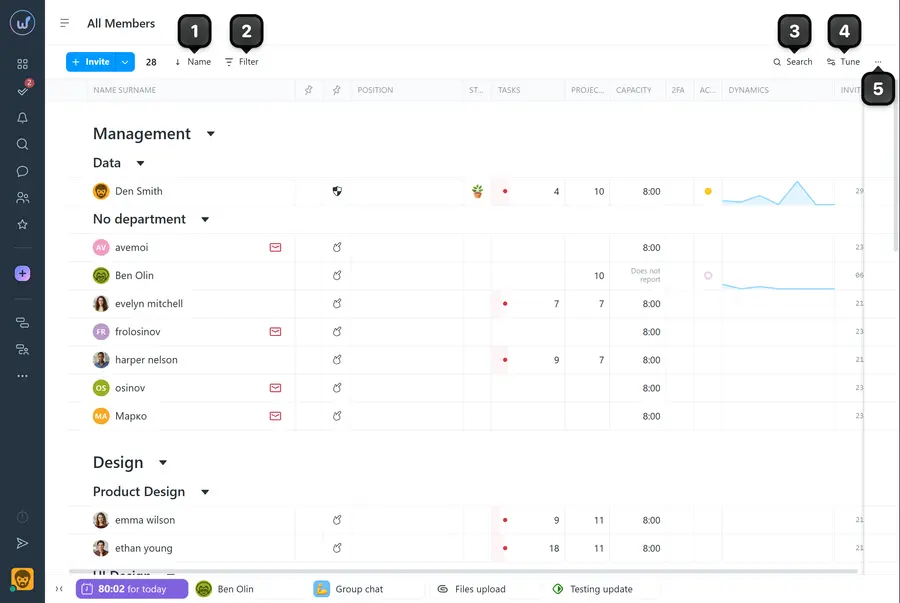
Questa pagina ha gli strumenti principali di gestione:
1 Ordinamento — cambia l'ordine in cui vengono mostrati i membri.
2 Filtro — mantiene solo le persone di cui hai bisogno nella lista;
3 Ricerca — cerca tra i dettagli dei membri mostrati nelle colonne.
4 Personalizza — impostazioni di raggruppamento e visualizzazione delle colonne per la pagina
5 Menu delle azioni aggiuntive della pagina (tre puntini).
Quali dati sono mostrati nella tabella?
Oltre alla colonna principale con il nome e il cognome, la pagina può avere colonne con dati aggiuntivi, ad esempio:
- Posizione;
- Telefono;
- Email;
- Stato;
- Ruolo;
- Team;
- Dipartimento;
- Attività — la data dell'ultima attività del membro nell'account;
- Dinamica — il grafico di attività del membro;
- Progetti — il numero di progetti di cui il membro fa parte;
- Attività — il numero di attività in cui il membro è l'assegnatario;
- Preferiti — mostra se il membro è contrassegnato come preferito (aggiunto ai Preferiti);
- 2FA — mostra se il membro ha abilitato l'autenticazione a due fattori;
- Capacità — mostra il numero di ore lavorative impostato;
- Tariffa oraria — mostra la tariffa oraria del membro;
- Invitato — mostra la data in cui il membro è stato invitato nell'account.
Le celle della tabella sono interattive. Cliccando su una cella si apre informazioni aggiuntive o si esegue un'azione. Ad esempio, cliccando sulla colonna Email si copia l'indirizzo negli appunti.
Come personalizzo la visualizzazione della tabella?
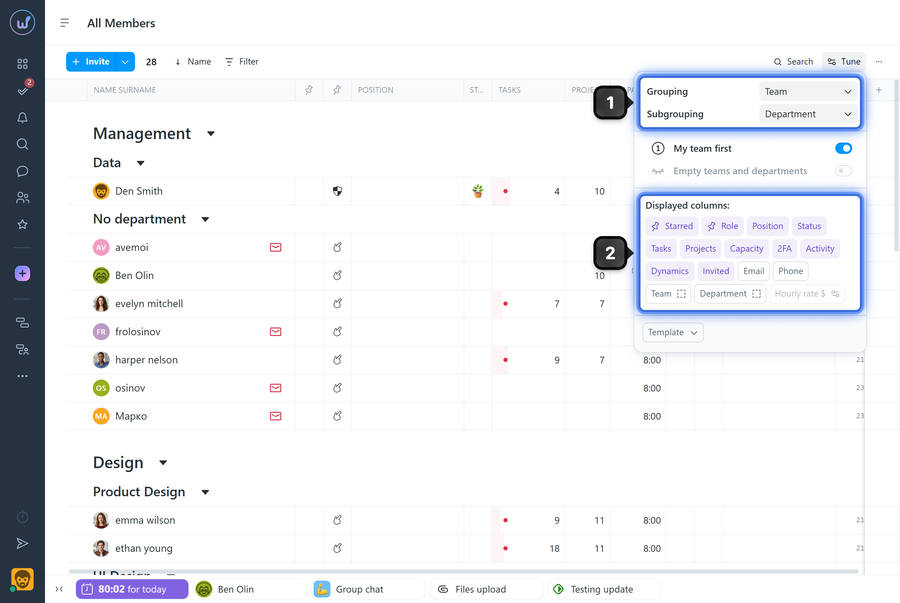
Il pulsante «Personalizza» controlla la struttura della pagina. Usalo per impostare raggruppamenti e sottogruppi1 e per mostrare o nascondere colonne2.
Puoi cambiare la larghezza di una colonna trascinando i suoi bordi e aprire il menu della colonna1 per fissare, spostare, ridurre o nascondere la colonna.
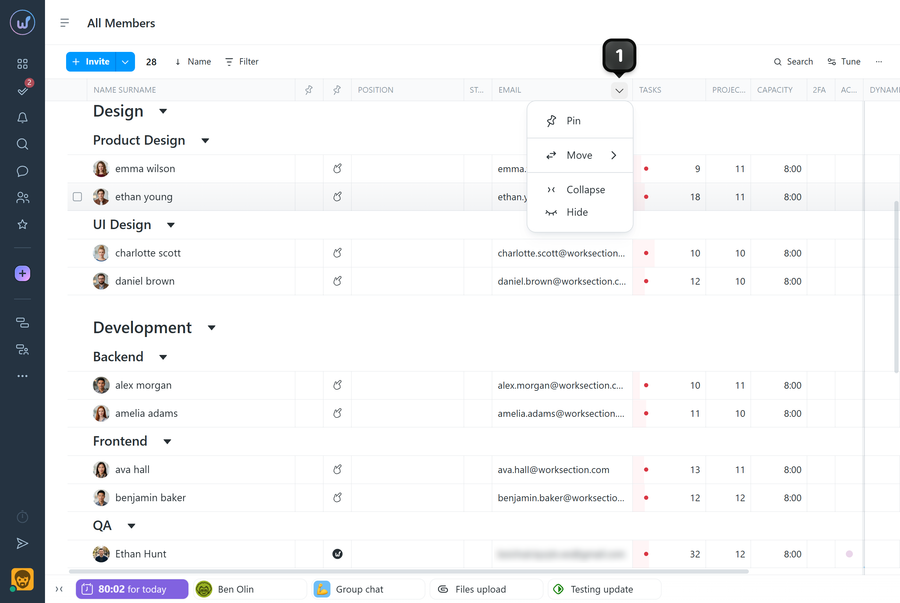
Come funzionano le azioni di massa?
Per aprire il menu delle azioni di massa, seleziona le caselle di controllo1 accanto ai membri di cui hai bisogno. Puoi selezionare persone singole o un intero team o dipartimento. Dopo averli selezionati, appare il pannello delle azioni di massa2.
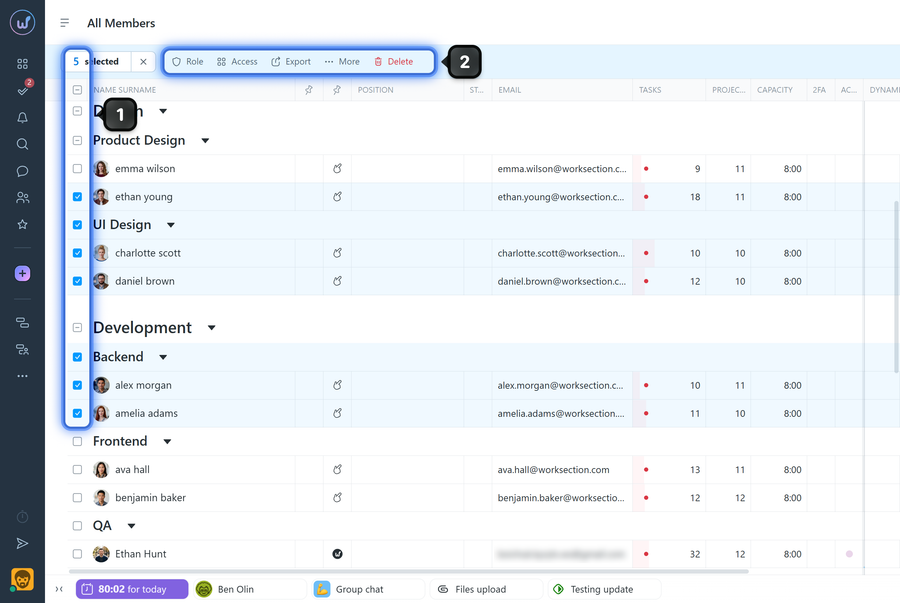
A seconda delle tue autorizzazioni, potrebbe includere:
- Ruolo — cambia il ruolo per diversi membri contemporaneamente;
- Accesso — concedi o revoca l'accesso ai progetti in massa;
- Esporta — esporta i membri selezionati;
- Abbonamento — imposta abbonamenti alle attività;
- Privacy — cambia le impostazioni sulla privacy;
- Sposta in — sposta le persone tra team e dipartimenti;
- Tariffa oraria — aggiorna la tariffa in massa;
- Capacità — aggiorna la capacità in massa;
- Elimina — elimina i membri.
Se il tuo ruolo non ha l'autorizzazione per gestire i membri, alcune azioni di massa non verranno mostrate.
Si prega di notare! Gli amministratori di dipartimento e team possono eseguire azioni di massa solo sui membri del proprio dipartimento o team.
Cosa dovrei sapere sulla cancellazione di massa?
Quando i membri vengono eliminati, perdono l'accesso all'account, ma i loro contatti rimangono nel sistema. Se queste persone avevano attività, progetti o altre aree di responsabilità, puoi trasferire il loro lavoro a un altro membro prima di eliminarli.
Lascia la tua recensione
Questo articolo ti è stato utile?
Siamo lieti di esservi stati d'aiuto! Cosa vi è stato utile?
Mi dispiace che non sia stato d'aiuto. Cosa è andato storto?

