Quando la tua giornata lavorativa inizia con una missione “trova il compito in Telegram, recupera il file su Google Drive, controlla lo stato in Excel e ricorda cosa è stato concordato nell’email” – crea un po’ di caos al lavoro.
Per capire semplicemente cosa sta succedendo con il progetto, hai bisogno di un altro lavoro separato. Per questo motivo, non sai chi sta lavorando su cosa in questo momento e non comprendi cosa sia veramente urgente e cosa può aspettare. Il manager spende metà dell’energia del mattino non sui compiti necessari, ma cercando di mettere insieme un quadro da dieci applicazioni diverse. E qualche dettaglio importante si perde inevitabilmente lungo il cammino.
Crediamo che il problema non sia nelle persone. È solo che quando gli strumenti vivono le loro vite separate, il team è costretto a mettere insieme manualmente questo puzzle ogni giorno. Di solito, le finestre si moltiplicano, i compiti vengono salvati ovunque, anche su note adesive sul monitor, e ognuno tiene la propria versione di come stanno le cose nella propria testa.
Le priorità si confondono, tutto diventa urgente ieri, e si presenta la situazione classica in cui un compito è gestito da due persone contemporaneamente, o non viene fatto affatto.
In Worksection 2.0, abbiamo deciso di affrontare questa situazione in modo radicale e abbiamo semplicemente combinato compiti, file e comunicazione in un unico spazio. Di conseguenza, tutto il team vede lo stesso quadro in tempo reale. E nessuno deve chiedere di nuovo ai propri colleghi durante la giornata lavorativa.
Un posto invece di cinque
In passato, la giornata iniziava con un giro tra le schede, a partire dall’email, controllando il messenger, il foglio di calcolo, tornando al messenger perché qualcosa aveva appena notificato. Ma non c’era una comprensione chiara di cosa si stesse attualmente lavorando.
In Worksection 2.0, abbiamo semplificato tutto. Puoi semplicemente aprire una scheda e vedere immediatamente tutto. Chi sta facendo cosa, quali compiti sono in corso, e cosa è già stato chiuso e inviato con successo. Niente raccolta dati manuale – file, discussioni e stati sono strettamente legati ai loro compiti e vivono accanto a loro.
In pratica, questo cambia completamente il ritmo dell’azienda. Puoi vedere in qualsiasi momento su cosa sta attualmente lavorando un dipendente specifico e non devi frugare tra le chat per trovare il layout o la soluzione finale giusta. Gli stati dei compiti diventano chiari senza domande aggiuntive come “ehi, stai lavorando a quel compito?”, e l’intero team lavora finalmente con una versione di informazioni aggiornate e non duplica il lavoro degli altri semplicemente perché qualcuno ha trascurato qualcosa.
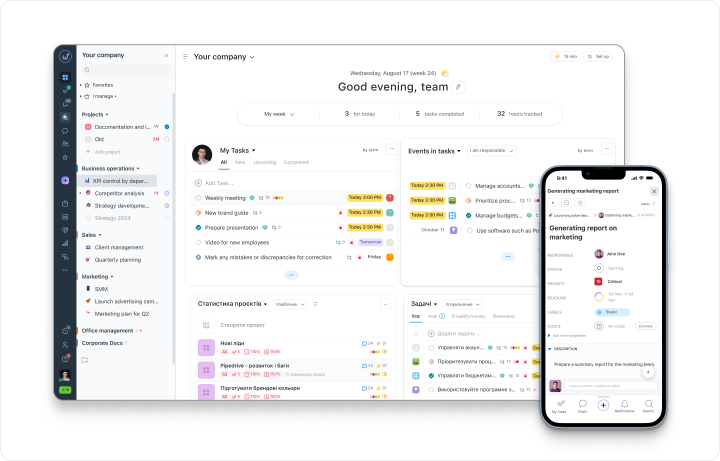
Un dashboard che si adatta a te
Di solito, i gestori di compiti sono colpevoli di cercare di mostrare tutto a tutti contemporaneamente, trasformando lo schermo in un pannello di controllo per qualcosa di sconosciuto. Abbiamo adottato un approccio diverso e abbiamo reso la pagina principale di Worksection 2.0 flessibile. Si adatta automaticamente a ciò su cui stai lavorando in azienda e non ti sovraccarica con informazioni che non ti riguardano affatto.
Funziona molto semplicemente. Quando un esecutore apre il sistema, vede solo i propri compiti per oggi e non viene distratto da linee temporali generali. Il project manager tiene traccia dei progressi attuali e dei potenziali rischi sul proprio schermo, mentre il supervisore ha una panoramica dello stato generale di tutti i lanci, i budget e i carichi di lavoro delle persone.
Di conseguenza, tutti accedono al programma e comprendono immediatamente il loro prossimo passo, senza perdere tempo a filtrare i compiti altrui.
I blocchi sono disposti come widget. Puoi personalizzare, riordinare o nascondere compiti, priorità, attività del team, indicatori finanziari e report dallo schermo a tua discrezione. Solo ciò che realmente ti aiuta rimane sulla tua scrivania.
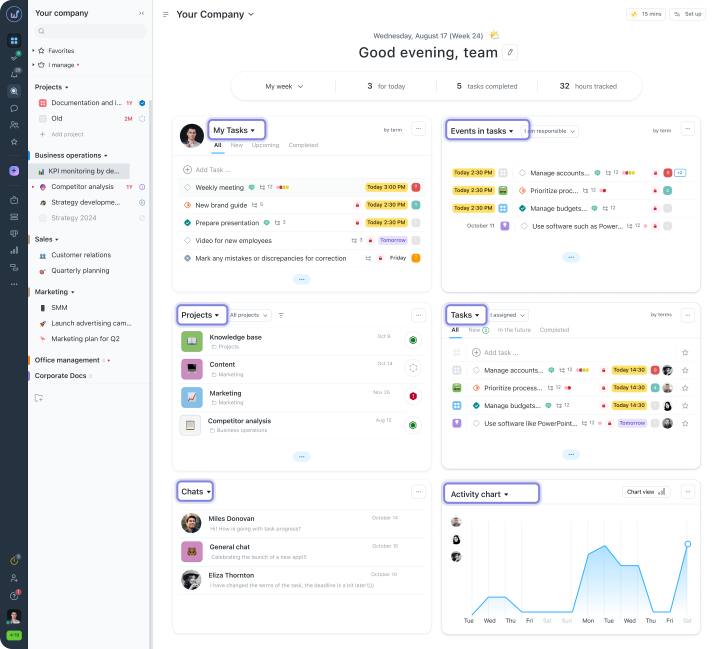
Invece di un milione di domande “quindi, come va?”
In passato, per scoprire lo stato di un progetto, era necessario tenere intere riunioni o messaggiare senza fine nelle chat con domande su come stessero andando le cose. Ora, basta aprire la pagina principale. Abbiamo aggiunto widget che coprono la maggior parte delle richieste quotidiane da parte del supervisore e aiutano a tenere traccia di tutto.
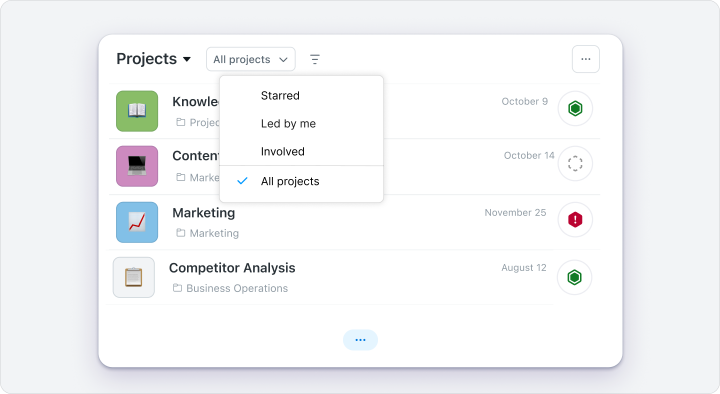
Widget del Progetto
Quando hai bisogno di orientarti rapidamente nei processi, questo blocco ti salva dal dover vagare a lungo nei menu alla ricerca della cartella giusta. Ottieni un elenco conveniente di tutto ciò che è attualmente in corso, dove puoi filtrare i lanci di cui sei il manager, o selezionare i più importanti con una stella. Il sistema mostra immediatamente lo stato di ogni progetto e l’ultima attività. Inoltre, puoi creare un compito, cambiare lo stato o rinominare direttamente nel widget.
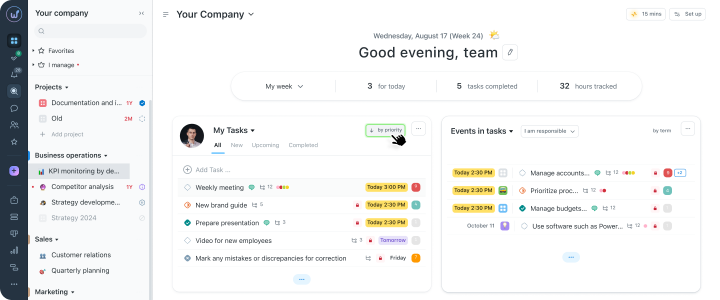
Widget delle Priorità
Questo blocco analizza automaticamente le scadenze, visualizza le date di scadenza imminenti e mette in evidenza in anticipo i rischi dei compiti in ritardo. Non perdi più tempo a setacciare dozzine di pagine, perché tutto ciò che richiede immediata attenzione è già raccolto su uno schermo.
Widget delle Persone
Distribuire nuovi compiti a caso è un modo sicuro per far esaurire il team, motivo per cui abbiamo fornito carichi di lavoro in tempo reale per te. Puoi vedere quanti compiti sono già appesi a ciascun dipendente, sbirciare nei loro piani per la giornata e assegnare un nuovo compito specificamente a chi ha tempo e risorse libere. Questo aiuta a distribuire il lavoro in modo consapevole piuttosto che semplicemente scaricare compiti su chiunque sia più vicino.
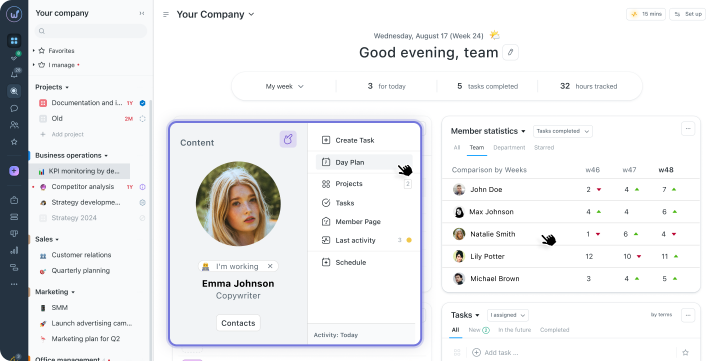
Feed degli Eventi e Cronologia delle Attività
Per coloro che amano vedere la dinamica generale qui e ora. Mostra ogni azione nel sistema: nuovi commenti dai colleghi, aggiornamenti di stato o compiti completati in tutti i progetti contemporaneamente. Puoi reagire a qualsiasi cambiamento o cogliere una discussione importante senza distrarre il team dal proprio lavoro con un’altra domanda nel messenger.
Panoramica di Ogni Progetto
Se il dashboard generale non è sufficiente, puoi sempre aprire la “Panoramica” di un progetto specifico e analizzarlo nei dettagli. Qui ci sarà abbastanza informazioni importanti e interessanti per vedere tutto.
Cronologia del Progetto
Questo blocco aiuta a confrontare le scadenze pianificate e reali, prevedere le date di completamento e mettere in evidenza in anticipo i ritardi. Il sistema segnala immediatamente lo stato delle cose con stati comprensibili:
- Tutto secondo i piani
- Rischio di ritardo
- Scadenza superata
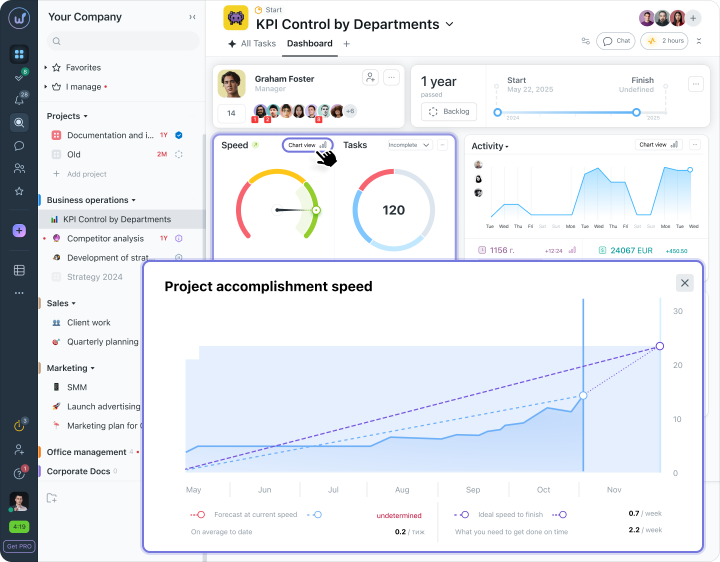
Vedi non solo lo stato attuale ma anche le tendenze. Prevedi i ritardi prima che il cliente chieda informazioni sulle scadenze.
Indicatori Finanziari
I soldi e il tempo per il progetto sono immediatamente visibili. Il sistema calcola le ore spese, le moltiplica per le tariffe orarie dei dipendenti e mostra i progressi del budget in percentuale. Vedi sempre un chiaro confronto tra il piano e il reale, quindi non ci saranno brutte sorprese durante i calcoli finali alla fine del mese.
Analisi delle Persone
Questo widget mostra il contributo di ciascuno: quante attività una persona ha chiuso, quante sono ancora in corso e come si presenta rispetto alla settimana precedente. È subito evidente chi sta portando avanti il progetto e chi ha bisogno di aiuto. È anche facile individuare compiti orfani qui e assegnare esecutori direttamente da questa finestra.
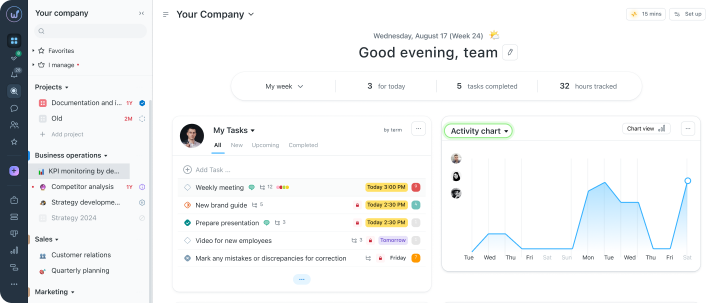
Grafico delle Attività del Progetto
La visualizzazione del lavoro negli ultimi 7 giorni mostra le azioni del team giorno dopo giorno. Il sistema evidenzia automaticamente i 3 partecipanti più attivi della settimana e evidenzia i periodi di massima produttività o stagnazione. Questo aiuta a comprendere il vero ritmo del team basato su dati certi, non su sentimenti soggettivi.
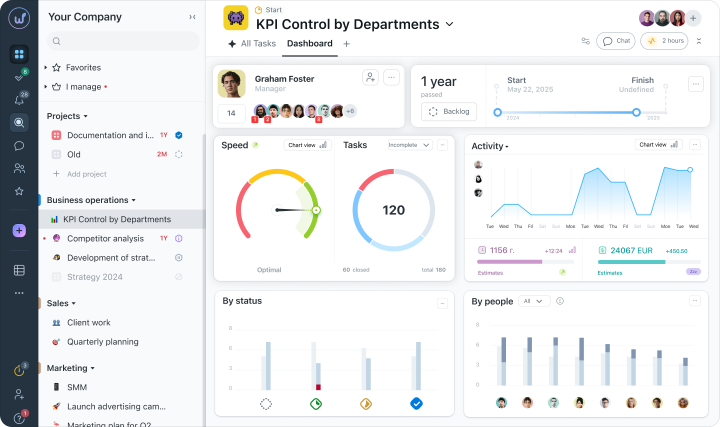
Tabella dei Compiti per un Lavoro Veloce
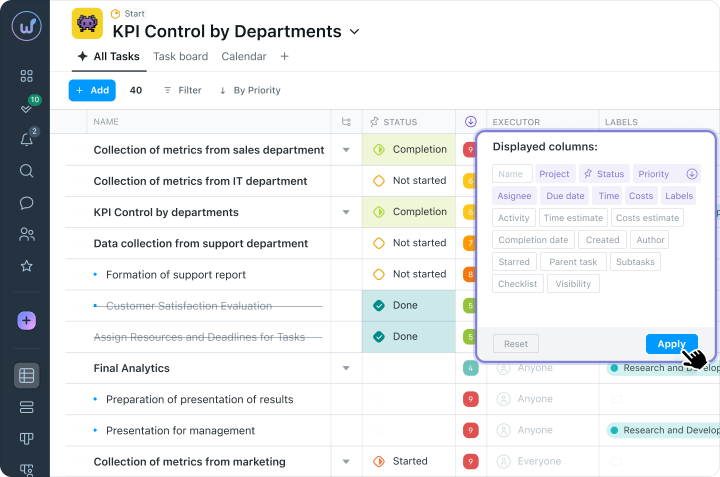
Siamo onesti, quando i compiti diventano troppi, le schede e le bacheche iniziano a sovraccaricare lo schermo. In quei momenti, vuoi solo tornare alle semplici tabelle dove tutto è raccolto in modo compatto, riga per riga.
Ma perché complicare la vita. La visualizzazione tabellare in Worksection 2.0 dà quella sensazione di chiarezza e velocità. Tutti i tuoi compiti sono raccolti davanti ai tuoi occhi su uno schermo.
Non hai più bisogno di frugare in ogni compito per sistemare qualcosa. Spostare un compito a un altro collega, aggiornare la scadenza o cambiare la priorità può essere fatto direttamente nella cella pertinente. E con il filtro, puoi escludere il superfluo.
Gestione Massiva dei Progetti
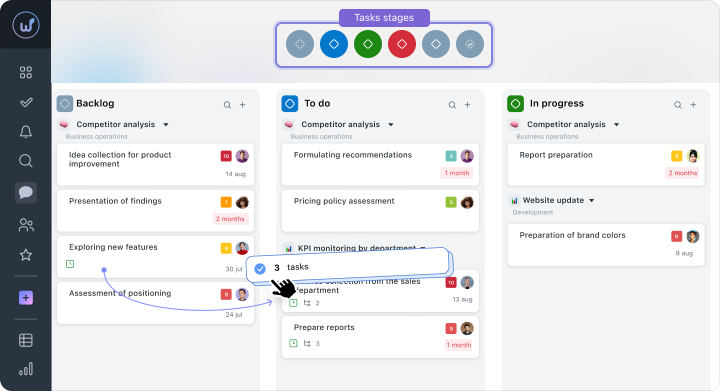
Quando un cliente cambia improvvisamente il concetto o le priorità all’interno del team, il manager si trova solitamente ad affrontare un disastro… Riformulare urgentemente le scadenze, cambiare gli stati e riassegnare persone su diverse dozzine di compiti consecutivamente. È facile perdere mezzo giorno a fare tutto questo manualmente.
Per questo motivo, Worksection 2.0 include uno strumento di editing di massa per risolvere tali problemi in pochi minuti. Basta selezionare il necessario insieme di compiti e aggiornare ciò che è necessario per loro.
Se i compiti devono essere distribuiti su altri progetti, possono semplicemente essere trascinati nella cartella desiderata. E per i processi che si ripetono di mese in mese, puoi copiare set di compiti già pronti invece di riscrivere gli stessi passi da capo ogni volta.
Distribuzione del Lavoro nel Team
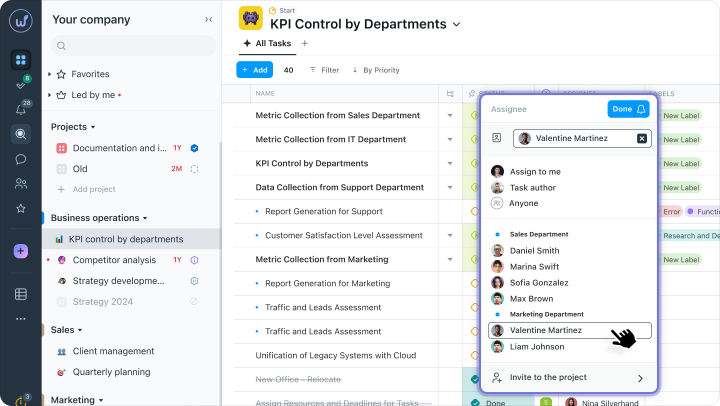
Se pensavi che assegnare un compito fosse solo scrivere un nome nel campo “esecutore”, allora no, è meglio non farlo. È importante capire se una persona può effettivamente assumerlo in questo momento.
Noi di Worksection abbiamo reso questo processo di alta qualità. Puoi cambiare la persona responsabile direttamente dal dashboard principale o dalla tabella dei compiti. Quando assegni, vedi il carico di lavoro del tuo collega. Ricevono automaticamente una notifica riguardo al nuovo incarico.
La cronologia delle modifiche nelle responsabilità è memorizzata. E la delega può essere fatta con un commento e un contesto in modo che la persona comprenda immediatamente cosa ci si aspetta da loro.
Collegamenti tra Compiti
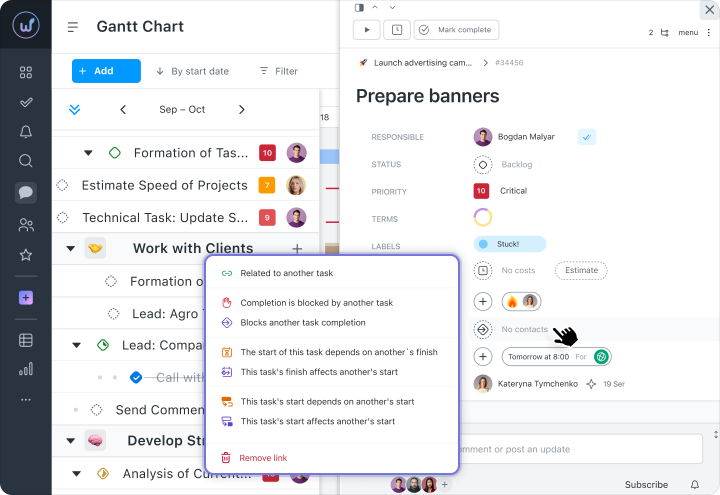
I compiti in grandi progetti sono quasi sempre interdipendenti. Se una fase è in ritardo, tutto il lavoro successivo si ferma: il programmatore aspetta i mockup del designer, e il cliente aspetta il risultato finale…
In Worksection 2.0, queste dipendenze sono chiaramente visibili nel diagramma di Gantt. Il sistema supporta diversi tipi di relazioni tra i compiti:
- Fine-Inizio – il compito successivo inizia solo dopo il completamento di quello precedente.
- Inizio-Inizio – i compiti devono iniziare simultaneamente.
- Bloccati / Bloccanti – un compito interrompe il lavoro su un altro.
- Collegati – una semplice connessione tra compiti.
Se le scadenze di un compito base cambiano, il sistema ricalcola il programma per il resto dei compiti dipendenti mantenendo la logica del progetto. Questo aiuta a notare i punti critici in tempo e indirizzare gli sforzi del team dove sono necessari per il progresso complessivo.
Informazioni in Secondi con Ricerca e Filtri
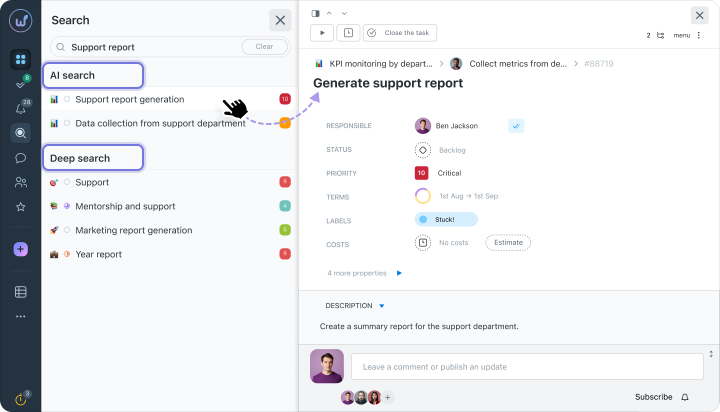
Quando centinaia di compiti si accumulano nel sistema, cercare manualmente un compito specifico richiede troppo tempo. E scorrere tra le liste e cercare di ricordare i nomi delle cartelle non è affatto piacevole.
In Worksection, questo processo è automatizzato con i filtri. Puoi setacciare i compiti per stato, esecutore, scadenze o progetti specifici per ottenere un elenco pulito senza rumori informativi.
Il sistema di ricerca funziona non solo con i nomi dei compiti ma cerca anche all’interno dei commenti, anche se non ricordi la formulazione esatta della frase. Inoltre, i set di filtri che utilizzi quotidianamente possono essere salvati nel sistema, così puoi tornare a usarli in qualsiasi momento.
Visualizzazioni Salvate
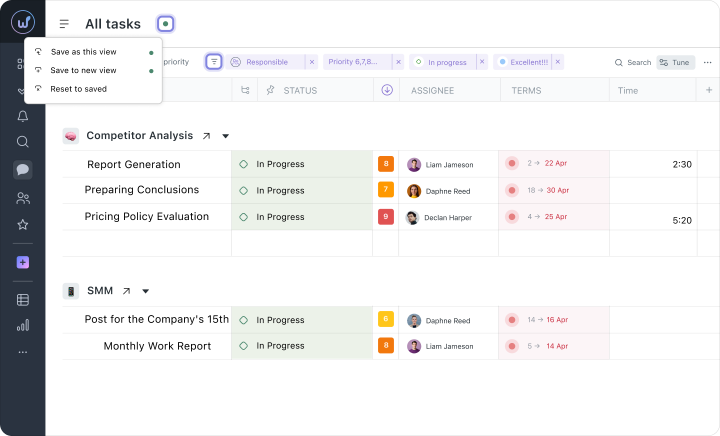
Quando ogni membro del team personalizza l’interfaccia per sé, può verificarsi una desincronizzazione. Il manager guarda i carichi di lavoro delle persone, lo sviluppatore guarda le priorità, e il tester guarda gli stati di verifica. Per questo motivo, può essere difficile valutare rapidamente lo stato generale delle cose durante le riunioni.
Le visualizzazioni salvate in Worksection 2.0 aiutano tutti a lavorare insieme con piena consapevolezza situazionale. Puoi impostare una combinazione di filtri una volta, ad esempio, per visualizzare i compiti in scadenza in questa settimana, e salvarla come una scheda separata.
Questa visualizzazione può essere condivisa con i colleghi. Il team non deve più raccogliere manualmente i parametri necessari prima di ogni chiamata. Tutti aprono la stessa finestra, vedono gli stessi dati e prendono decisioni sui passi successivi più rapidamente.
Capire da Dove Iniziare sul Piano Giornaliero
Quando un dipendente è coinvolto in più progetti contemporaneamente, i compiti spesso si accumulano in diverse cartelle. Per questo motivo, è difficile determinare l’ordine di lavoro per la giornata e valutare il carico di lavoro effettivo.
La funzione “Piano Giornaliero” consolida i compiti su uno schermo e li dispone per tempo direttamente nel calendario. L’ordine di esecuzione e le priorità possono essere regolati trascinando con il mouse o touchpad. Questo consente al team di valutare in anticipo se è realistico completare l’intero carico di lavoro all’interno del turno lavorativo.
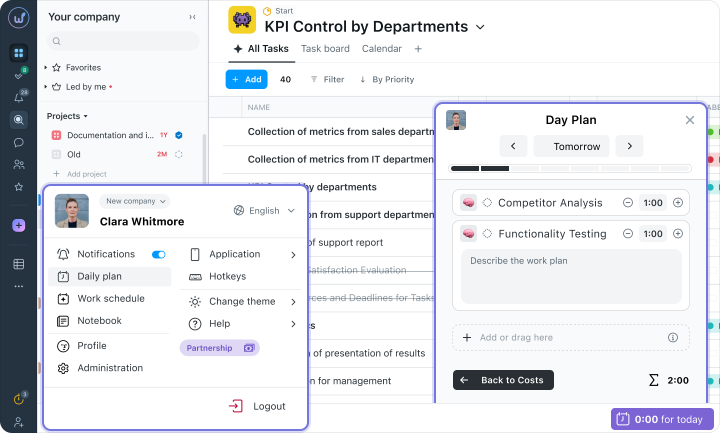
Per il manager, questo strumento è utile perché consente di aprire il piano giornaliero di qualsiasi collega. Prima di assegnare un nuovo compito, puoi vedere l’attuale programma della persona per oggi.
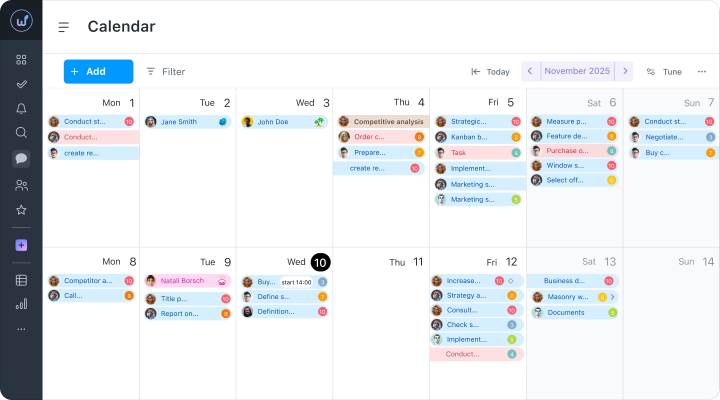
Inoltre, il sistema può essere integrato con Google Calendar o Outlook tramite iCalendar affinché il programma di lavoro sia sempre aggiornato su tutti i dispositivi.
Chat – Dove Sono i Compiti
Alcuni dettagli discussi in Telegram, il cliente ha approvato le modifiche lì, il manager ha risposto positivamente nei messaggi personali, e il lavoro sembra essere stato accettato. Nel frattempo, il compito continua a rimanere appeso altrove senza aggiornamenti. Passa una settimana, qualcuno apre il compito, fa tutto secondo la descrizione iniziale, e alla fine il team riceve qualcosa di completamente diverso da quanto concordato.
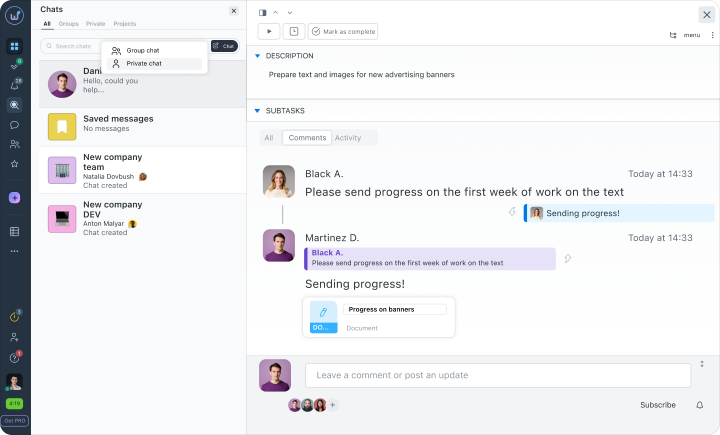
In Worksection 2.0, questo non accadrà perché tutte le chat sono direttamente collegate a progetti e compiti specifici. Puoi discutere i dettagli direttamente nella scheda del compito, così l’intera cronologia delle modifiche e il contesto rimangono sempre visibili a chi sta svolgendo il lavoro.
Nell’interfaccia, puoi creare chat personali, di gruppo o di progetto, e il sistema evidenzia le nuove risposte in modo che il team non perda aggiornamenti importanti. Se hai bisogno di coinvolgere un cliente esterno nella discussione, c’è integrazione con l’email.
Rimanere informati tramite Digest via Email e Report
Uno dei maggiori sprechi di tempo per un manager sono le riunioni di stato. Ti riunisci solo per scoprire cosa sta succedendo.
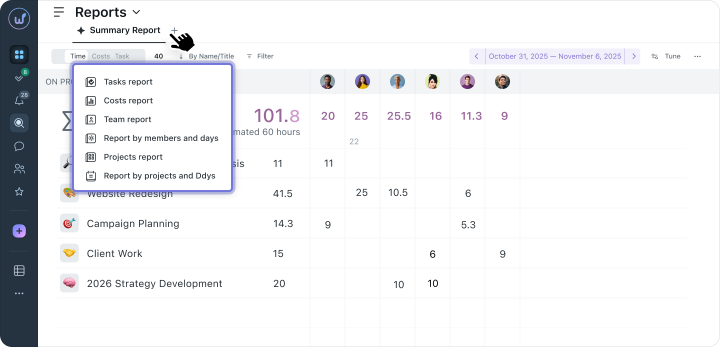
Crediamo che questo non sia necessario, quindi Worksection 2.0 invia automaticamente riepiloghi strutturati via email: un digest giornaliero con riepiloghi per progetti e compiti, report su persone, progetti, compiti e spese di tempo. I report possono essere esportati in PDF e CSV, filtrati per periodo, progetto o esecutore.
Il team si concentra sul lavoro piuttosto che sulla preparazione dei report. E ricevi le informazioni necessarie.
Promemoria delle Scadenze
Tipicamente, le scadenze vengono ricordate solo alla data di scadenza effettiva, o quando la data nel calendario passa inosservata tra una dozzina di altri compiti. Per evitare che ciò accada, i manager devono continuamente esaminare manualmente le liste e chiedere regolarmente al team a che punto è il lavoro.
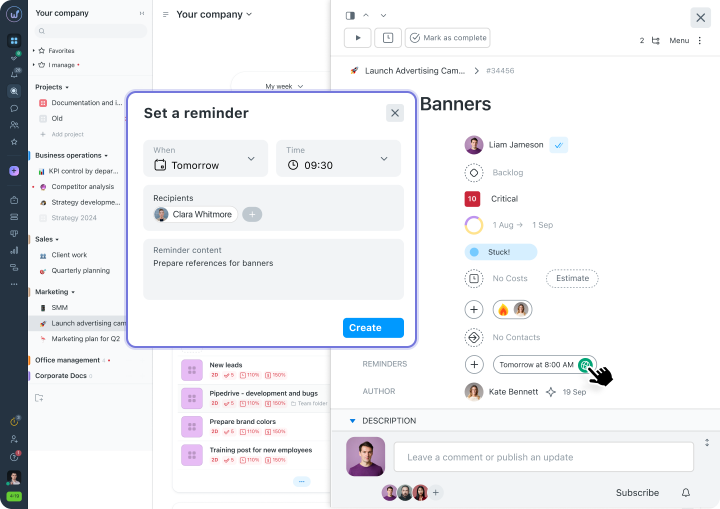
Per evitare di farlo manualmente – c’è Worksection 2.0 e il suo sistema automatizzato che monitora le scadenze e invia notifiche se una data di scadenza si avvicina.
Le notifiche arrivano in anticipo, dando all’esecutore il tempo di finire il lavoro con calma o avvisare di un possibile rinvio. Puoi personalizzare questi segnali a tuo piacimento:
- ricevere notifiche push all’interno del sistema
- notifiche in chat
Modelli Convenienti
Creare un nuovo progetto e ancora una volta la stessa cosa – creare una struttura di compiti, assegnare responsabilità, impostare scadenze. Ogni volta da zero.
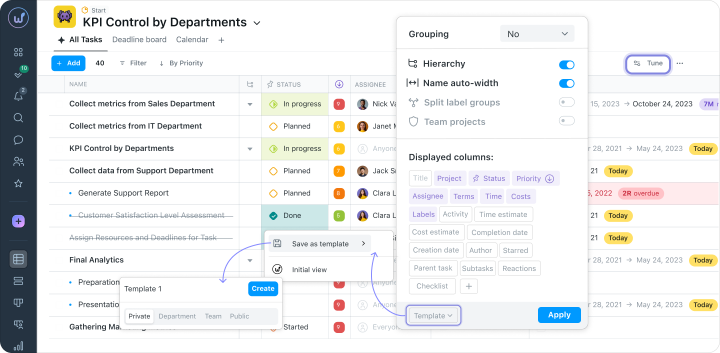
Perché farlo dozzine di volte se puoi farlo una sola volta? È ciò che abbiamo pensato anche noi, motivo per cui Worksection 2.0 ha modelli per progetti tipici – lancio di prodotto, onboarding del cliente, campagne di marketing.
Oppure puoi creare il tuo modello con una struttura completa di compiti, persone responsabili e scadenze. Al momento del lancio, le dipendenze tra i compiti sono configurate automaticamente, così come viene mantenuto il supporto per Scrum, Kanban e Waterfall.
Vedere Ciò di Cui Hai Bisogno Attraverso Accessi Flessibili
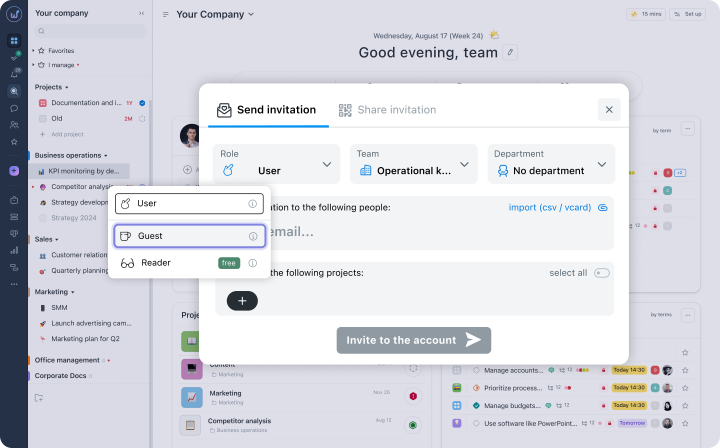
Con la crescita dell’azienda e l’inclusione di nuove persone, la gestione degli accessi diventa un problema di sicurezza. Gli sviluppatori interni hanno bisogno di dettagli tecnici, i manager hanno bisogno di analisi finanziarie, mentre freelancer o clienti necessitano solo di un’overview dello stato di avanzamento specifico dei compiti. Concedere a tutti le stesse autorizzazioni in una situazione del genere è scomodo e rischioso.
In Worksection 2.0, c’è un sistema flessibile di ruoli e autorizzazioni:
- admin dell’account
- admin del team
- utente
- ospite
Gli amministratori dei progetti possono prendere decisioni in modo indipendente all’interno della loro autorità. La visibilità dei dati finanziari e l’accesso ai progetti confidenziali sono impostati separatamente. C’è un registro delle modifiche per tenere sempre traccia di chi ha fatto cosa.
Come Dare il Via al Lavoro del Tuo Team?
- Audit della Situazione Attuale. Compila un elenco di piattaforme, messenger o quaderni dove attualmente registri il lavoro. Individua i tre principali problemi nell’organizzazione dei processi che necessitano di essere affrontati per primi.
- Struttura di Base del Progetto. Crea le prime cartelle o progetti nel sistema per tipo di lavoro o clienti chiave. Imposta stati comprensibili per il team.
- Impostazione del Dashboard. Aggiungi i widget necessari sulla pagina principale e rimuovi quelli non necessari. Lo spazio di lavoro dovrebbe mostrare l’immagine complessiva e le attuali priorità direttamente sullo schermo.
- Crea i Primi Compiti. Trasferisci i compiti attuali nei progetti creati. Usa la visualizzazione tabellare per impostare rapidamente scadenze, assegnare responsabilità e ordinare il lavoro per priorità.
- Comunicazione nel Contesto dei Compiti. Accorda con il team di discutere i dettagli del lavoro nelle chat di progetto, piuttosto che nei messaggi personali su Telegram. Lascia commenti direttamente nelle schede dei compiti e usa tag tramite @ in modo che la persona veda immediatamente l’indirizzo.
- Distribuzione dei Ruoli. Invita il team nel sistema e imposta i livelli di accesso. Assegna amministratori di progetto che possono gestire in modo indipendente le loro aree, liberando tempo per te.
Logica Semplice di uno Spazio Unificato
Costanti imprevisti nelle scadenze e compiti che cadono nel vuoto sono quasi sempre una storia di uno strumento scomodo, piuttosto che di irresponsabilità delle persone. È difficile mostrare risultati impressionanti quando metà della giornata deve essere spesa a cercare il link giusto nelle chat di lavoro, chiedendo a un collega in un altro messenger, e verificando la versione finale sulla quinta scheda del browser. Sia le persone che il budget dell’azienda si esauriscono.
È molto più facile lavorare quando tutte le informazioni sono raccolte in un’unica finestra di Worksection 2.0. Compiti, file, commenti e analisi sono registrati in un unico spazio, quindi ogni esecutore vede immediatamente la propria parte di lavoro. Il manager ottiene un quadro completo del progetto, mentre il team può procedere al lavoro con serenità anziché subire lunghe ricerche di informazioni.
È tempo di provare un approccio rapido al lavoro, ed è più facile gestire il tempo in Worksection 2.0!
Domande Frequenti (FAQ)
È possibile trasferire compiti esistenti da Excel?
Sì. Worksection supporta l’importazione di compiti da file CSV. Esporta i dati da Excel, prepara un CSV con i campi necessari e importalo in Worksection.
Quanto velocemente si adatterà il team?
Basato sulla nostra esperienza, 1 – 2 settimane. I primi tre giorni sono per familiarizzare con l’interfaccia. La prima settimana è per utilizzare attivamente le caratteristiche principali. La seconda settimana è per il passaggio completo e la personalizzazione del team.
È adatto per un grande team?
Sì, Worksection 2.0 è creato tenendo conto della scalabilità: una struttura estesa con dipartimenti e team, ruoli flessibili e diritti di accesso, filtri e visualizzazioni salvate per lavorare con un gran numero di compiti.
Che cosa succede se qualcuno nel team non vuole fare il passaggio?
La resistenza al cambiamento è normale. Mostra i benefici specifici per il lavoro quotidiano di ciascuno. Inizia con un progetto e scala gradualmente. Coinvolgi chi si adatta rapidamente per aiutare gli altri. Supporto via email e chat è disponibile dal piano Basic, manager personale – dal piano Business.
Esiste un’app mobile?
Sì, Worksection 2.0 è disponibile su iOS e Android.