Se hai mai provato a trovare il compito giusto tra dozzine e hai solo scrollato giù, giù, giù, allora sai esattamente come ci si sente. Spoiler: non è piacevole.
Fatto interessante: i ricercatori hanno calcolato che il lavoratore average in ufficio scorre con un mouse o touchpad una distanza equivalente all’altezza di un edificio di 20 piani ogni giorno. E una parte significativa di questo è semplicemente cercare la riga giusta nei fogli di calcolo.
Abbiamo deciso di salvarti tempo e sanità mentale, quindi abbiamo aggiornato la lista dei compiti affinché tu possa gestire i processi senza sopraffarti.
Il tuo cruscotto mattutino: cosa è cambiato nella lista dei compiti
Parliamo chiaro, la lista dei compiti è il cuore del progetto, da cui inizia ogni mattina di un manager con un caffè. Qui si decide il destino delle scadenze e della serenità del team, se tutto è sotto controllo e se i compiti non si accumulano per venerdì.
In precedenza, era massiccia e poteva essere un po’ intimidatoria. Quindi ora abbiamo trasformato la lista dei compiti in una tabella interattiva.
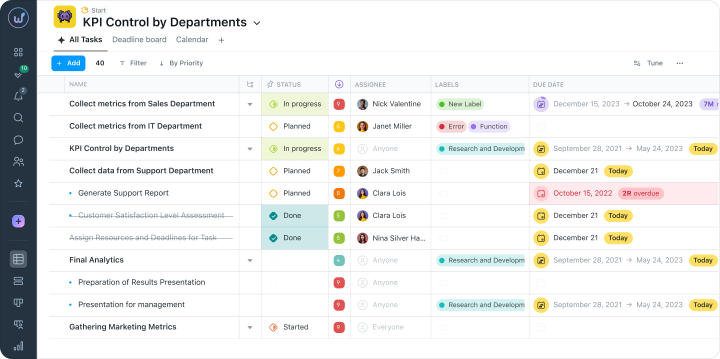
I nomi dei compiti, stati, priorità e scadenze sono allineati in righe chiare. I sotto-compiti sono ordinatamente incapsulati all’interno dei compiti principali, e colonne flessibili permettono una valutazione immediata dei progressi. Ecco tutto – puro focus sulle cose principali.
Personalizzare le colonne e tutto ciò di cui hai bisogno
Ogni team ha il proprio set di ciò che è importante vedere nella lista. I designer vogliono vedere le scadenze e gli assegnatari, gli sviluppatori – priorità e stato, e i manager – entrambi, e idealmente tutto in una volta.
Per garantire che nessuno affoghi in dati non necessari, abbiamo concentrato tutta la magia della personalizzazione in un unico pulsante “Modifica” nell’angolo in alto a destra della lista. Clicca su di esso, e si aprirà un comodo menu di configurazione.
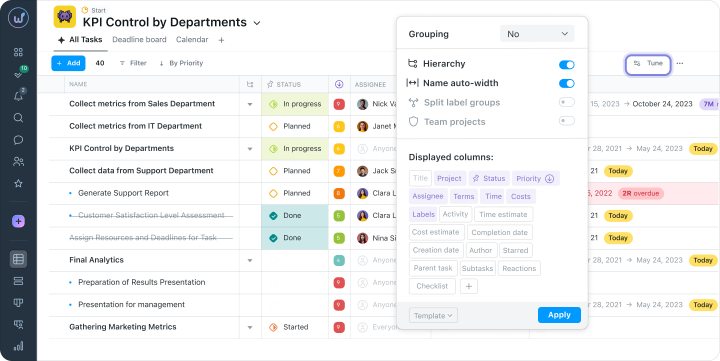
Devi rimuovere la colonna “Spese” perché non stai lavorando con budget in questo momento? Basta disattivare quel tag. Vuoi visualizzare “Checklist”, “Attività” o “Stima del Tempo”? Un clic sulla casella viola nella sezione “Colonne Visualizzate” e il nuovo campo è già disponibile. E se non ci sono tag standard a sufficienza, il pulsante “+” ti permetterà di creare campi personalizzati all’istante.
Saluta la routine! Gestisci dozzine di compiti alla volta
Prima, per cambiare lo stato o gli assegnatari in cinque compiti, dovevi entrare in ciascuno separatamente. Cinque volte. Va bene quando sono cinque, ma cosa succede se ci sono venticinque compiti? È allora che l’entusiasmo sul lavoro svanisce. Perché?
Abbiamo deciso che il tuo tempo è troppo prezioso per tale routine, quindi abbiamo completamente riprogettato la logica di lavoro con un gruppo di compiti. Ora tutto funziona in modo più semplice e veloce.
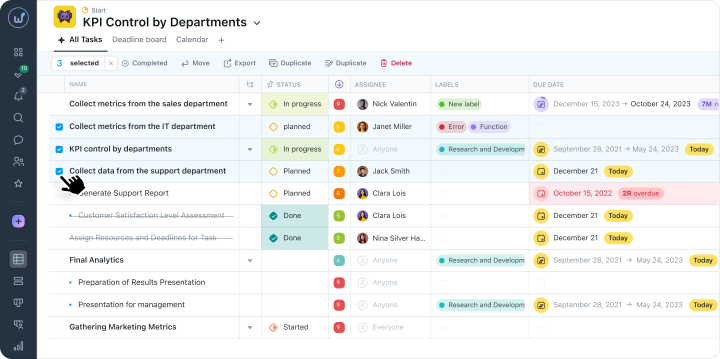
Basta selezionare i compiti necessari a sinistra dei loro nomi, e si aprirà un comodo pannello delle azioni di massa in alto. Da questo pannello, puoi eseguire qualsiasi azione per l’intero pool di compiti in un solo clic:
- Contrassegna l’intero lotto di compiti completati come Fatti.
- Spostali in un altro progetto o sprint.
- Esporta rapidamente o Duplica compiti simili.
- Cambia in massa scadenze, priorità o assignee attraverso Proprietà.
- O semplicemente Elimina tutti quelli non necessari.
Ciò che prima richiedeva diversi minuti di clic monotoni ora richiede esattamente due secondi. Seleziona un gruppo, premi il pulsante necessario e passa oltre!
Perché soffrire con un elenco infinito di compiti quando puoi raggrupparli?
Ricorda quel classico lunedì: in cinque minuti inizia la chiamata dell’intero team, e hai cinquanta compiti aperti sulla tua lista. Vanno tutti in un flusso continuo, mescolati insieme.
Pensiamo che l’ordinamento di base non sia più sufficiente per progetti complessi, quindi abbiamo aggiunto qualcosa come un “doppio ordinamento” in Worksection. Ora i compiti possono essere raggruppati in base a due criteri contemporaneamente.
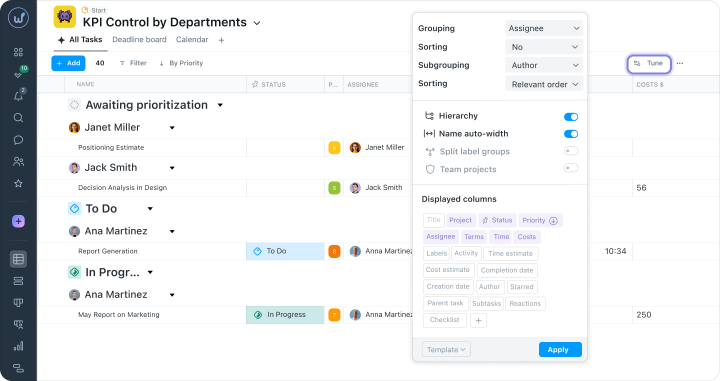
- Prima, imposti il principale Raggruppamento (ad esempio, per Stato) e scegli la logica di Ordinamento (diciamo, Backlog in cima).
- Poi attivi il Sub-Raggruppamento aggiuntivo (per Autore o Responsabile) e imposti l’ordinamento all’interno di quello.
Il colore dirà lo stato
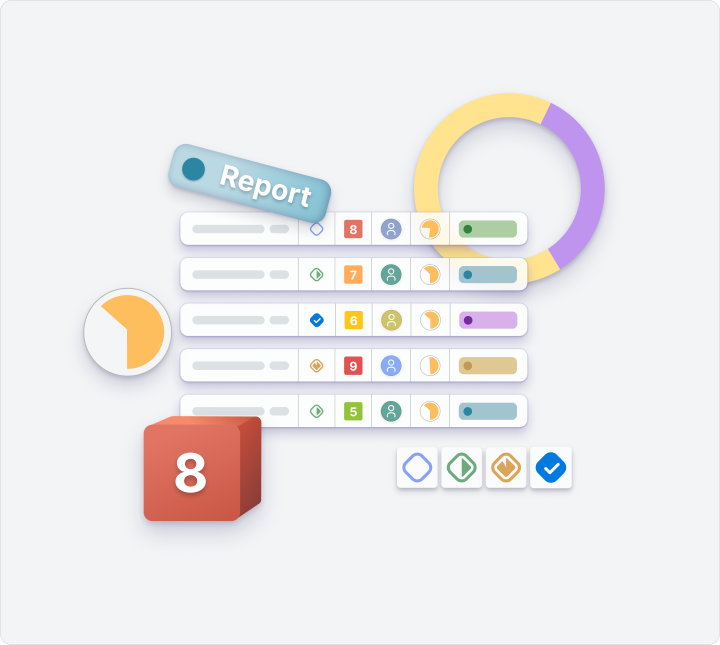
Ora gli stati, le scadenze e le priorità dei compiti sono evidenziati in colori. Pertanto, non dovrai leggere, cliccare o cercare, poiché il quadro generale del progetto è chiaramente visibile anche dall’angolo dell’occhio.
Salvare i filtri come modelli – il nostro tutto
E infine, hai costruito una grande struttura di lavoro: selezionato le colonne necessarie, impostato un raggruppamento a due livelli, ordinato i compiti, ecc. Tutto è conveniente, ma cosa succede se hai bisogno di farlo di nuovo il giorno dopo? Sarebbe deludente.
Ma ci abbiamo pensato anche noi e abbiamo aggiunto una fantastica funzione: salvare modelli personali per la lista dei compiti.
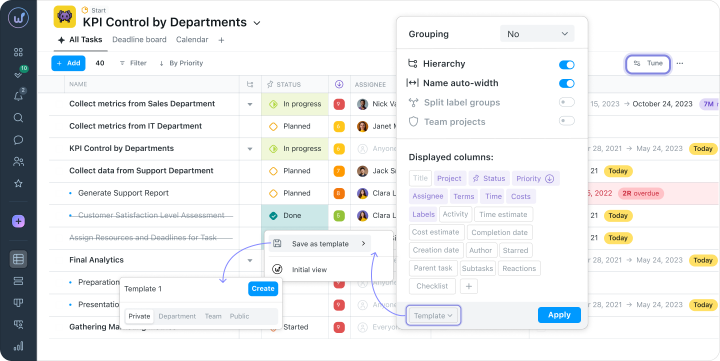
Imposti tutti i parametri di visualizzazione necessari, colonne e filtri una volta. Clicca sul pulsante “Applica”. Nell’angolo in basso a sinistra della finestra delle impostazioni, apri il menu a discesa “Modello” e premi “Salva come Modello”. E se desideri tornare alla tabella standard del sistema, c’è un pulsante “Visualizzazione Iniziale”.
Ora la lista dei compiti in Worksection gioca esclusivamente secondo le tue regole e si adatta a qualsiasi ruolo nel team. Gli aggiornamenti sono già live e ti aspettano nel sistema. Non ti resta che accedere, cliccare sul pulsante “Modifica” e vedere quanto può essere più facile e piacevole la tua gestione quotidiana. Ti auguriamo progetti di successo!