Quando non è chiaro a cosa sono dedicate le ore di lavoro, come vengono distribuite le attività e cosa sta realmente accadendo con i progetti, i budget iniziano a superare le norme e le scadenze vengono posticipate. Il team può, ovviamente, lavorare al limite delle proprie capacità, ma il risultato finale non giustificherà comunque gli sforzi spesi.
Fatto: Secondo Eagle Hill Consulting, il 68% dei dipendenti trascorre fino a due ore ogni giorno ad aggiornare manualmente gli stati, cercare informazioni e svolgere altre attività ripetitive. Su scala di team, si tratta di migliaia di ore all’anno che l’azienda paga per nulla.
Perché i progetti superano i budget?
Esploriamo le ragioni:
Nessun controllo sulle spese di tempo
Le attività sono assegnate in modo disomogeneo
Scarsa previsione dei rischi
Routine senza fine consuma tutta la produttività
Come iniziare in Worksection 2.0 per evitare che il denaro scivoli via?
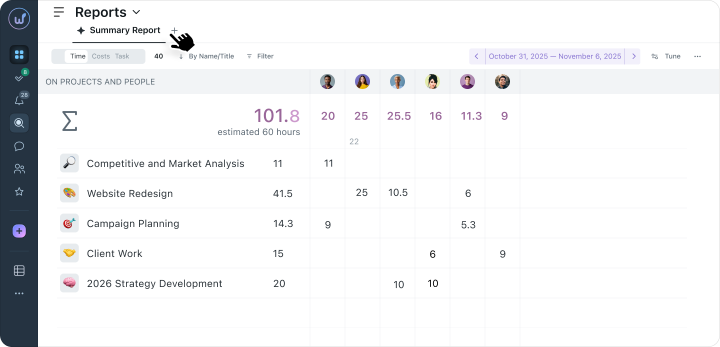
- Attiva il monitoraggio del tempo e specifica le tariffe orarie. Quando il team inizia a monitorare il tempo dedicato alle attività e il sistema calcola automaticamente il costo del lavoro di ciascun specialista, vedrai finalmente il costo reale dei tuoi progetti.
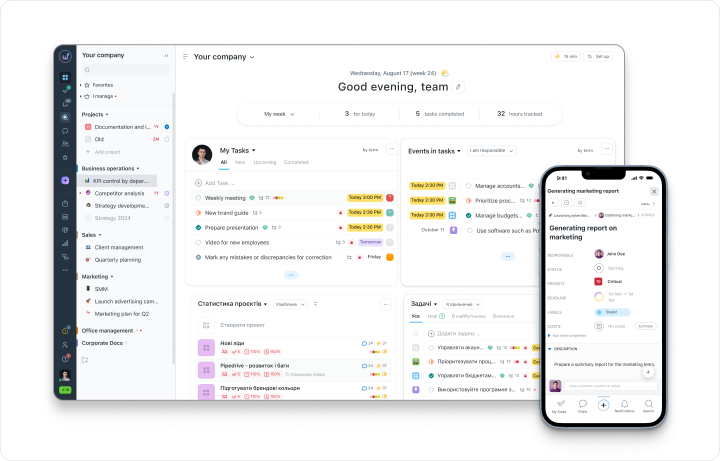
- Crea un dashboard personale. Porta semplicemente i widget di cui hai bisogno quotidianamente sulla schermata principale: attività del team, progressi del progetto o attività prioritarie.
- Affidati al sistema per le notifiche. Imposta promemoria automatici delle scadenze (nel piano Business+) e monitora comodamente tramite il “Piano del Giorno”.
- Controlla regolarmente le previsioni. Rivedi periodicamente i grafici della velocità di completamento delle attività: il sistema suggerirà se c’è il rischio di ritardo.
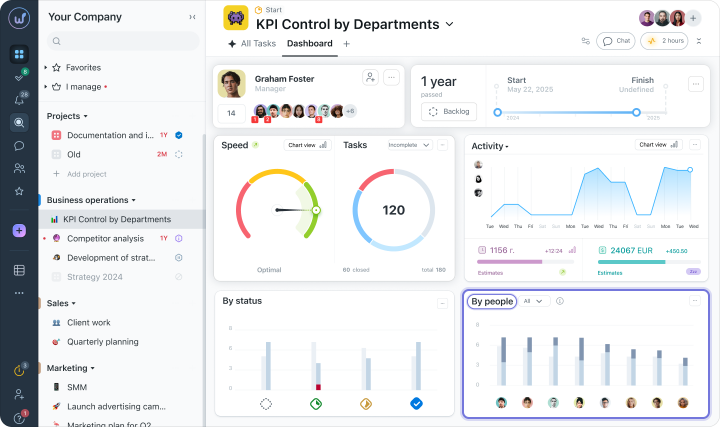
- Monitora l’equilibrio del carico di lavoro. Rivedi regolarmente il programma di attività e il blocco “Per Persone” per notare prontamente chi tra i colleghi è sovraccarico di lavoro e chi ha tempo libero.
Controllare il tempo e il budget è facile!
Monitoraggio del tempo con un timer
Analisi finanziaria in Worksection 2.0
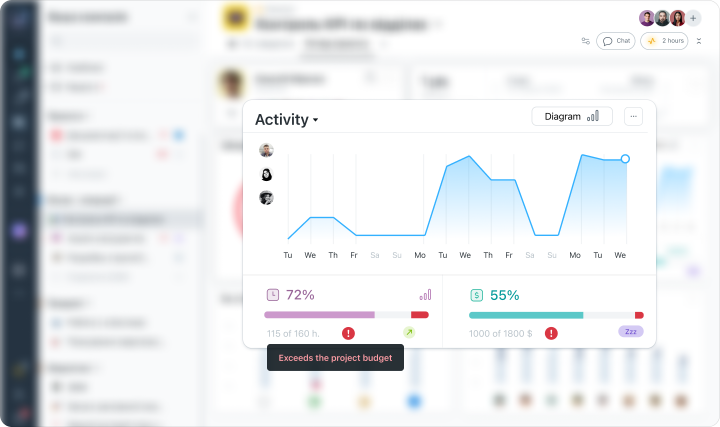
Cosa mostra l’analisi finanziaria
Pianificato vs Effettivo
Quanto denaro e ore hai allocato per il progetto all’inizio e quanto ha già speso il team fino ad ora.
Confronto comodo
Il sistema mostra queste cifre affiancate in colonne nell’elenco dei progetti.
Filtri
Basta selezionare “Sforamento di Budget” e il sistema mostrerà solo quei progetti o attività che hanno già iniziato a superare i fondi pianificati.
Consideriamo un esempio
Come bilanciare il carico di lavoro nel team e non perdere le scadenze?
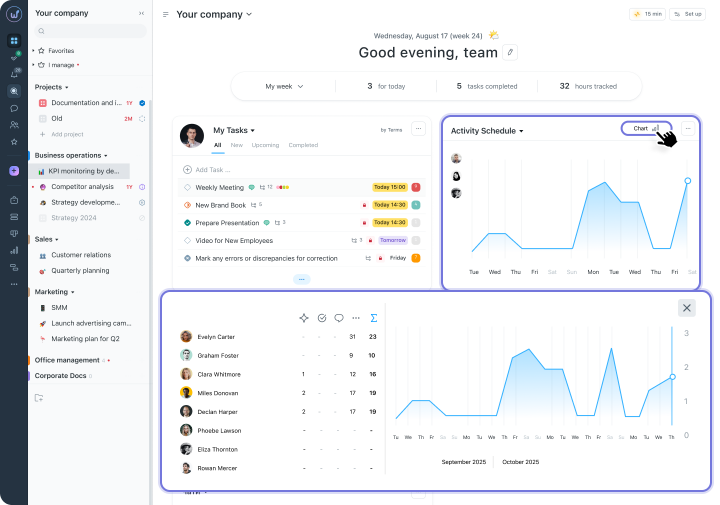
Grafico di attività, o come capire il ritmo del team
Vedrai:
- Dinamica delle azioni del team giorno per giorno
- Confronto con la settimana precedente
- Top‑3 colleghi più attivi.
Come può aiutare?
Analisi “Per Persone”
- Il numero di attività aperte per ciascun esecutore e la dinamica della loro chiusura nel corso della settimana.
- Attività che sono bloccate senza un proprietario (vengono indicate dal pulsante “Non Assegnato”).
Cosa abbiamo da questo?
Pianifica in tempo e correttamente con il Piano del Giorno
Quali possibilità ci sono?
- Una linea temporale oraria con attività per la giornata per ciascun dipendente.
- Uno strumento Trascina & Rilascia comodo per spostare rapidamente le attività tra i vari slot di tempo.
- Visualizzazione dei piani del team per i manager.
Come funziona?
Quando arriva un’attività urgente da un cliente che deve essere svolta immediatamente, il manager non deve correre dietro al team chiedendo “Chi è libero?”. Basta aprire il Piano del Giorno generale. Puoi immediatamente vedere che due specialisti hanno la giornata completamente prenotata, mentre il terzo ha slot liberi e puoi semplicemente assegnare l’attività a lui, salvando la scadenza.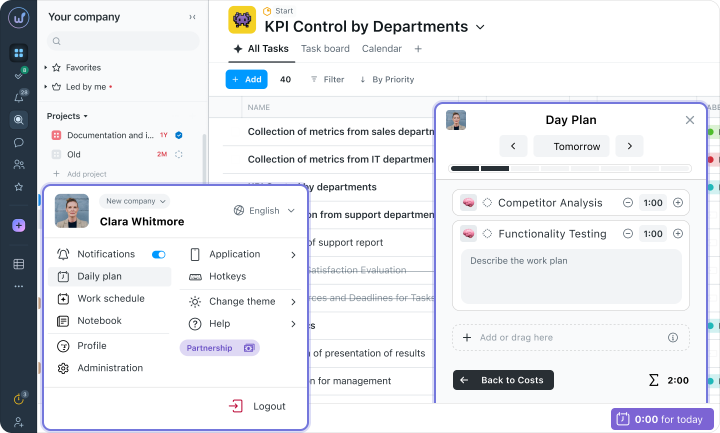
Prevedi e gestisci i rischi in tempo
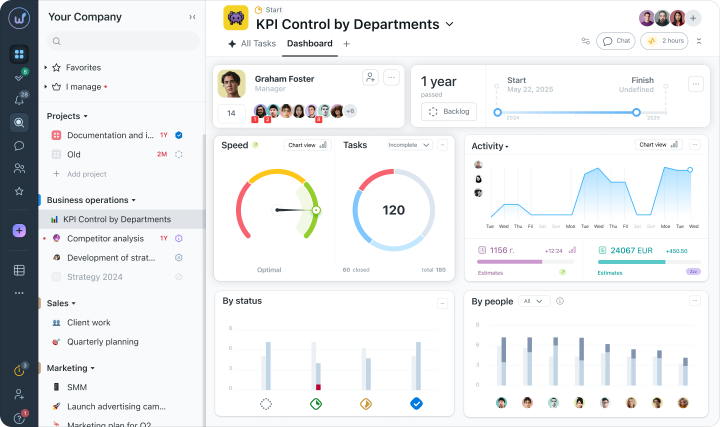
Abbiamo un grafico della velocità
- In carreggiata – il team sta lavorando a un ottimo ritmo, puoi rilassarti.
- Rischio di ritardo – la velocità è diminuita, vale la pena prestare attenzione.
- Scadenza superata – qui è necessario un intervento urgente.
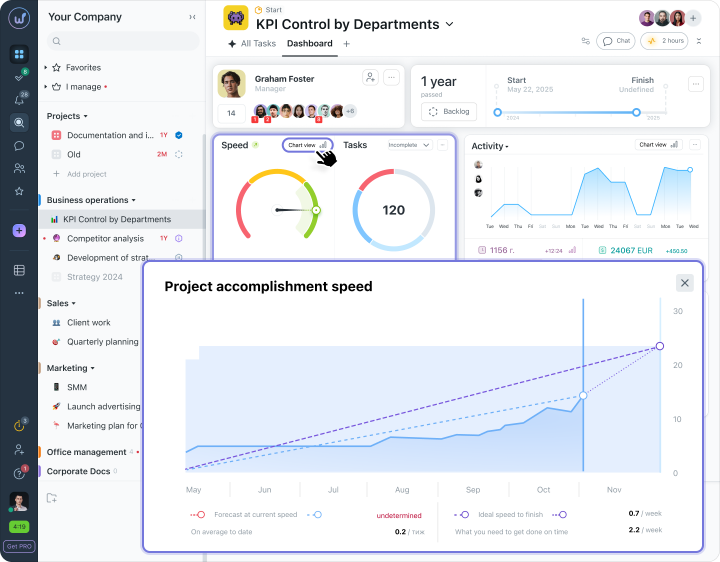
Circa gli indicatori:
- Gradiente di colore del tachimetro: L’ago mostra immediatamente dove ti trovi attualmente: nella zona verde sicura o già spostato verso il giallo e il rosso.
- Confronto delle linee nel grafico: Le linee di previsione tratteggiate nel grafico mostrano chiaramente il divario tra come il team sta effettivamente lavorando e come dovrebbe lavorare idealmente.
- Indizi digitali: Il sistema riporta in linguaggio chiaro, ad esempio, “0.2 / settimana” velocità attuale, ma è necessaria “2.2 / settimana”. Questo è il tuo indicatore principale che il ritmo deve accelerare.
Grazie a questo, il manager gestisce il processo basandosi su numeri accurati, non sull’intuizione. Se il radar mostra che la velocità attuale è in ritardo rispetto all’ideale, agisci proattivamente: riassegna calmo i compiti, regola il carico di lavoro o negozia in anticipo con il cliente mentre c’è ancora tempo.
Automatizzazione della routine
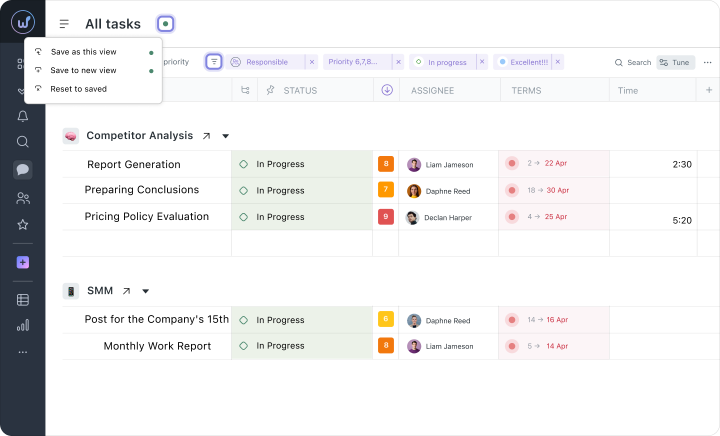
Modalità di visualizzazione salvate
- Le mie attività per oggi
- Scadute per dipartimento
- Bug critici
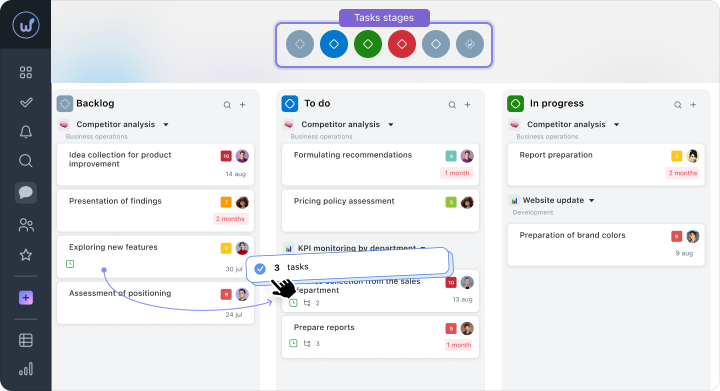
Operazioni di massa con le attività
- Seleziona più attività utilizzando Shift+click o Ctrl+click.
- Cambiare stato, priorità, persone responsabili, scadenze per un gruppo di attività.
- Spostare le schede selezionate tra le colonne della bacheca Kanban tramite Trascina&Rilascia.
- Copiare e eliminare gruppi di attività
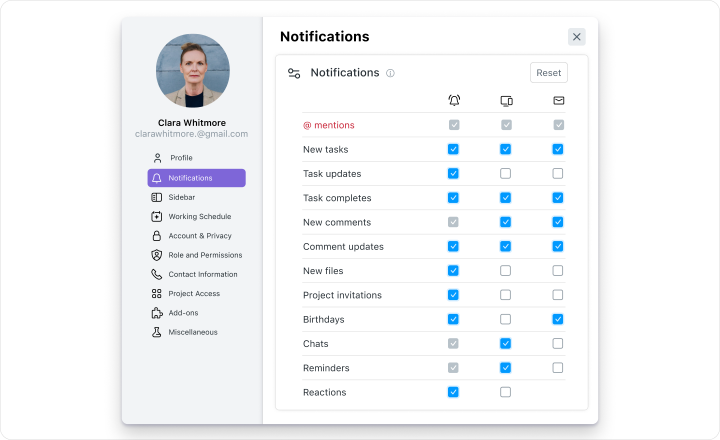
Promemoria e notifiche intelligenti
- Promemoria delle attività – attivatori automatici che invieranno notifiche alcuni giorni prima della scadenza o al momento di avvio
- Abbonamenti alle attività – ricevi notifiche su qualsiasi cambiamento delle attività che ti riguardano.
- Modalità “Non disturbare” – quando hai bisogno di concentrarti.
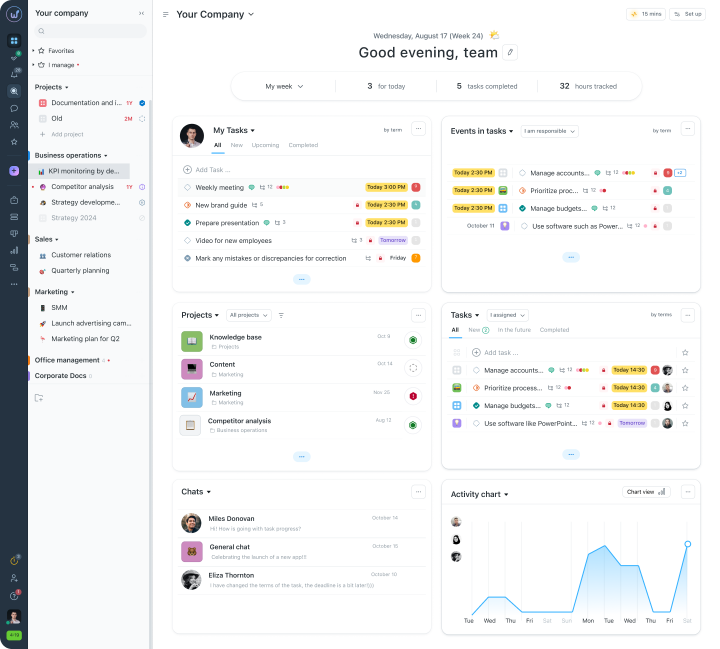
Quadro completo in 5 minuti sul dashboard
La mattina di un manager medio inizia circa così: aprendo dozzine di schede, controllando cinque chat lavorative, sbirciando in Google Sheets e cercando di incollare il tutto insieme. Di solito, ci vogliono almeno mezz’ora per raccogliere i dati. Con i dashboard in Worksection 2.0, scoprirai come stanno andando le cose in pochi minuti.Dashboard dell’account
- attività del team attraverso il widget “Grafico delle Attività”.
- attività prioritarie nel widget “Attività”.
- progressi sui progetti nel widget “Progetti”.
- messaggi importanti nel widget “Chat”.
Dashboard del progetto
- Linea temporale del progetto – percentuale di tempo trascorso e una data di previsione per il completamento.
- Grafico della velocità – con zone di stato (in carreggiata / rischio / superato).
- Grafico delle attività – chiuse, aperte, scadute.
- Grafico delle attività – azioni dei partecipanti per giorni, top‑3 partecipanti.
- Distribuzione dello stato – confronto settimana per settimana.
- Analisi delle persone – il numero di attività per ciascun esecutore e dinamica su 7 giorni.