Solutions
worksection
beta
help
Comment filtrer les projets ?
Le filtre sur la page «Projets» laisse dans la liste uniquement les projets qui correspondent à vos conditions. Les conditions sont ajoutées, modifiées et combinées de la même manière que dans le filtre de tâches — plus d'informations à ce sujet dans l'article Comment filtrer les tâches ? Ici, nous décrivons ce qui est différent : les champs par lesquels vous pouvez sélectionner des projets.
Comment filtrer les projets
Ouvrez la page «Projets» et cliquez sur «Filtrer»1. Le panneau a des champs rapides2 : «Dossier», «Statut», «Étiquette», «Responsable de projet». Le reste des champs se trouve sous «Plus»3.
Choisissez un champ puis une valeur — la liste des projets se met à jour immédiatement.
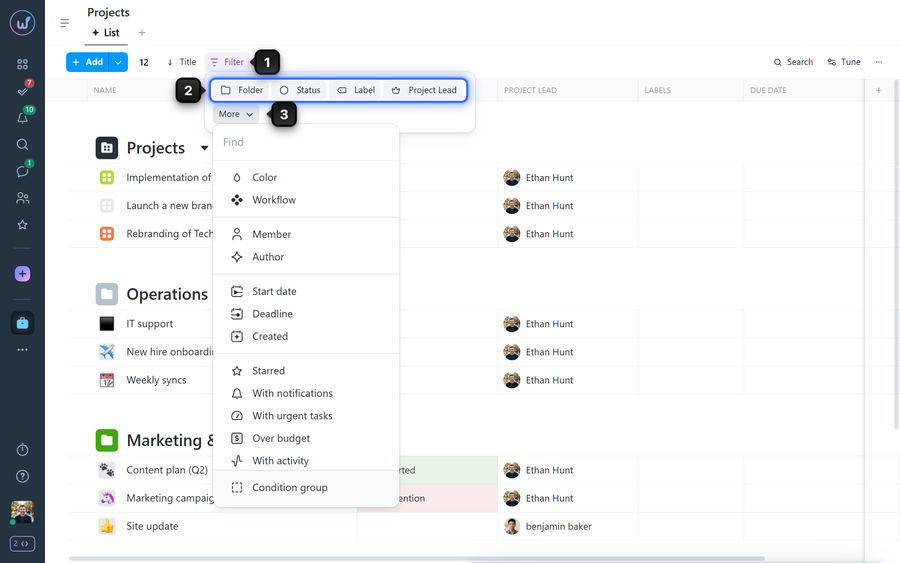
Quels champs sont dans le filtre de projet
Les champs sont divisés en groupes :
- projet et personnes :
- «Dossier» — projets du dossier sélectionné ;
- «Responsable de projet» — «Moi», «Responsable non assigné» ou un membre spécifique ;
- «Membre» — projets dans lesquels le membre sélectionné participe ;
- «Auteur» — projets créés par le membre sélectionné ;
- paramètres du projet : «Statut», «Étiquette», «Couleur» et «Flux de travail» ;
- dates : «Date de début», «Date limite» et «Créé» ;
- attributs du projet — ils sont ajoutés comme condition sans valeur1 :
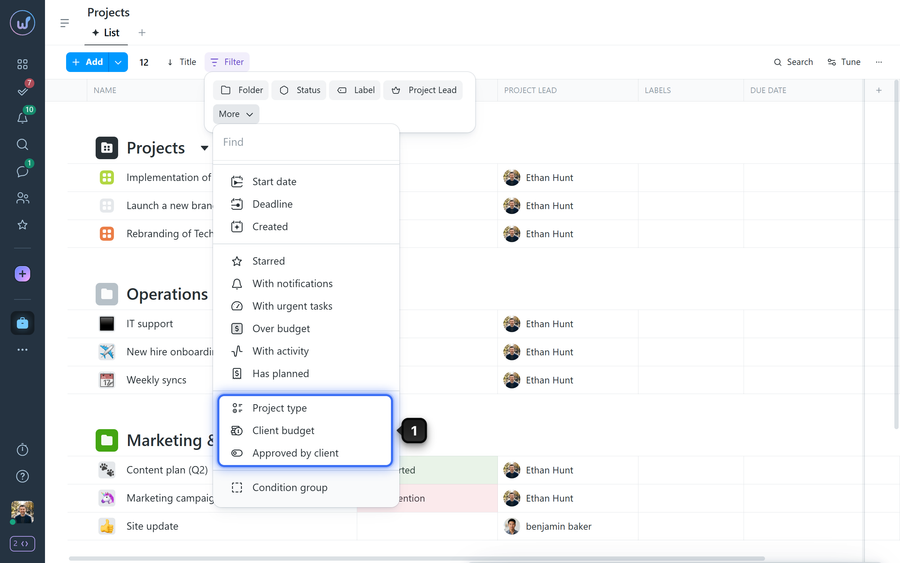
- «Étoilé» — projets marqués d'une étoile ;
- «Avec notifications» — projets avec notifications activées dans les paramètres du projet ;
- «Avec tâches urgentes» — projets ayant des tâches en retard ;
- «Hors budget» — projets où les coûts réels dépassent ceux prévus ;
- «Avec activité» — projets dans lesquels une action a été effectuée récemment ;
- «A des prévisions» — projets avec des coûts prévus définis ;
- champs de projet personnalisés — plus d'informations ci-dessous.
Les champs «Statut» et «Étiquette» sont disponibles sur le plan «Business» et supérieur.
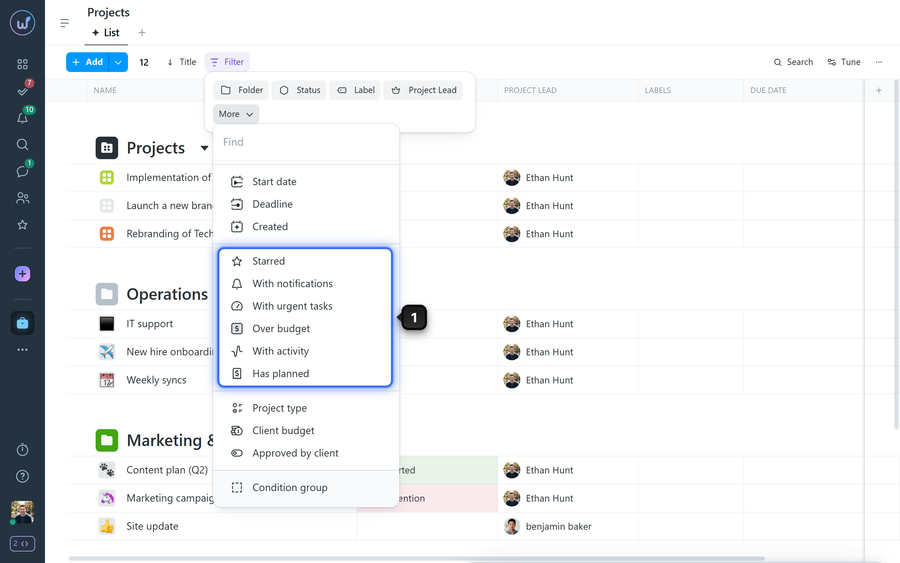
Champs de projet personnalisés dans le filtre
Les champs de projet personnalisés se trouvent à la fin de la liste «Plus», avant «Groupe de conditions»1. Ils ne sont affichés que lorsqu'au moins un champ de projet personnalisé a été créé dans le compte. Comment créer un tel champ — dans l'article Comment créer un champ personnalisé pour les projets ? La valeur du champ est définie dans la fenêtre du projet, sur l'onglet «Info».
Ce que le filtre propose dépend du type de champ, comme pour les champs de tâche personnalisés. Par exemple, pour le champ à choix unique «Type de projet» — les options de champ, pour le champ «Budget client» de type «Devise» — un nombre, et pour le champ logique «Approuvé par le client» — les valeurs «Oui», «Non» et «Non défini». Plus d'informations sur les types de champs, les valeurs et les opérateurs — dans la section «Champs de tâche personnalisés dans le filtre» de l'article sur le filtrage des tâches.
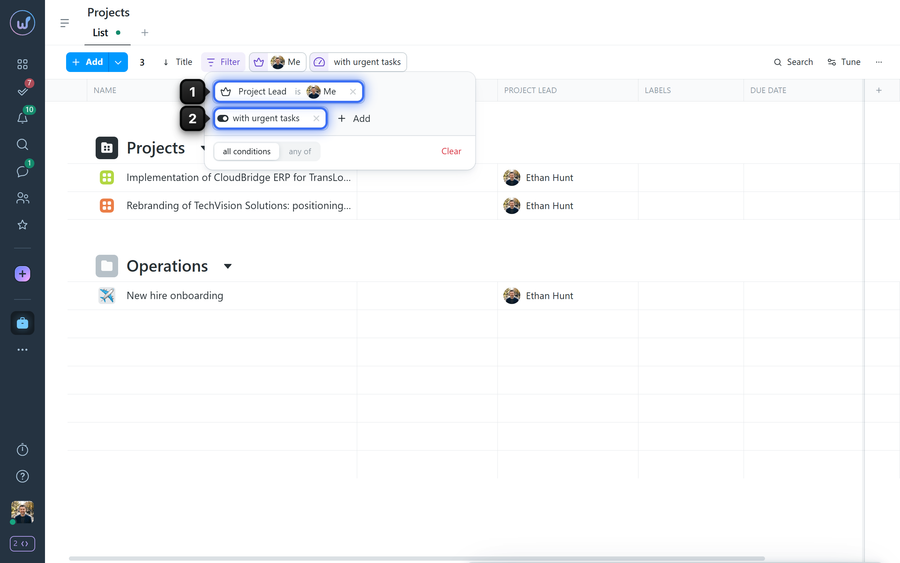
Comment combiner plusieurs conditions
Pour ajouter une autre condition, cliquez sur «Ajouter». Lorsqu'il y a deux conditions ou plus, un interrupteur apparaît en bas du panneau. Il définit comment les conditions sont combinées :
- «toutes les conditions» (par défaut) — un projet doit correspondre à chaque condition. Plus il y a de conditions, plus la liste est courte. Par exemple, les conditions «Responsable de projet est Moi»1 et «Avec tâches urgentes»2 laissent uniquement vos projets ayant des tâches en retard ;
- «l'une des» — une condition suffit. Les deux mêmes conditions montrent à la fois tous vos projets et tous les projets avec des tâches en retard. La liste s'allonge.
Comment combiner des conditions en un groupe — dans l'article sur le filtrage des tâches.
Laissez votre avis
Cet article vous a-t-il été utile ?
Nous sommes ravis d'avoir pu vous aider ! Qu'est-ce qui vous a été utile ?
Désolé que cela n'ait pas aidé. Que s'est-il passé ?

