Solutions
worksection
beta
help
Comment configurer les colonnes sur la page de liste des projets ?
La page "Projets" en vue liste est un tableau avec des colonnes qui peuvent être activées/désactivées, réorganisées, épinglées et redimensionnées.
Pour activer ou désactiver des colonnes, cliquez sur "Personnaliser"1 et activez les colonnes dont vous avez besoin ou désactivez celles inutilisées en cliquant sur leur nom2, puis appliquez3 les modifications.
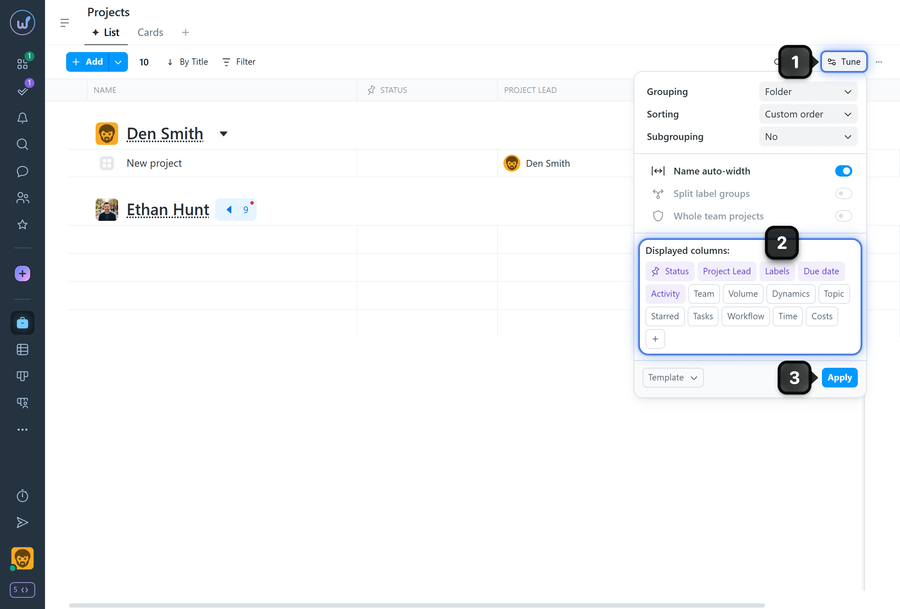
Note Les colonnes activées sont mises en surbrillance en violet dans les paramètres.
Ce que les colonnes montrent et actions rapides en cliquant sur un champ dans la colonne :
- Statut — statut actuel du projet ; cliquez pour changer le statut (pour les membres ayant des permissions de gestion de projet) — disponible sur le plan Premium et supérieur.
- Responsable de projet — responsable assigné ; cliquez pour changer le responsable (si vous avez des permissions de gestion de projet).
- Dates d'échéance — dates du projet ; cliquez pour changer les délais (pour les membres ayant des permissions de gestion de projet).
- Activité — date de la dernière action ; cliquez pour ouvrir la fenêtre d'activité.
- Équipe — nombre de membres du projet ; cliquez pour ouvrir la fenêtre du projet sur l'onglet "Membres".
- Volume — taille totale des fichiers téléchargés dans le projet et ses tâches.
- Dynamique — mini graphique d'activité pour le projet.
- Sujet — courte note/focus pour le projet ; cliquez pour éditer (si vous avez des permissions de gestion de projet).
- Étoilé — étoile/désétoiler le projet (ajouter aux favoris).
- Tâches — une échelle montrant le ratio des tâches en retard et terminées par rapport au nombre total de tâches dans le projet ; cliquez pour ouvrir la liste des tâches.
- Temps — temps réel passé ; si des valeurs planifiées existent, montre le ratio du réel au planifié.
- Coûts — coûts financiers réels ; si des valeurs planifiées existent, montre le ratio du réel au planifié.
- Flux de travail — le nom de l'ensemble de statuts appliqué au projet.
- Étiquettes — étiquettes appliquées (peuvent être affichées par groupes) — disponibles sur le plan Premium et supérieur.
Veuillez noter ! Cette liste est complétée par des champs personnalisés créés dans votre compte.
Gestion des colonnes depuis l'en-tête du tableau
1. Cliquez sur le bouton "Menu" dans l'en-tête de la colonne pour ouvrir son menu.
2. Choisissez une action :
- Epingler — la colonne apparaîtra toujours juste après la colonne "Nom" ou après d'autres colonnes épinglées.
- Déplacer — changer la position de la colonne par rapport aux autres.
- Réduire — masquer temporairement le contenu ; cliquer à nouveau sur le nom de la colonne l'agrandit.
- Cacher — désactiver complètement l'affichage de la colonne.
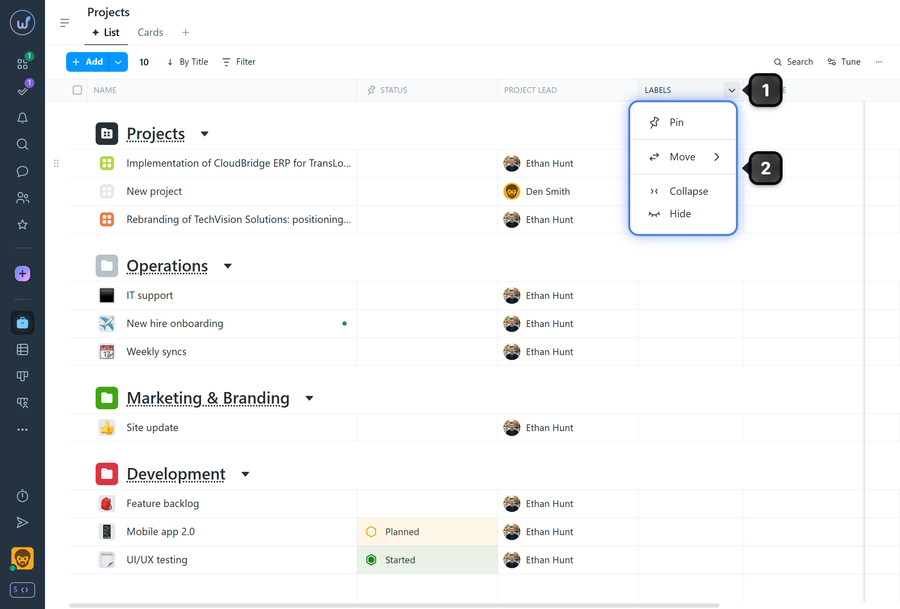
Note Pour redimensionner une colonne — faites glisser la bordure de l'en-tête de la colonne.
Veuillez noter ! Tous ces paramètres sont individuels pour chaque membre.
Laissez votre avis
Cet article vous a-t-il été utile ?
Nous sommes ravis d'avoir pu vous aider ! Qu'est-ce qui vous a été utile ?
Désolé que cela n'ait pas aidé. Que s'est-il passé ?

