Solutions
worksection
beta
help
Profil du membre et paramètres personnels
La page de profil est l'endroit où les données personnelles d'un membre sont stockées et où son travail dans le système est configuré. Les membres peuvent changer la plupart des paramètres eux-mêmes ; certains ne peuvent être modifiés que par un administrateur.
Comment ouvrir un profil ?
Vous pouvez ouvrir votre propre profil depuis le menu personnel : cliquez sur votre avatar1 dans le coin inférieur gauche de la barre latérale et sélectionnez « Profil »2.
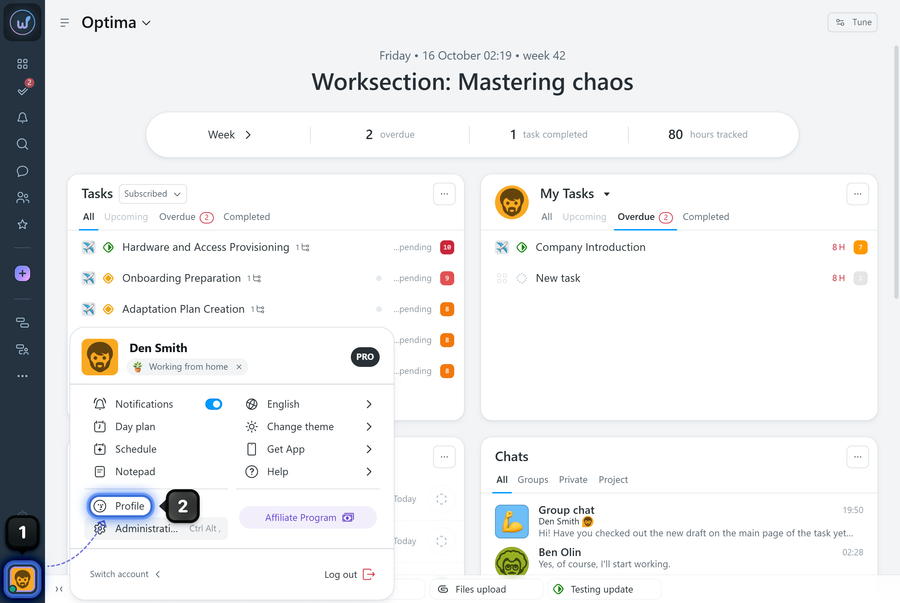
Le profil d'un autre membre s'ouvre depuis sa carte de membre : faites un clic droit sur l'avatar du membre, puis sélectionnez « Profil ».
Qui peut éditer un profil ?
Chaque membre peut ouvrir et éditer son propre profil.
Permissions Les profils des autres membres peuvent être modifiés par :
- Le propriétaire
- Un administrateur de compte avec la permission « Autoriser l'administrateur à gérer les personnes »
- Un administrateur de département ou d'équipe avec la permission « Autoriser l'administrateur à gérer les personnes » — pour les membres de son propre département ou équipe.
Quelles sont les onglets d'un profil ?
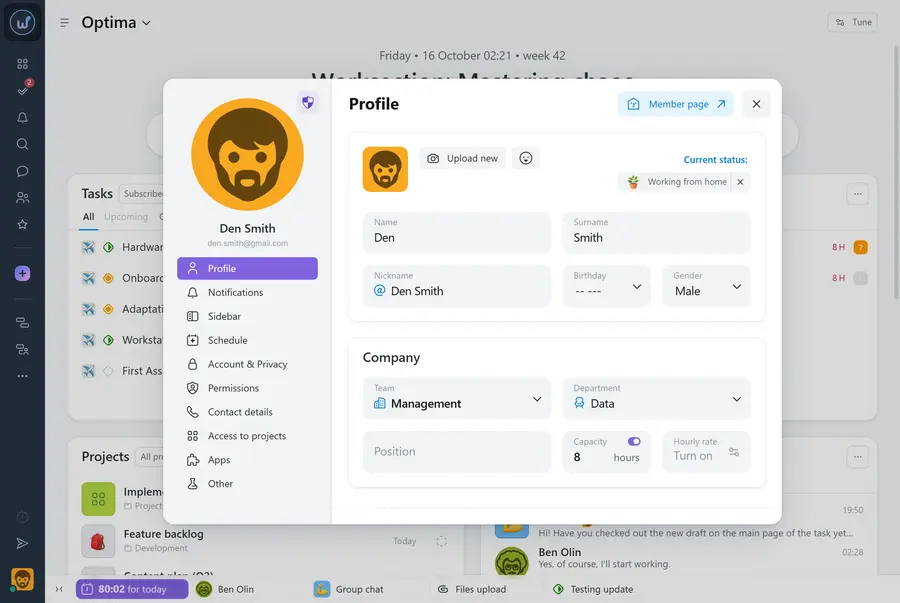
Les onglets sont situés sur le côté gauche de la fenêtre :
- Profil — les détails de base du membre ;
- Notifications — types et canaux de notification ;
- Barre latérale — activer ou désactiver les éléments de la barre latérale gauche (voir Comment fonctionne la barre latérale gauche et comment la personnaliser ? pour plus de détails) ;
- Calendrier — jours de congé et jours de travail ;
- Compte & Confidentialité — sécurité, connexion et paramètres de visibilité ;
- Permissions — le rôle du membre dans le système ;
- Détails de contact — téléphone, messageries et autres informations de contact ;
- Accès aux projets — visualisation et gestion de l'accès aux projets ;
- Applications — intégrations connectées ;
- Autre — paramètres personnels pour les rappels, les retards, et plus encore.
Onglet Profil
Ce onglet stocke les détails de base du membre. Vous pouvez remplir ou changer :
- avatar ;
- nom et prénom ;
- surnom ;
- date de naissance ;
- genre ;
- équipe et département — modifiables uniquement par les administrateurs ;
- poste ;
- capacité (heures de travail) — modifiable uniquement par les administrateurs ;
- taux horaire — modifiable uniquement par les administrateurs.
Il y a aussi un interrupteur pour le reporting de capacité — s'il est désactivé, les heures suivies ne sont pas comparées à la capacité.
Comment changer l'email ?
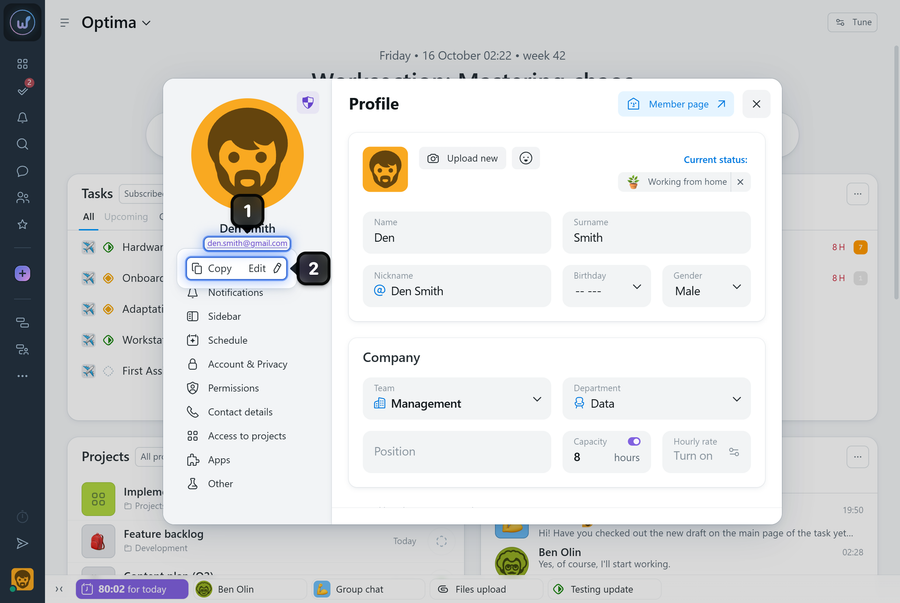
L'email du membre est affiché sous son nom dans le profil1. En cliquant dessus, un menu avec deux options s'ouvre : Copier ou Éditer2.
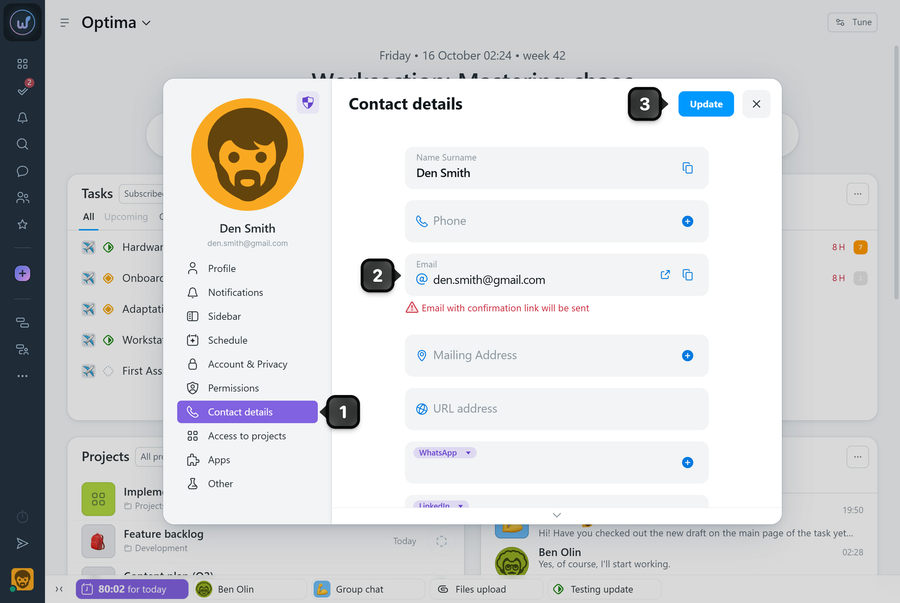
Lorsque vous sélectionnez « Éditer », l'onglet « Détails de contact » s'ouvre1, où vous devez entrer la nouvelle adresse2. Après avoir cliqué sur « Mettre à jour »3, un email avec un lien de confirmation sera envoyé à la nouvelle adresse — le changement prend effet une fois que vous suivez le lien.
Veuillez noter ! L'email peut être changé soit par le membre lui-même, soit par un administrateur qui a ouvert le profil de ce membre.
Onglet Notifications
Voici où vous configurez quelles notifications le membre reçoit et par quels canaux.
Trois canaux sont disponibles :
- Email — messages dans votre boîte de réception ;
- Push — notifications dans l'application mobile ;
- Bureau — notifications sur votre bureau.
Ci-dessous se trouve un tableau où vous pouvez choisir un ou plusieurs canaux de livraison pour chaque type d'événement. Les cases à cocher grises sont définies par défaut et ne peuvent pas être désactivées.
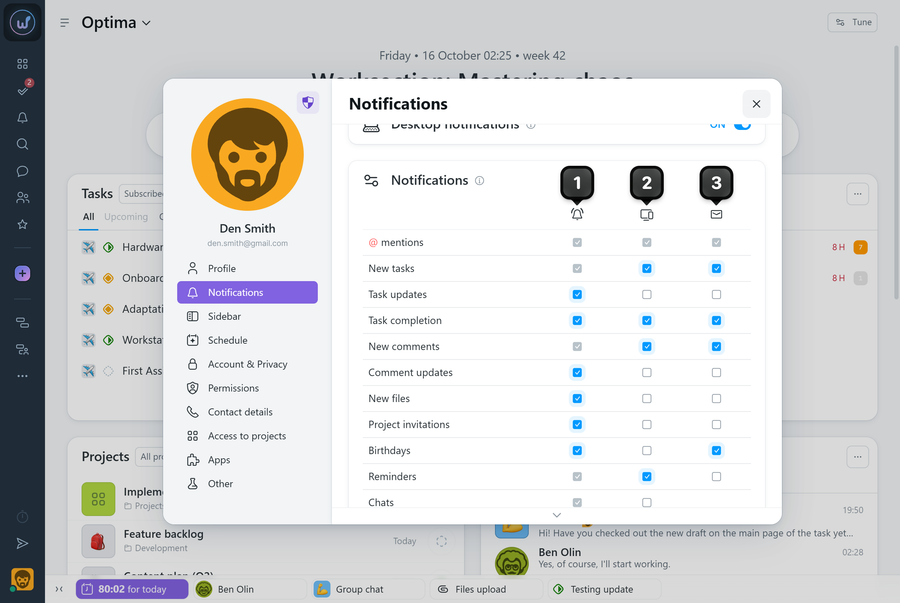
1 notifications dans l'application directement dans le compte
2 notifications de bureau, d'application mobile et de messagerie
3 notifications par email
Veuillez noter ! Les notifications push et de messagerie ne sont pas envoyées tant que vous avez un onglet de navigateur ouvert et actif avec le compte — dans ce cas, toutes les mises à jour sont affichées directement dans l'interface.
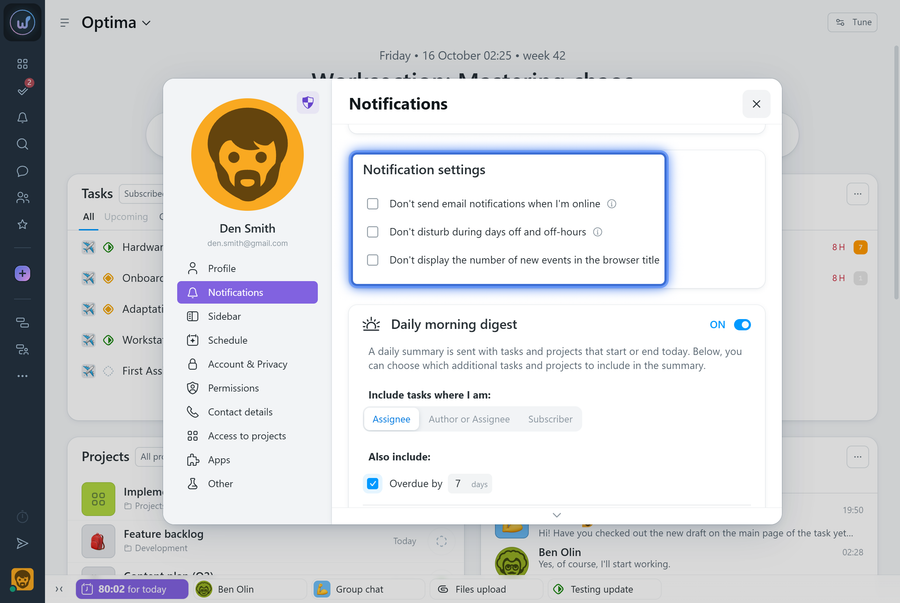
Paramètres supplémentaires :
- Ne pas envoyer de notifications par email lorsque je suis en ligne — réduit le nombre d'emails si vous suivez déjà les événements dans le navigateur ;
- Ne pas déranger pendant les jours de congé et en dehors des heures de travail — les notifications arrivent uniquement pendant les heures de travail (disponible si les heures de travail sont définies pour le compte) ;
- Ne pas afficher le nombre de nouveaux événements dans le titre du navigateur — supprime le compteur de l'onglet du navigateur.
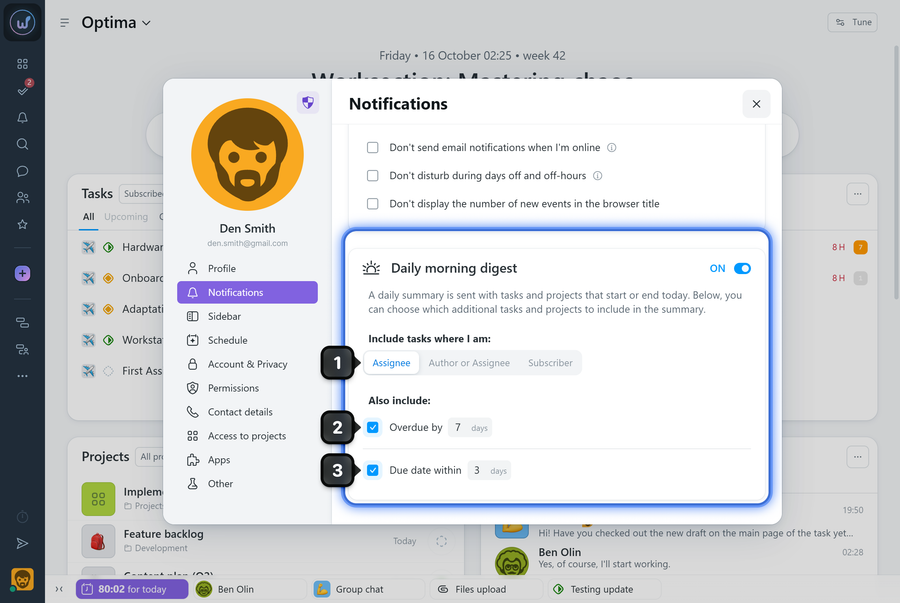
Résumé quotidien du matin
Le résumé est un email quotidien récapitulatif des tâches qui commencent ou se terminent aujourd'hui. Il arrive au début de la journée de travail.
Vous pouvez configurer :
1 quelles tâches inclure — où vous êtes le responsable, l'auteur ou le responsable, ou un abonné ;
2 tâches en retard — le nombre maximum de jours de retard après lequel une tâche n'est plus incluse dans le résumé ;
3 date d'échéance dans — combien de jours à l'avance une tâche doit apparaître dans le résumé.
Onglet Calendrier
Ici, vous définissez les jours de congé et les jours spéciaux du membre. Choisissez le type de marque dont vous avez besoin1 — vacances, congé maladie, congé sans solde ou travail le week-end — et marquez les dates2 sur le calendrier :
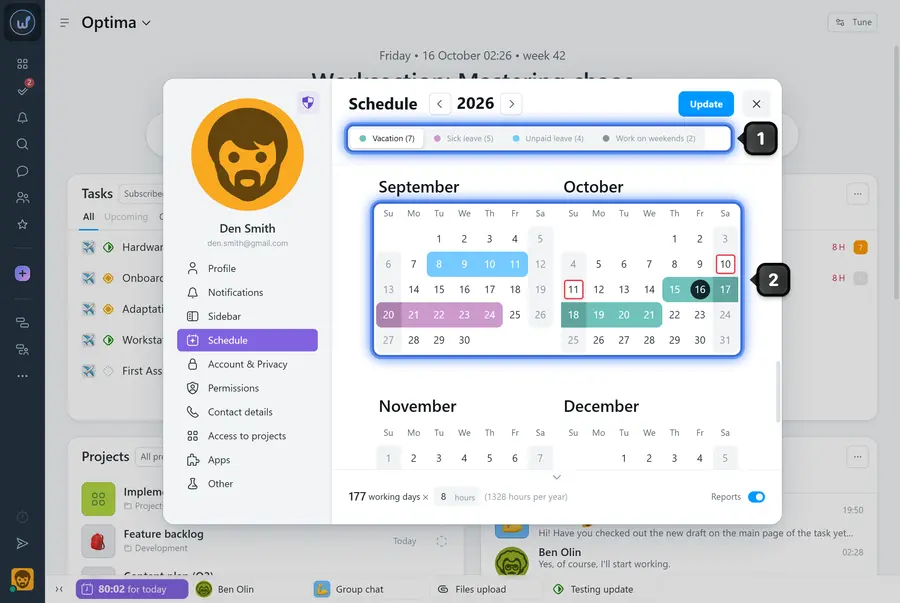
Par défaut, seul le propriétaire et les administrateurs ayant la permission de gérer les personnes peuvent changer le calendrier.
Si l'option « Autoriser les membres à modifier leur emploi du temps » est activée dans les paramètres du compte, chaque membre peut éditer son emploi du temps lui-même.
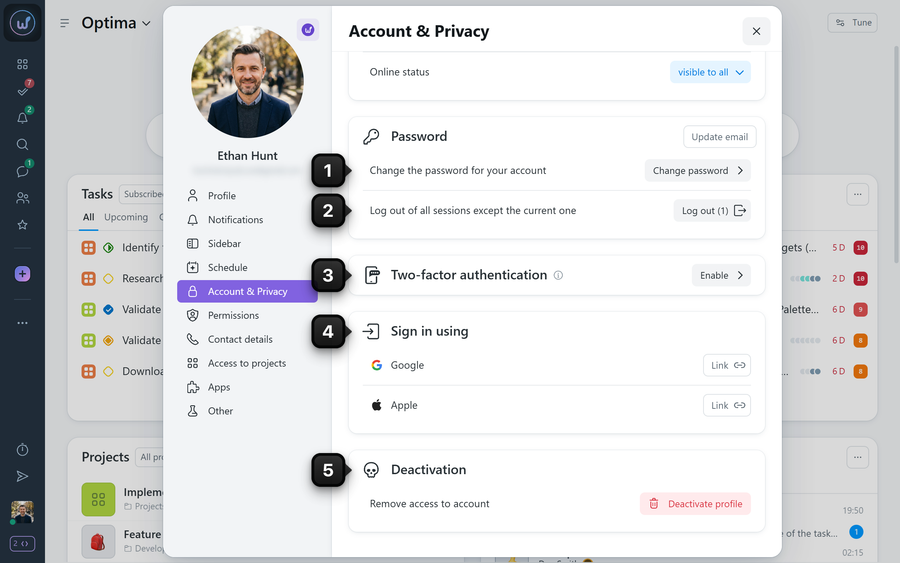
Onglet Compte & Confidentialité
Cette section contient des paramètres de sécurité et de visibilité du profil.
Chaque membre peut :
1 changer le mot de passe — entrer l'ancien et le nouveau mot de passe ;
2 se déconnecter de tous les appareils et navigateurs, restant connecté uniquement sur le courant ;
3 activer l'authentification à deux facteurs ;
4 connecter la connexion avec Google ou Apple ;
5 désactiver leur profil dans le compte.
Permissions La confidentialité d'un membre peut être configurée par :
- Le propriétaire
- Un administrateur de compte avec la permission « Autoriser l'administrateur à gérer les personnes »
- Un administrateur de département ou d'équipe avec la permission « Autoriser l'administrateur à gérer les personnes »
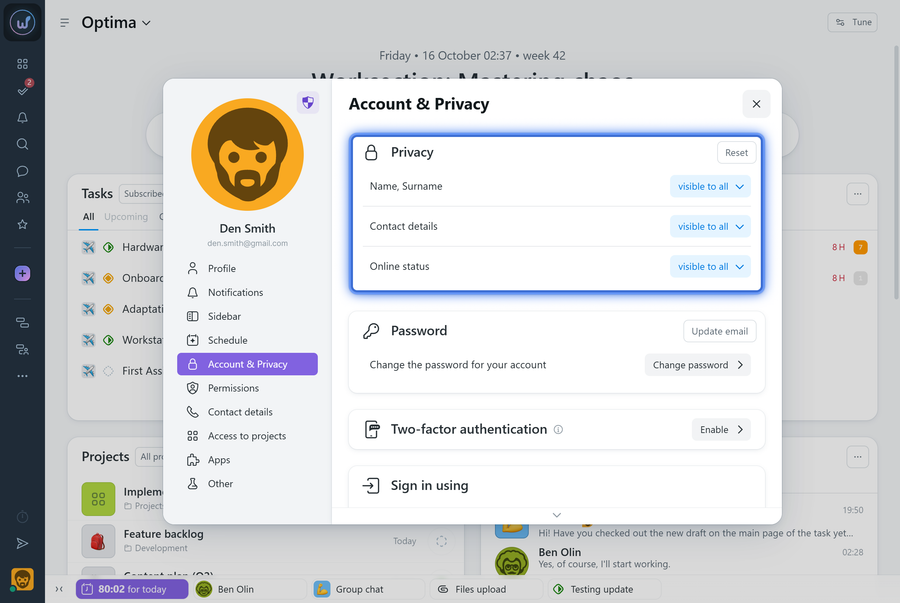
Les paramètres de confidentialité définissent qui peut voir le nom et le prénom du membre, les coordonnées et le statut en ligne. Chaque paramètre a trois options :
- Visible par tous ;
- Caché des clients ;
- Caché de tous.
Onglet Permissions
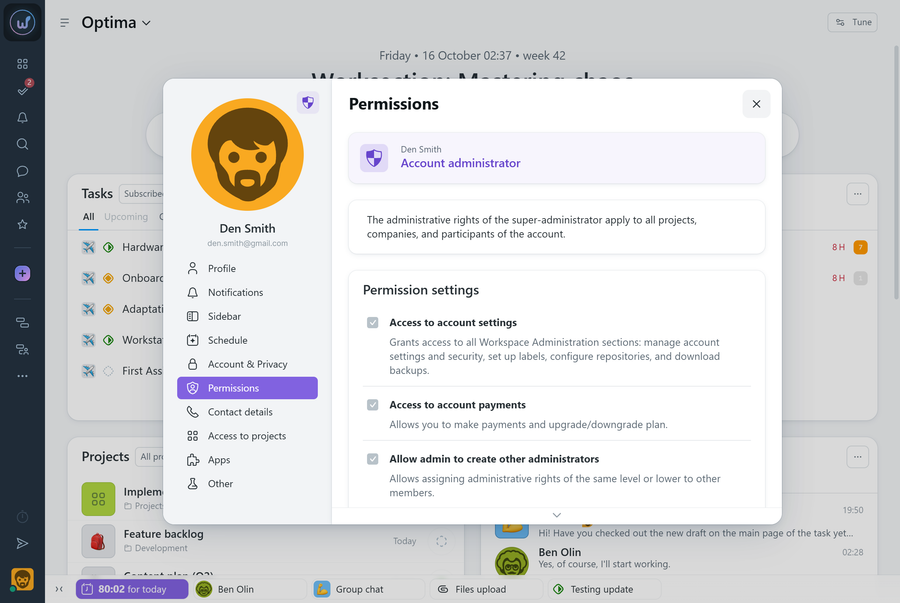
Ce onglet montre le rôle du membre et la liste de ses permissions dans le système.
Un membre sans permissions de gestion ne peut voir que son propre rôle et ses permissions.
Permissions Le rôle et les permissions peuvent être changés par :
- Le propriétaire
- Un administrateur de compte avec la permission « Autoriser l'administrateur à gérer les personnes »
- Un administrateur de département ou d'équipe avec la permission « Autoriser l'administrateur à gérer les personnes »
Onglet Coordonnées
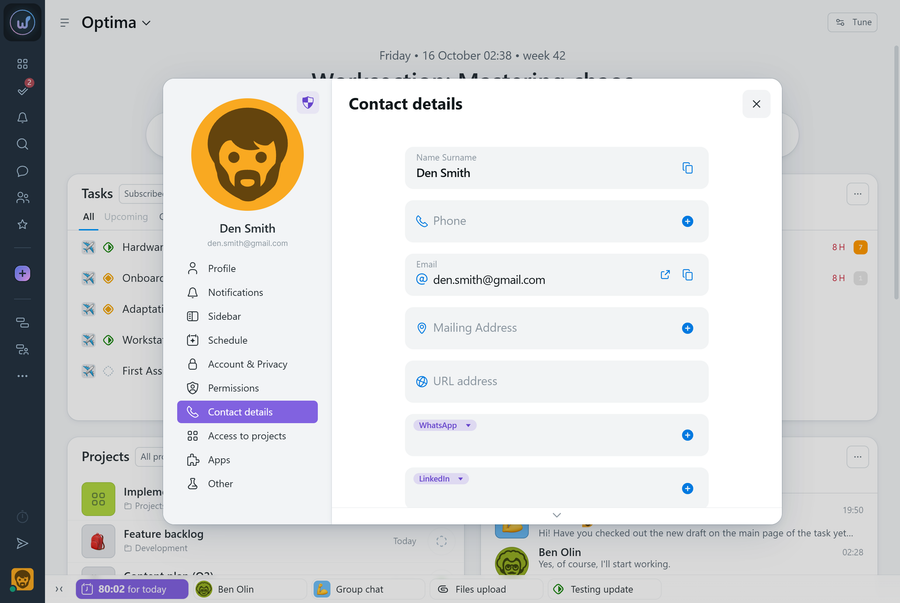
Champs pour les informations de contact du membre : téléphone, messageries et autres détails. Ces informations sont affichées dans la carte du membre lorsque vous cliquez sur « Contacts ».
Onglet Accès aux projets
Ce onglet montre la liste des projets auxquels le membre participe.
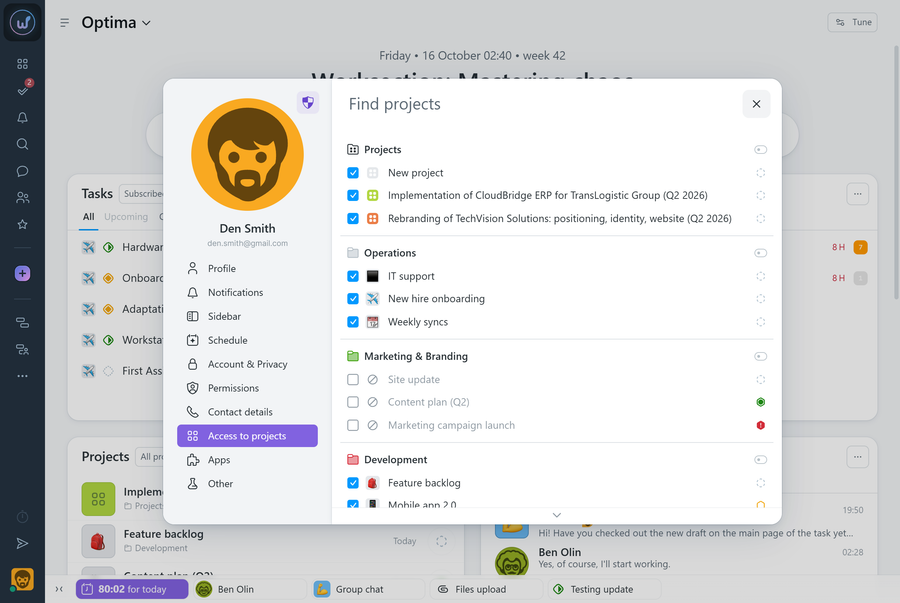
Permissions L'accès aux projets peut être accordé ou révoqué par :
- Le propriétaire
- Un administrateur de compte avec la permission « Autoriser l'administrateur à gérer les personnes »
- Un administrateur de département ou d'équipe avec la permission « Autoriser l'administrateur à gérer les personnes »
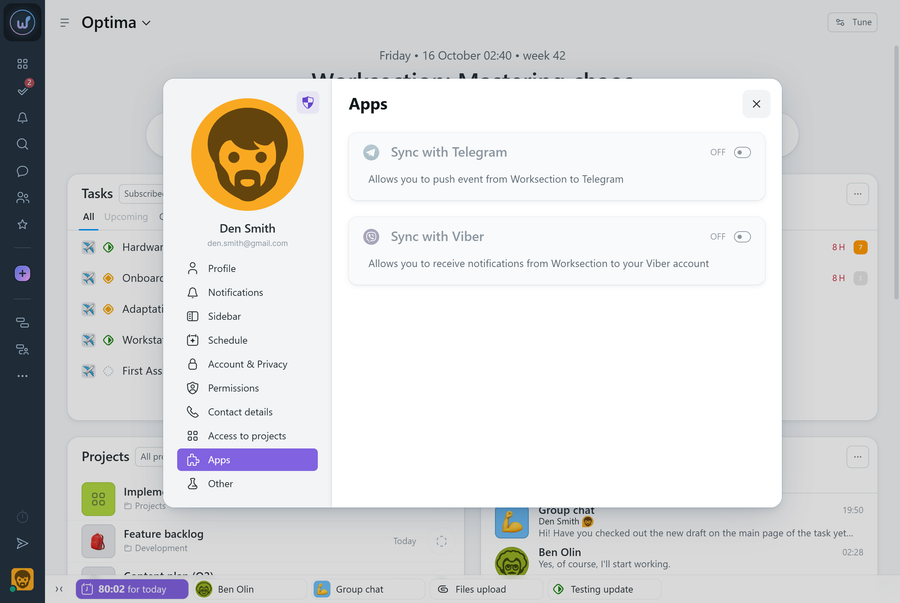
Onglet Applications
Ici, vous pouvez activer ou désactiver l'intégration du bot Telegram ou Viber.
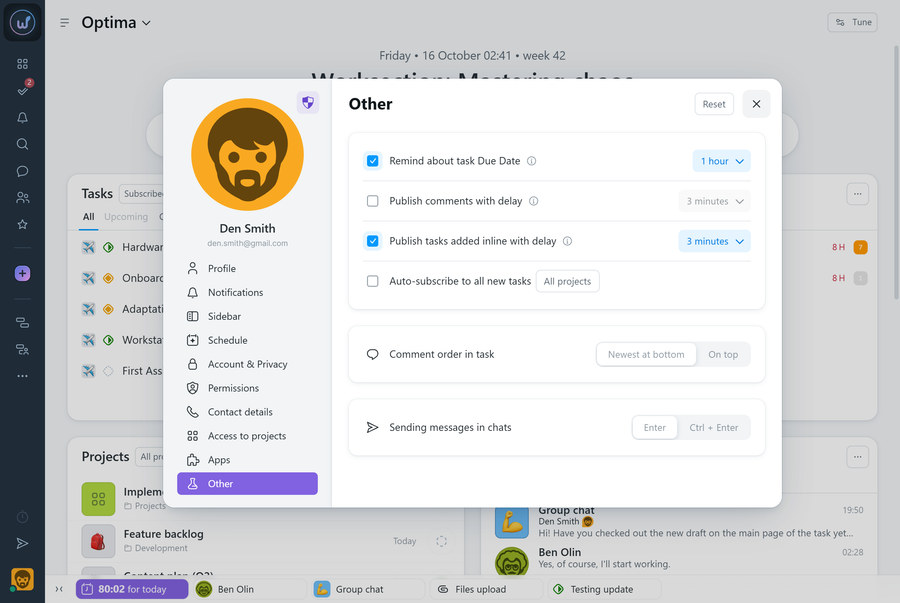
Onglet Autre
Paramètres d'interface personnelle que chaque membre définit pour lui-même :
- ordre des commentaires dans une tâche ;
- la touche pour envoyer des messages de chat — Entrée ou Ctrl + Entrée ;
- rappels de date d'échéance des tâches ;
- publication de commentaires avec un délai ;
- publication de tâches ajoutées en ligne avec un délai.
Permissions Des paramètres supplémentaires pour un membre peuvent être configurés par :
- Le propriétaire
- Un administrateur de compte avec la permission « Autoriser l'administrateur à gérer les personnes »
- Un administrateur de département ou d'équipe avec la permission « Autoriser l'administrateur à gérer les personnes »
Paramètres supplémentaires disponibles pour les administrateurs :
- ajouter automatiquement le membre à tous les nouveaux projets ;
- s'abonner automatiquement aux nouvelles tâches dans les projets sélectionnés.
Laissez votre avis
Cet article vous a-t-il été utile ?
Nous sommes ravis d'avoir pu vous aider ! Qu'est-ce qui vous a été utile ?
Désolé que cela n'ait pas aidé. Que s'est-il passé ?

