Solutions
worksection
beta
help
Section des personnes : aperçu et fonctionnalités clés
La section « Personnes » est l'endroit principal pour gérer les membres du compte. Ici, vous pouvez trouver la personne dont vous avez besoin, vérifier son rôle et son statut, ouvrir sa fiche, accéder aux contacts ou passer à la vue tableau des membres.
Que contient la section « Personnes » ?
Pour ouvrir la section, cliquez sur « Personnes » dans la barre latérale gauche.
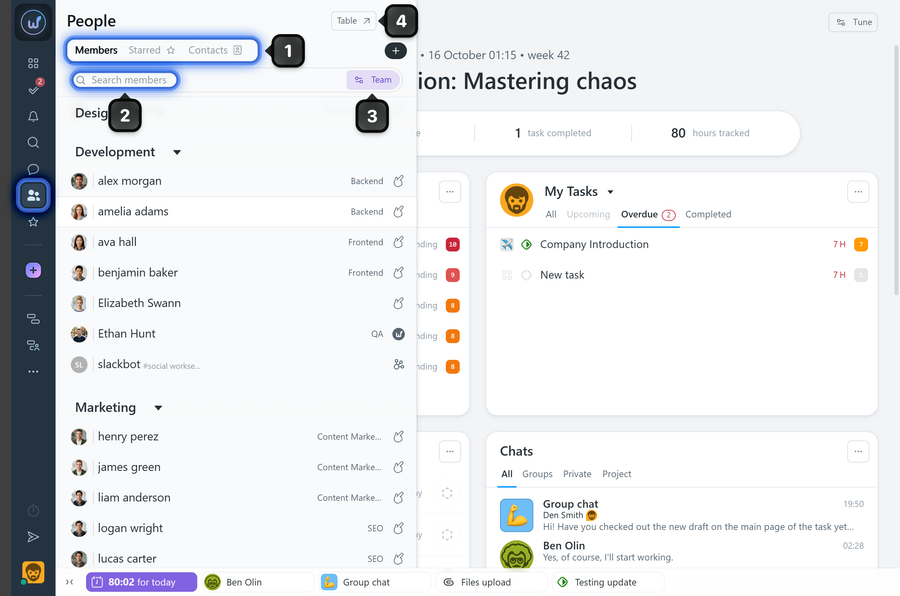
1 onglets : Membres, Étoilés, Contacts ;
2 recherche ;
3 bouton des paramètres d'affichage de la liste ;
4 le bouton « Tableau » pour passer au mode de gestion avancé.
À quoi sert la liste des membres ?
La liste vous aide à voir rapidement qui est dans le compte, à quelle équipe appartient une personne et quel rôle elle a dans le système.
Dans la liste, vous pouvez voir :
- l'avatar du membre ;
- le prénom et le nom ;
- le poste ;
- le rôle.
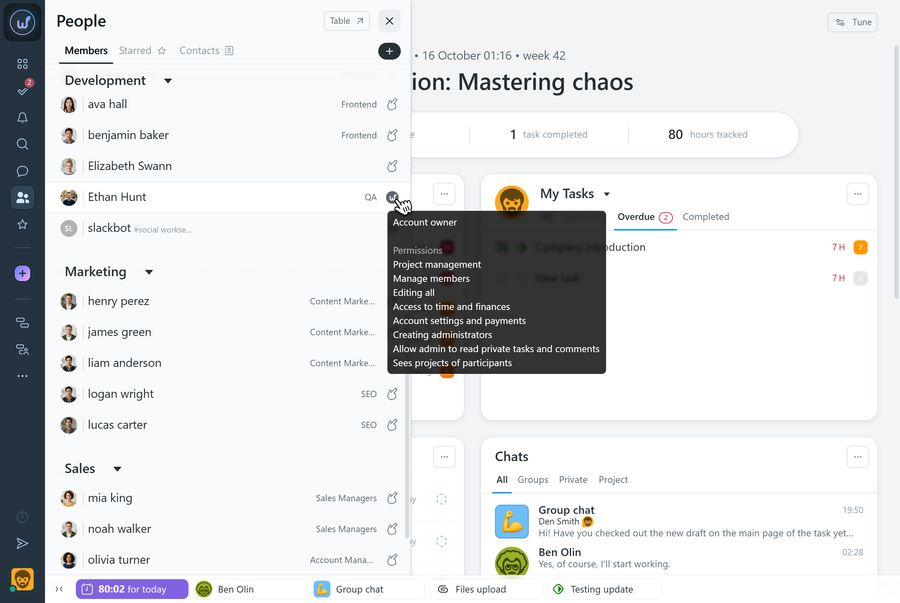
Survolez une icône de rôle pour voir le nom du rôle et ses permissions.
Comment trouver un membre ?
Il y a un champ de recherche sous les onglets. Il vous aide à trouver rapidement la personne dont vous avez besoin dans la liste.
Veuillez noter ! Le champ de recherche fonctionne uniquement par nom complet.
Si vous devez trouver un membre par d'autres détails, ou trier la liste, filtrer les personnes ou voir plus de données, il est préférable d'ouvrir le tableau.
Quand devrais-je passer au tableau ?
Le bouton « Tableau » ouvre la vue tableau des membres. C'est ici qu'il est pratique d'effectuer des actions administratives et de travailler avec une grande liste de personnes.
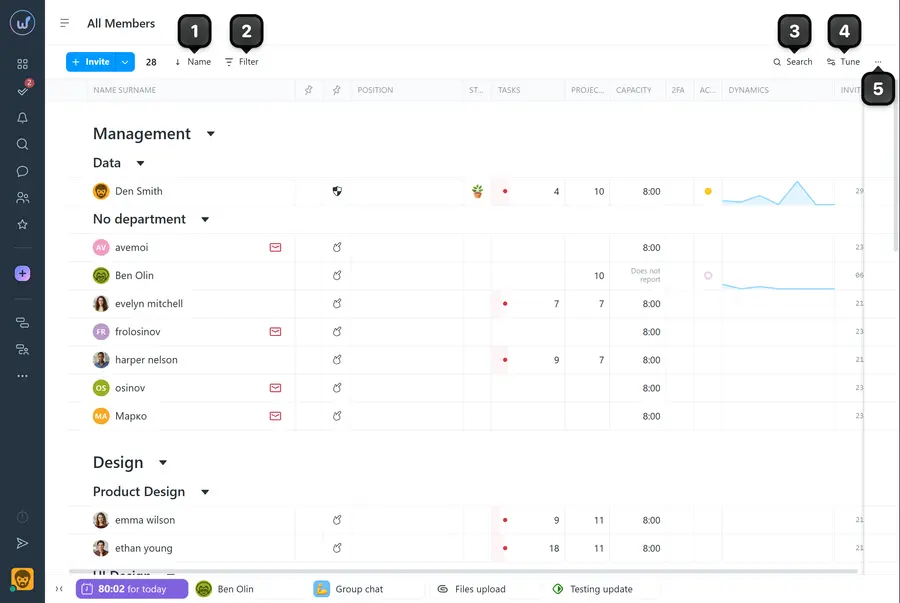
Cette page dispose des principaux outils de gestion :
1 Tri — change l'ordre dans lequel les membres sont affichés.
2 Filtre — garde uniquement les personnes dont vous avez besoin dans la liste ;
3 Recherche — recherche parmi les détails des membres affichés dans les colonnes.
4 Personnaliser — paramètres de regroupement et d'affichage des colonnes pour la page
5 Menu d'actions supplémentaires de la page (trois points).
Quelles données sont affichées dans le tableau ?
En plus de la colonne principale avec le prénom et le nom, la page peut avoir des colonnes avec des données supplémentaires, par exemple :
- Poste ;
- Téléphone ;
- Email ;
- Statut ;
- Rôle ;
- Équipe ;
- Département ;
- Activité — la date de la dernière activité du membre dans le compte ;
- Dynamique — le graphique d'activité du membre ;
- Projets — le nombre de projets auxquels le membre participe ;
- Tâches — le nombre de tâches où le membre est le responsable ;
- Étoilé — indique si le membre est étoilé (ajouté aux Étoilés) ;
- 2FA — indique si le membre a l'authentification à deux facteurs activée ;
- Capacité — indique le nombre d'heures de travail définies ;
- Taux horaire — indique le taux horaire du membre ;
- Invité — indique la date à laquelle le membre a été invité dans le compte.
Les cellules du tableau sont interactives. Cliquer sur une cellule ouvre des informations supplémentaires ou effectue une action. Par exemple, cliquer sur la colonne Email copie l'adresse dans le presse-papiers.
Comment personnaliser la vue du tableau ?
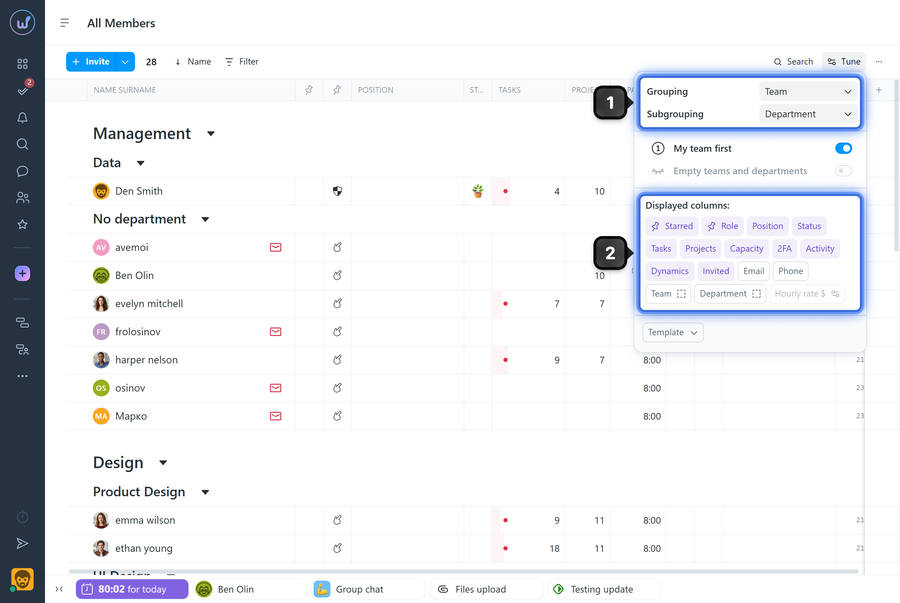
Le bouton « Personnaliser » contrôle la structure de la page. Utilisez-le pour configurer le regroupement et le sous-regroupement1 et pour afficher ou masquer des colonnes2.
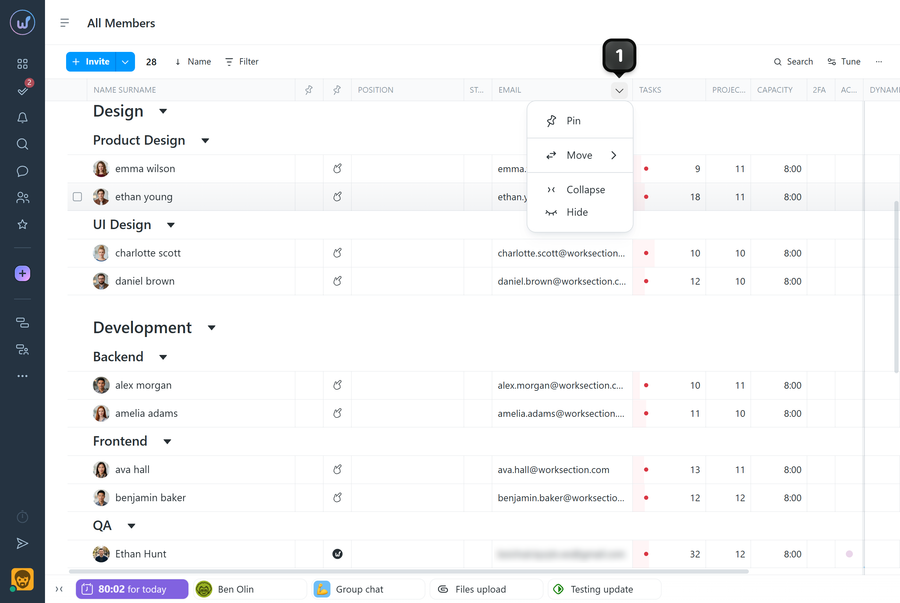
Vous pouvez changer la largeur d'une colonne en faisant glisser ses bords, et ouvrir le menu de la colonne1 pour épingler, déplacer, réduire ou masquer la colonne.
Comment fonctionnent les actions groupées ?
Pour ouvrir le menu des actions groupées, sélectionnez les cases à cocher1 à côté des membres dont vous avez besoin. Vous pouvez sélectionner des personnes individuelles ou toute une équipe ou un département. Après les avoir sélectionnés, le panneau des actions groupées2 apparaît.
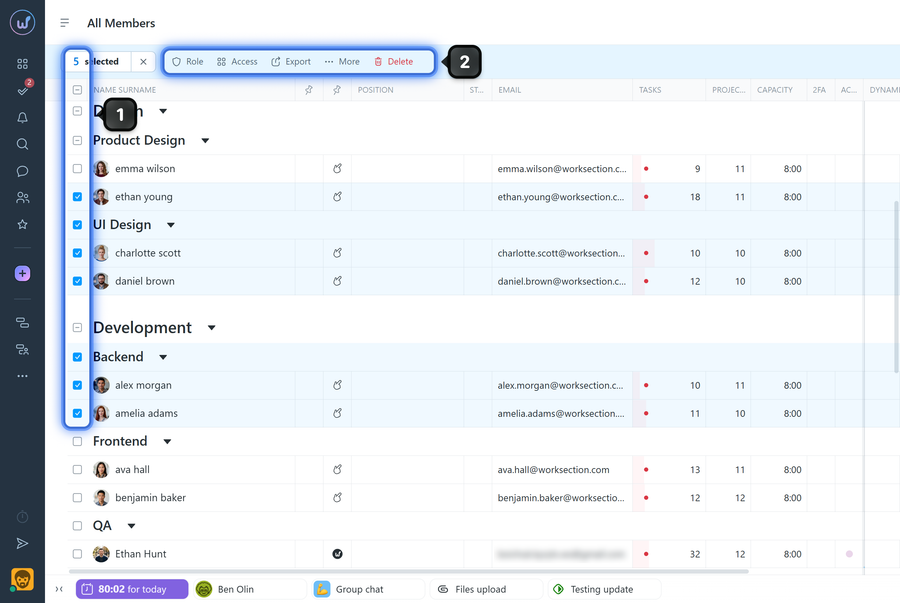
Selon vos permissions, il peut inclure :
- Rôle — changer le rôle de plusieurs membres à la fois ;
- Accès — accorder ou révoquer l'accès aux projets en masse ;
- Exportation — exporter les membres sélectionnés ;
- Abonnement — configurer des abonnements aux tâches ;
- Confidentialité — changer les paramètres de confidentialité ;
- Déplacer vers — déplacer des personnes entre équipes et départements ;
- Taux horaire — mettre à jour le taux en masse ;
- Capacité — mettre à jour la capacité en masse ;
- Supprimer — supprimer des membres.
Si votre rôle n'a pas la permission de gérer les membres, certaines actions groupées ne seront pas affichées.
Veuillez noter ! Les administrateurs de département et d'équipe peuvent effectuer des actions groupées uniquement sur les membres de leur propre département ou équipe.
Que dois-je savoir sur la suppression en masse ?
Lorsque des membres sont supprimés, ils perdent l'accès au compte, mais leurs contacts restent dans le système. Si ces personnes avaient des tâches, des projets ou d'autres domaines de responsabilité, vous pouvez transférer leur travail à un autre membre avant de les supprimer.
Laissez votre avis
Cet article vous a-t-il été utile ?
Nous sommes ravis d'avoir pu vous aider ! Qu'est-ce qui vous a été utile ?
Désolé que cela n'ait pas aidé. Que s'est-il passé ?

