Lorsque votre journée de travail commence par une quête « trouver la tâche dans Telegram, déterrer le fichier sur Google Drive, vérifier le statut dans Excel et se souvenir de ce qui a été convenu dans l’e-mail » – cela crée un peu de chaos au travail.
Pour simplement comprendre ce qui se passé avec le projet, vous devez effectuer un autre travail séparé. À cause de cela, vous né savez pas qui travaille sur quoi en ce moment, et vous né comprenez pas ce qui est vraiment urgent et ce qui peut attendre. Le responsable consacre la moitié de l’énergie du matin non pas à des tâches nécessaires, mais à essayer d’assembler une image à partir de dix applications différentes. Et un détail important finira assurément par se perdre en chemin.
Nous croyons que le problème né vient pas des gens. C’est juste que lorsque les outils vivent leur propre vie séparée, l’équipe est contrainte d’assembler ce puzzle manuellement chaque jour. En général, les fenêtres se multiplient, les tâches sont sauvegardées n’importe où, même des notes autocollantes sur le moniteur, et chacun garde sa propre version de l’état d’avancement des choses dans sa tête.
Les priorités s’embrouillent, tout devient urgent hier, et la situation classique se présente où une tâche est travaillée par deux personnes simultanément, ou elle n’est pas faite du tout.
Dans Worksection 2.0, nous avons décidé d’aborder cela radicalement et avons simplement combiné les tâches, les fichiers et la communication dans un seul espace. En conséquence, toute l’équipe voit la même image en temps réel. Et personne n’a besoin de demander à ses collègues à nouveau pendant la journée de travail.
Un seul endroit au lieu de cinq
Auparavant, la journée commençait par une série de consultations de différents onglets, à commencer par l’e-mail, en vérifiant le messager, le tableau Excel, puis en revenant au messager parce que quelque chose venait de pinguer. Mais il n’y avait pas de compréhension claire de ce sur quoi on travaillait actuellement.
Dans Worksection 2.0, nous avons simplifié les choses. Vous pouvez donc simplement ouvrir un onglet et voir instantanément tout. Qui fait quoi, quelles tâches sont en cours, et ce qui a déjà été clôturé et soumis avec succès. Pas de collecte manuelle de données – les fichiers, discussions et statuts sont étroitement liés à leurs tâches et vivent à leurs côtés.
En pratique, cela change complètement le rythme de l’entreprise. Vous pouvez voir à tout moment sur quoi un employé spécifique travaille actuellement, et vous n’avez pas à fouiller dans les discussions pour trouver la bonne mise en page ou la solution finale. Les statuts des tâches deviennent clairs sans questions supplémentaires comme « hey, es-tu encore en train de travailler sur cette tâche ? », et toute l’équipe travaille enfin avec une version d’informations à jour et né duplique pas le travail des autres simplement parce que quelqu’un a négligé quelque chose.
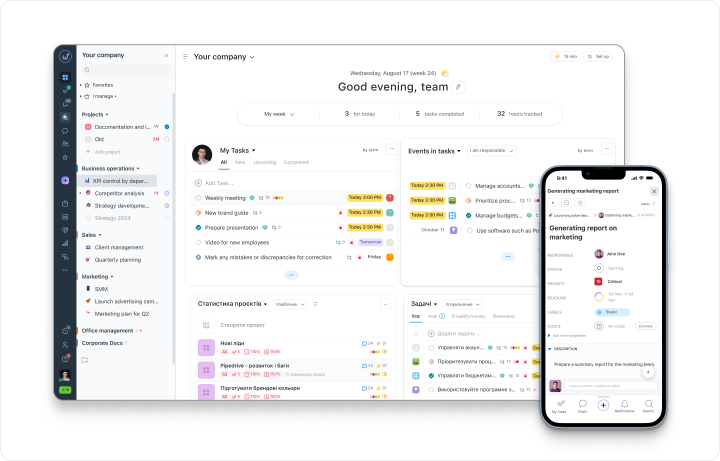
Un tableau de bord qui s’adapte à vous
Habituellement, les gestionnaires de tâches sont coupables d’essayer de tout montrer à tout le monde en même temps, transformant l’écran en un tableau de contrôle pour quelque chose d’inconnu. Nous avons pris une approche différente et avons rendu la page principale de Worksection 2.0 flexible. Elle s’adapte automatiquement à ce sur quoi vous travaillez dans l’entreprise, et né vous surcharge pas d’informations qui né vous concernent pas du tout.
Cela fonctionne très simplement. Lorsqu’un exécutant ouvre le système, il né voit que ses tâches pour aujourd’hui et n’est pas distrait par des délais généraux. Le chef de projet suit les progrès actuels et les risques potentiels sur son écran, tandis que le superviseur a une vue d’ensemble de l’état général de tous les lancements, budgets et charges de travail des personnes.
En conséquence, chacun entre dans le programme et comprend immédiatement sa prochaine étape, sans perdre de temps à filtrer les tâches des autres.
Les blocs sont agencés comme des widgets. Vous pouvez personnaliser, réorganiser ou masquer des tâches, priorités, activités de l’équipe, indicateurs financiers et rapports de l’écran à votre guise. Seul ce qui vous aide vraiment reste sur votre bureau.
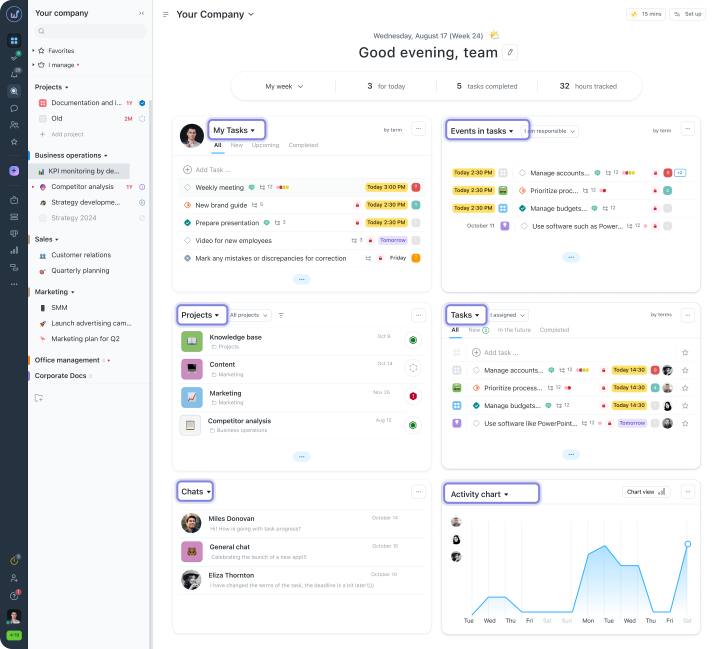
Au lieu d’un million de « alors, quoi de neuf ? »
Auparavant, pour connaître le statut d’un projet, il fallait organiser des réunions entières ou envoyer sans cesse des messages dans les discussions en posant des questions sur l’évolution des choses. Maintenant, il suffit d’ouvrir la page principale. Nous avons ajouté des widgets qui couvrent la plupart des demandes quotidiennes du superviseur et aident à suivre tout.
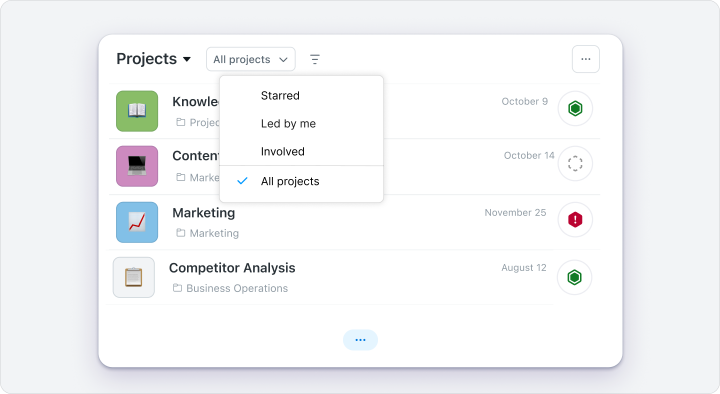
Widget de Projet
Lorsque vous devez rapidement vous repérer dans les processus, ce bloc vous évite de devoir vous promener longtemps dans les menus à la recherché du bon dossier. Vous obtenez une liste pratique de tout ce qui est actuellement en cours, où vous pouvez filtrer les lancements pour lesquels vous êtes le manager, ou sélectionner les plus importants avec une étoile. Le système affiche immédiatement le statut de chaque projet et la dernière activité. De plus, vous pouvez créer une tâche, changer le statut ou renommer directement dans le widget.
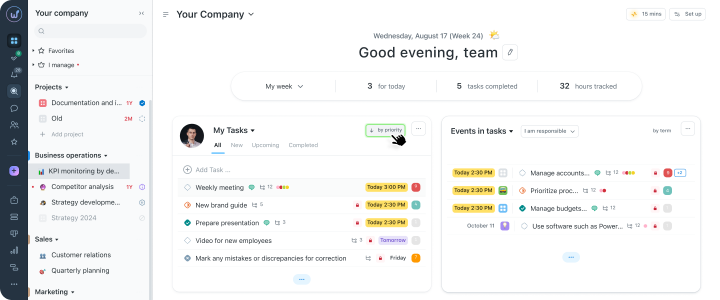
Widget de Priorité
Ce bloc analyse automatiquement les délais, visualise les dates d’échéance approchant et met en évidence les risques de tâches en retard à l’avance. Vous né perdez plus de temps à trier des dizaines de pages, car tout ce qui nécessite votre attention immédiate est déjà regroupé sur un seul écran.
Widget de Personnes
Distribuer de nouvelles tâches de manière aléatoire est un moyen infaillible de fatiguer l’équipe, c’est pourquoi nous avons fourni des charges de travail en temps réel pour vous. Vous pouvez voir combien de tâches pèsent déjà sur chaque employé, jeter un œil à leurs projets du jour, et assigner une nouvelle tâche spécifiquement à ceux qui ont du temps libre et des ressources. Cela aide à répartir le travail de manière consciente plutôt que de simplement balancer des tâches à celui qui est le plus proche.
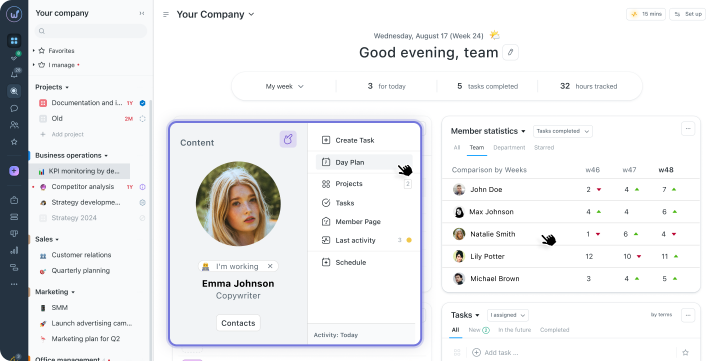
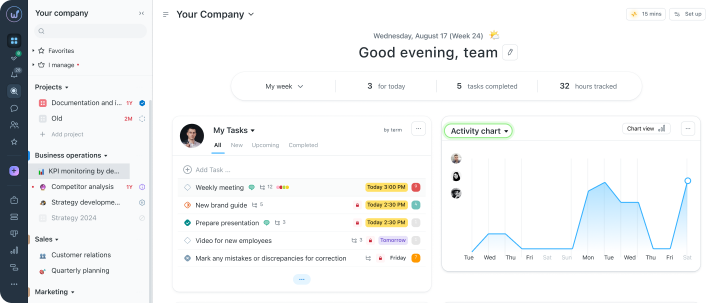
Fil d’Activités et Chronologie
Pour ceux qui aiment voir la dynamique générale ici et maintenant. Il montre chaque action dans le système : nouveaux commentaires des collègues, mises à jour de statut ou tâches complétées dans tous les projets simultanément. Vous pouvez réagir à tout changement ou capturer une discussion importante sans distraire l’équipe avec une autre question dans le messager.
Aperçu de Chaque Projet
Si le tableau de bord général n’est pas suffisant, vous pouvez toujours ouvrir l’« Aperçu » d’un projet spécifique et le détailler. Il y aura suffisamment d’informations importantes et intéressantes ici pour tout voir.
Chronologie du Projet
Ce bloc aide à comparer les délais planifiés et réels, à prédire les dates d’achèvement et à mettre en avant les retards à l’avance. Le système signale instantanément l’état des choses avec des statuts compréhensibles :
- Tout selon le plan
- Risqué de retard
- Délai dépassé
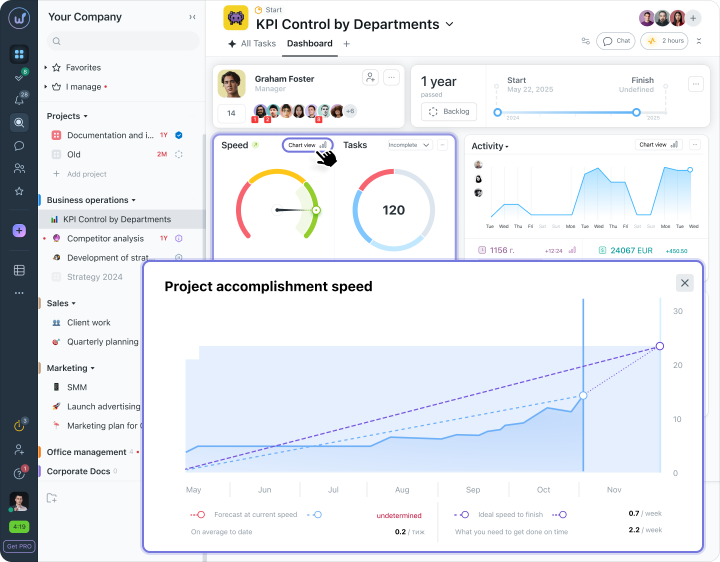
Vous voyez non seulement l’état actuel mais aussi les tendances. Vous anticipez les retards avant même que le client né pose des questions sur les délais.
Indicateurs Financiers
L’argent et le temps pour le projet sont visibles immédiatement. Le système calcule les heures passées, les multiplie par les taux horaires des employés, et montre l’avancement du budget en pourcentages. Vous voyez toujours une comparaison claire entre le plan et le réel, afin qu’il n’y ait pas de mauvaises surprises lors des calculs finaux à la fin du mois.
Analyse des Personnes
Ce widget montre la contribution de chacun : combien de tâches une personne a fermées, combien sont encore en cours, et comment cela se compare à la semaine précédente. Il est immédiatement visible qui mène le projet et qui a besoin d’aide. Il est également facile de repérer les tâches orphelines ici et d’assigner des exécutants directement depuis cette fenêtre.
Graphique d’Activité du Projet
La visualisation du travail des sept derniers jours montre les actions de l’équipe jour par jour. Le système met automatiquement en avant les 3 participants les plus actifs de la semaine et souligne les périodes de plus haute productivité ou de stagnation. Cela aide à comprendre le véritable rythme de l’équipe sur la base de données claires et non de sentiments subjectifs.
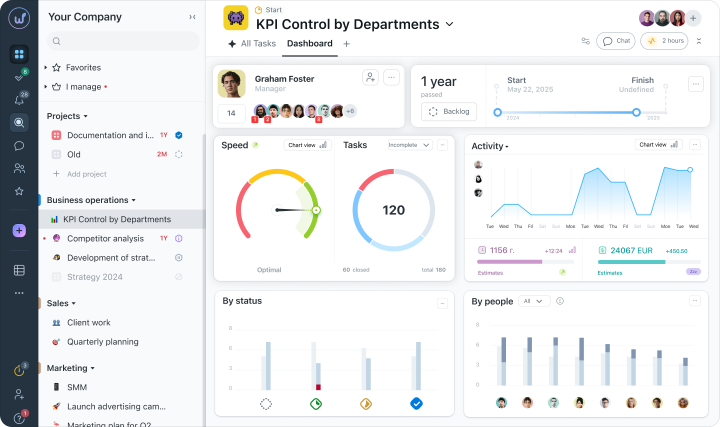
Tableau des Tâches pour un Travail Rapide
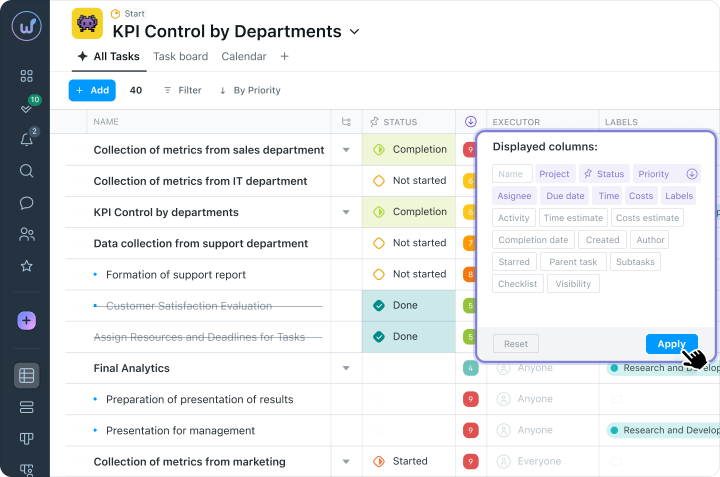
Soyons honnêtes, lorsque les tâches deviennent trop nombreuses, les cartes et les tableaux commencent à surcharger l’écran. Dans ces moments, vous né voulez que revenir à des tableaux simples où tout est rassemblé de manière compacte, ligne par ligne.
Mais pourquoi compliquer la vie. La vue tabulaire dans Worksection 2.0 donne ce sentiment de clarté et de vitesse. Toutes vos tâches sont rassemblées sous vos yeux sur un seul écran.
Vous n’avez plus besoin de fouiller dans chaque tâche pour corriger quelque chose. Déplacer une tâche à un autre collègue, mettre à jour la date limite ou changer la priorité peut être fait directement dans la cellule concernée. Et avec le filtrage, vous pouvez éliminer le superflu.
Gestion de Masse des Projets
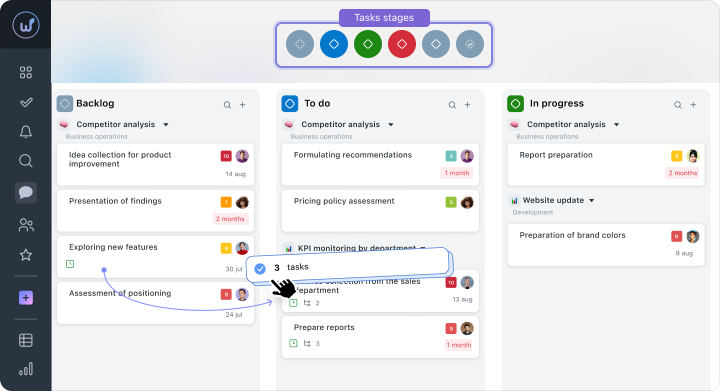
Lorsque un client change soudainement de concept ou que les priorités changent au sein de l’équipe, le manager se retrouve généralement confronté à une catastrophe… Réécriture urgente des délais, changement de statuts et réassignation de personnes à travers plusieurs dizaines de tâches à la suite. Il est facile de perdre le fil pendant une demi-journée si tout cela est fait manuellement.
C’est pourquoi Worksection 2.0 comprend un outil d’édition par lot pour résoudre de tels problèmes en quelques minutes seulement. Vous sélectionnez simplement le lot de tâches nécessaires et mettez à jour ce qui est requis pour elles.
Si les tâches doivent être réparties à travers d’autres projets, elles peuvent simplement être glissées dans le dossier désiré. Et pour les processus qui se répètent mois après mois, vous pouvez copier des ensembles de tâches prêts plutôt que d’écrire chaque fois les mêmes étapes depuis le début.
Distribution du Travail dans l’Équipe
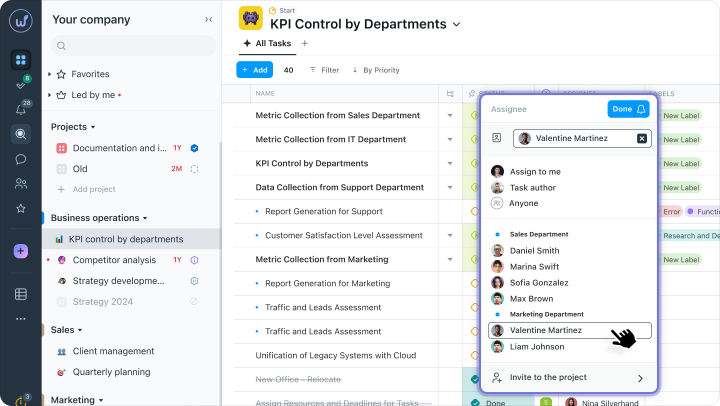
Si vous pensiez qu’assigner une tâche c’est juste écrire un nom dans le champ « exécutant », non, il vaut mieux né pas faire ça. Il est important de comprendre si une personne peut en fait s’en occuper tout de suite.
Nous chez Worksection avons rendu ce processus de qualité. Vous pouvez changer la personne responsable directement depuis le tableau de bord principal ou depuis la table des tâches. Lors de l’assignation, vous voyez la charge de travail de votre collègue. Ils reçoivent automatiquement une notification concernant cette nouvelle assignation.
L’historique des changements de responsabilités est stocké. Et la délégation peut être faite avec un commentaire et un contexte afin que la personne comprenne immédiatement ce qui est attendu d’eux.
Connexions Entre les Tâches
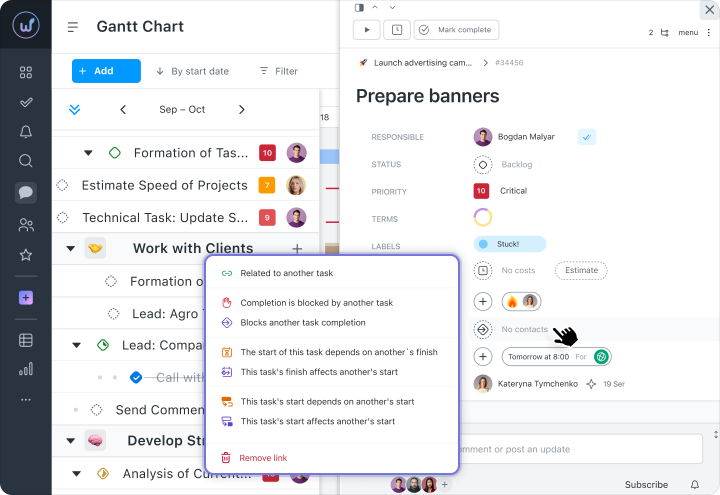
Les tâches dans les grands projets dépendent presque toujours les unes des autres. Si une étape est retardée, tout le travail suivant s’arrête : le développeur attend les maquettes du designer, et le client attend le résultat final…
Dans Worksection 2.0, ces dépendances sont clairement visibles sur le diagramme de Gantt. Le système prend en charge différents types de relations entre les tâches :
- Fin-Début – la tâche suivante né commence que lorsque la précédente est terminée.
- Début-Début – les tâches doivent commencer simultanément.
- Bloques / Bloqué – une tâche stoppe le travail sur une autre.
- Liées – une connexion simple entre les tâches.
Si les délais d’une tâche de base changent, le système recalcule le calendrier pour le reste des tâches dépendantes tout en maintenant la logique du projet. Cela aide à remarquer les points critiques à temps et à diriger les efforts de l’équipe là où ils sont nécessaires pour les progrès globaux.
Informations en Secondes avec Recherché et Filtres
Lorsque des centaines de tâches s’accumulent dans le système, la recherché manuelle d’une tâche spécifique prend trop de temps. Et faire défiler des listes en essayant de se souvenir des noms de dossiers n’est pas pratique.
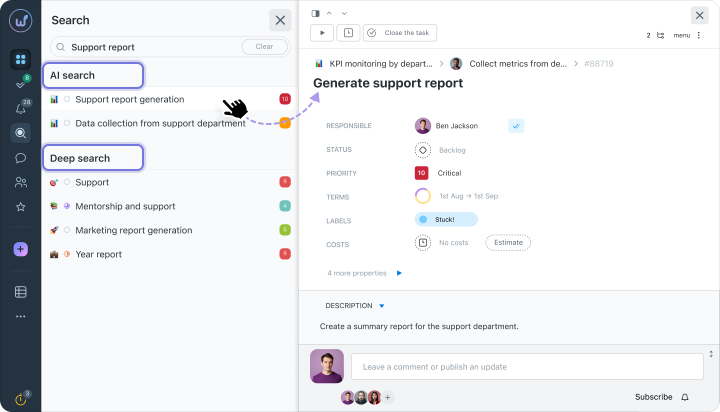
Dans Worksection, ce processus est automatisé avec des filtres. Vous pouvez trier les tâches par statut, exécutant, délais ou projets spécifiques pour obtenir une liste claire sans bruit d’information.
Le système de recherché fonctionne non seulement avec les noms de tâches, mais cherche également à l’intérieur des commentaires, même si vous né vous souvenez pas de la formulation exacte de la phrase. De plus, des ensembles de filtres que vous utilisez quotidiennement peuvent être enregistrés dans le système afin que vous puissiez y revenir à tout moment.
Vues Enregistrées
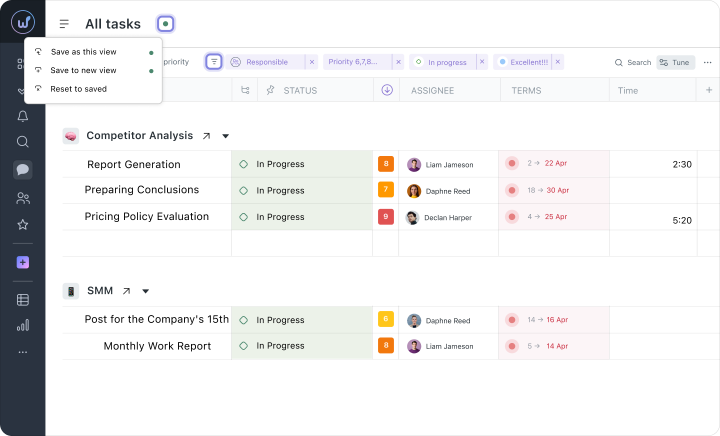
Lorsque chaque membre de l’équipe personnalise l’interface pour lui-même, cela peut entraîner une désynchronisation. Le responsable observe les charges de travail des personnes, le développeur regarde les priorités, et le testeur se concentre sur les statuts de vérification. À cause de cela, il peut être difficile d’évaluer rapidement l’état des affaires globales lors des réunions.
Les vues enregistrées dans Worksection 2.0 aident tout le monde à travailler ensemble avec une pleine conscience de la situation. Vous pouvez configurer une combinaison de filtres une fois, par exemple pour afficher les tâches en retard en cours cette semaine, et l’enregistrer sous un onglet séparé.
Cette vue peut être partagée avec des collègues. L’équipe n’a plus à rassembler manuellement les paramètres nécessaires avant chaque appel. Chacun ouvre la même fenêtre, voit les mêmes données et prend des décisions sur les prochaines étapes plus rapidement.
Comprendre par Où Commencer le Plan de la Journée
Lorsqu’un employé est impliqué dans plusieurs projets simultanément, les tâches s’accumulent souvent dans différents dossiers. À cause de cela, il est difficile de déterminer l’ordre de travail pour la journée et d’évaluer la charge de travail réelle.
La fonction « Plan de Journée » regroupe les tâches sur un seul écran et les dispose par temps directement dans le calendrier. L’ordre d’exécution et les priorités peuvent être ajustés par un simple glissement avec la souris ou le pavé tactile. Cela permet à l’équipe d’évaluer à l’avance s’il est réaliste de terminer l’ensemble de la charge de travail dans le temps de travail.
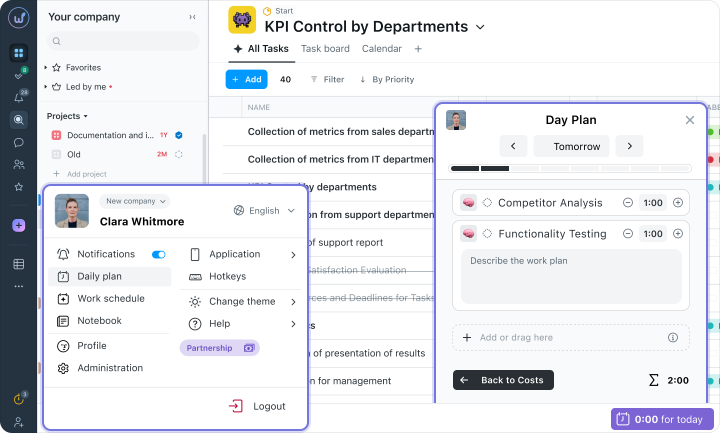
Pour le responsable, cet outil est utile car il permet d’ouvrir le plan de la journée de n’importe quel collègue. Avant d’assigner une nouvelle tâche, vous pouvez voir l’emploi du temps actuel de la personne pour aujourd’hui.
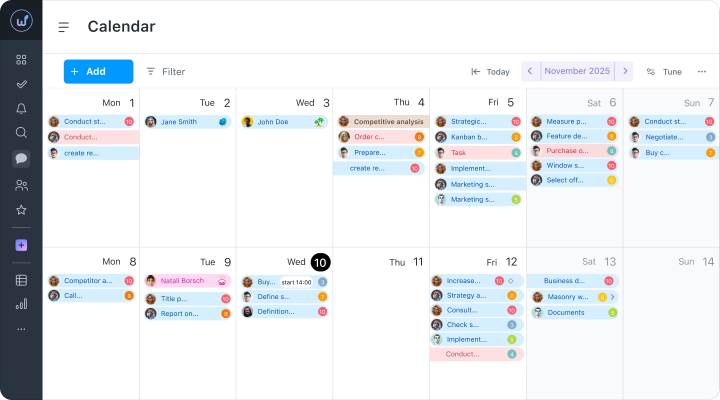
De plus, le système peut être intégré à Google Calendar ou Outlook via iCalendar afin que le calendrier de travail soit toujours à jour sur tous les appareils.
Discussions – Là Où Sont les Tâches
Certains détails discutés dans Telegram, le client a approuvé les changements là-bas, le manager a répondu positivement dans des messages personnels, et le travail semble avoir été accepté. Pendant ce temps, la tâche continue de rester quelque part sans mises à jour. Une semaine passé, quelqu’un ouvre la tâche, fait tout selon la description initiale, et à la fin, l’équipe reçoit quelque chose de totalement différent de ce qui avait été convenu.
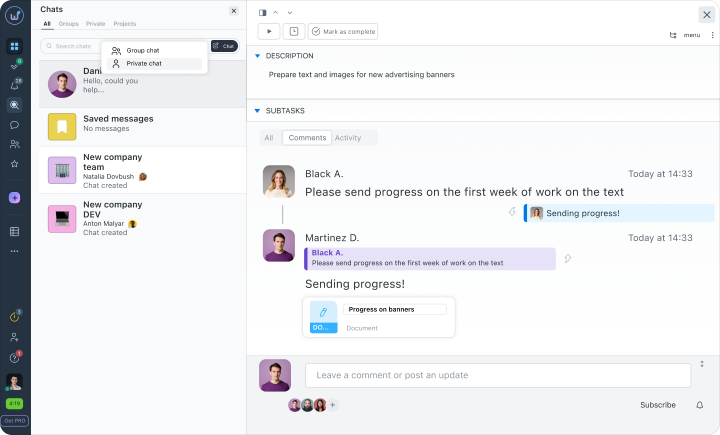
Dans Worksection 2.0, cela né se produira pas car tous les chats sont directement liés à des projets et des tâches spécifiques. Vous pouvez discuter des détails directement dans la carte de tâche, de sorte que toute l’historique des changements et le contexte restent toujours visibles pour ceux qui effectuent le travail.
Dans l’interface, vous pouvez créer des discussions personnelles, de groupe ou de projet, et le système met en surbrillance les nouvelles réponses afin que l’équipe né manqué pas les mises à jour importantes. Si vous devez impliquer un client externe dans la discussion, une intégration avec les e‑mails est disponible.
Rester Informé via Des Résumés par E‑mail et Des Rapports
L’un des plus grands gaspillage de temps pour un manager sont les réunions de statut. Vous vous réunissez juste pour savoir ce qui se passé.
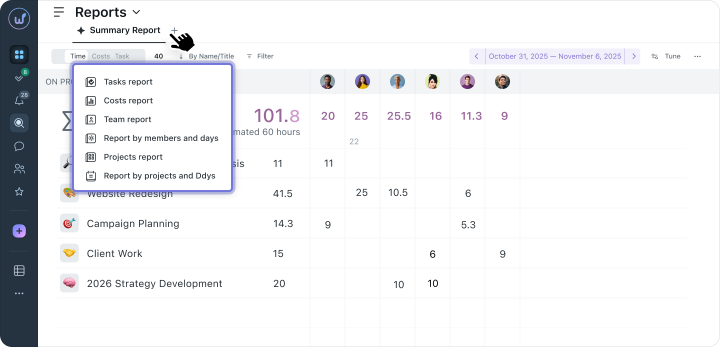
Nous croyons que c’est inutile, donc Worksection 2.0 envoie automatiquement des résumés structurés par e‑mail : un résumé quotidien avec des synthèses pour les projets et les tâches, des rapports sur les personnes, projets, tâches et dépenses de temps. Les rapports peuvent être exportés en PDF et CSV, filtrés par période, projet ou exécutant.
L’équipe se concentre sur le travail plutôt que sur la préparation des rapports. Et vous recevez les informations nécessaires.
Rappels de Délai
Typiquement, les délais né sont rappelés que le jour d’échéance réel, ou lorsque la date dans le calendrier passé inaperçue parmi une douzaine d’autres tâches. Pour éviter que cela né se produise, les managers doivent constamment passer en revue des listes manuellement et demander régulièrement à l’équipe à quel stade se trouve le travail.
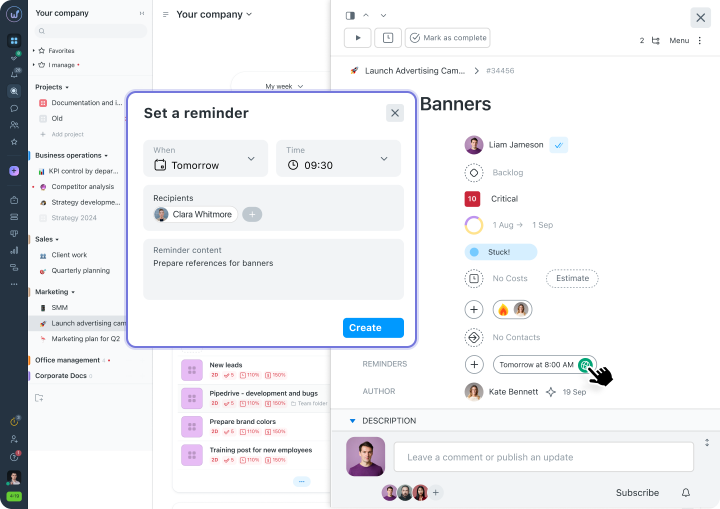
Pour éviter de faire cela manuellement – il y a Worksection 2.0 et son système automatisé qui surveille les délais et envoie des notifications si une date d’échéance approche.
Les notifications arrivent à l’avance, donnant à l’exécutant le temps de terminer calmement le travail ou d’avertir d’un possible report. Vous pouvez personnaliser ces signaux à votre guise :
- recevoir des notifications push dans le système
- e‑mails
- notifications dans le chat
Modèles Pratiques
Créer un nouveau projet et encore une fois la même chose – créer une structure de tâche, assigner des responsabilités, définir des délais. Chaque fois depuis le début.
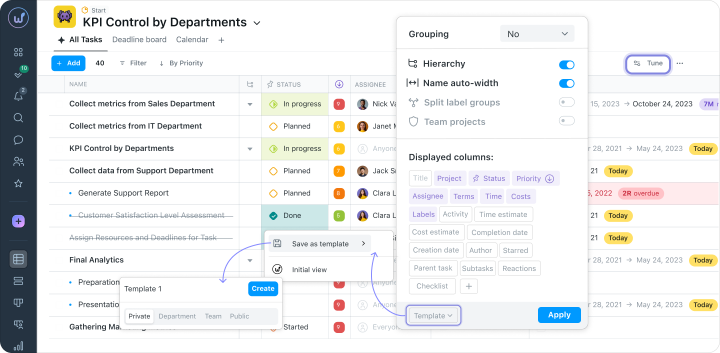
Pourquoi faire cela des dizaines de fois si vous pouvez le faire une fois ? C’est ce que nous avons aussi pensé, c’est pourquoi Worksection 2.0 a des modèles pour des projets typiques – lancement de produit, intégration client, campagnes marketing.
Ou vous pouvez créer votre propre modèle avec une structure complète de tâches, de personnes responsables et de délais. Lors du lancement, les dépendances entre les tâches sont automatiquement configurées, tout en maintenant le support de Scrum, Kanban et Waterfall.
Voir Ce Dont Vous Avez Besoin Grâce à un Accès Flexible
Avec la croissance de l’entreprise et l’intégration de nouvelles personnes, la gestion des accès devient une question de sécurité. Les développeurs internes ont besoin de détails techniques, les managers ont besoin d’analyses financières, tandis que les freelances ou les clients n’ont besoin que d’un aperçu de l’avancement des tâches spécifiques. Accorder à chacun les mêmes autorisations dans une telle situation est peu pratique et risqué.
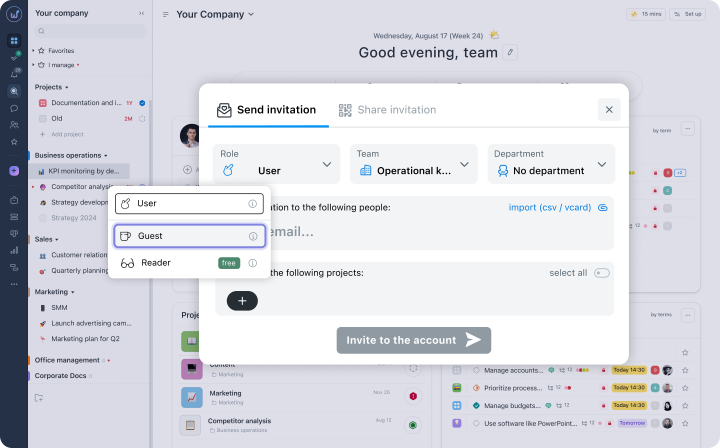
Dans Worksection 2.0, il existe un système flexible de rôles et d’autorisations :
- admin de compte
- admin d’équipe
- utilisateur
- invité
Les administrateurs de projet peuvent prendre des décisions de manière autonome dans leurs domaines de compétence. La visibilité des données financières et l’accès aux projets confidentiels sont définis séparément. Il y a un journal des modifications pour toujours garder une trace de qui a fait quoi.
Comment Démarrer le Travail de Votre Équipe ?
- Audit de la Situation Actuelle. Dressez une liste des plates-formes, messagers ou carnets où vous enregistrez actuellement le travail. Identifiez les trois principaux problèmes dans l’organisation du processus qui doivent être abordés en premier.
- Structure de Projet de Base. Créez les premiers dossiers ou projets dans le système par type de travail ou clients clés. Définissez des statuts compréhensibles pour l’équipe.
- Configuration du Tableau de Bord. Ajoutez les widgets nécessaires sur la page principale et supprimez ceux qui né le sont pas. L’espace de travail doit montrer l’image générale et les priorités actuelles directement sur l’écran.
- Créer les Premières Tâches. Transférez les tâches actuelles dans les projets créés. Utilisez la vue tabulaire pour définir rapidement les délais, assigner des responsabilités et trier le travail par priorité.
- Communication dans le Contexte des Tâches. Convenez avec l’équipe de discuter des détails du travail dans des discussions de projet, plutôt que dans des messages personnels sur Telegram. Laissez des commentaires directement dans les cartes de tâches et utilisez des tags via @ afin que la personne voie immédiatement l’adresse.
- Distribution des Rôles. Invitez l’équipe dans le système et définissez les niveaux d’accès. Assignez des administrateurs de projet qui peuvent gérer de manière autonome leurs domaines, libérant ainsi votre temps.
Logique Simple d’un Espace Unifié
Les pannes de délais constantes et les tâches oubliées sont presque toujours une histoire de mal d’un outil, plutôt qu’une irresponsabilité des gens. Il est difficile de montrer des résultats impressionnants lorsque la moitié de la journée est consacrée à trouver le bon lien dans les discussions de travail, à demander à un collègue dans un autre messager et à vérifier la version finale sur le cinquième onglet du navigateur. Tant les gens que le budget de l’entreprise s’épuisent.
Il est beaucoup plus facile de travailler lorsque toutes les informations sont rassemblées dans une seule fenêtre de Worksection 2.0. Tâches, fichiers, commentaires et analyses sont enregistrés dans un même espace, donc chaque exécutant voit immédiatement sa partie de travail. Le manager obtient une image complète du projet, tandis que l’équipe peut passer calmement à la tâche au lieu de devoir subir de longues recherches d’informations.
Il est temps d’essayer une approche rapide du travail, et il est plus facile de gérer le temps dans Worksection 2.0 !
Questions Fréquemment Posées (FAQ)
Les tâches existantes peuvent-elles être transférées depuis Excel ?
Oui. Worksection prend en charge l’importation de tâches depuis des fichiers CSV. Vous exportez les données d’Excel, préparez un CSV avec les champs nécessaires et l’importez dans Worksection.
Combien de temps l’équipe mettra-t-elle à s’adapter ?
Selon notre expérience, 1 à 2 semaines. Les trois premiers jours sont consacrés à la familiarisation avec l’interface. La première semaine est consacrée à l’utilisation active des principales fonctionnalités. La deuxième semaine est dédiée à la transition complète et à la personnalisation de l’équipe.
Est-ce adapté à une grande équipe ?
Oui, Worksection 2.0 est conçu pour être évolutif : une structure étendue avec des départements et des équipes, des rôles flexibles et des droits d’accès, des filtres et des vues enregistrées pour travailler avec un grand nombre de tâches.
Que faire si quelqu’un dans l’équipe né veut pas faire la transition ?
La résistance au changement est normale. Montrez les bénéfices spécifiques pour le travail quotidien de chacun. Commencez par un projet et élargissez progressivement. Impliquez ceux qui s’adaptent rapidement pour aider les autres. Le support par e‑mail et chat est disponible à partir du plan de base, et un manager personnel – à partir du plan Business.
Y a‑t-il une application mobile ?
Oui, Worksection 2.0 est disponible sur iOS et Android.