Cuando un proyecto está comenzando, no hay muchas tareas: una lista regular es suficiente. Pero con el tiempo, aumentan: se añaden subtareas, aparecen dependencias, cambian las prioridades. Y en algún momento, la lista deja de responder a preguntas simples: en qué se está trabajando actualmente, dónde está el retraso y si estamos cumpliendo el plazo.
En tales situaciones, los equipos generalmente cambian a gráficos de Kanban o Gantt. Uno ayuda a ver el proceso en movimiento, el otro mantiene los plazos y dependencias bajo control.
En Worksection 2.0, no cambiamos el enfoque hacia estas herramientas: siguen siendo familiares. Pero facilitamos el trabajo con ellas diariamente: menos acciones innecesarias, actualizaciones más rápidas, navegación más conveniente. Explicamos cómo se siente esto en la práctica.
Kanban en Worksection 2.0
Cuando las tareas se acumulan, los estados rápidamente se vuelven obsoletos. Algunas cosas ya están hechas, pero siguen mostrando como “en progreso,” y algunas están estancadas — pero esto no es inmediatamente obvio. Como resultado, es difícil entender qué está sucediendo realmente en el proyecto en este momento.
El tablero de Kanban resuelve esto de manera simple: cada tarea está en su propia etapa, y todo el proceso es visible de un vistazo. Donde el trabajo está avanzando y donde se ha estancado es claro sin verificaciones adicionales.
En Worksection 2.0, Kanban sigue siendo familiar, pero se ha vuelto más rápido y conveniente de usar en escenarios diarios.
Los tableros de Kanban están disponibles en Worksection 2.0 en todos los planes. Kanban personal — en Básico, por días — en el plan Empresarial, Kanban de proyecto — solo en Premium.
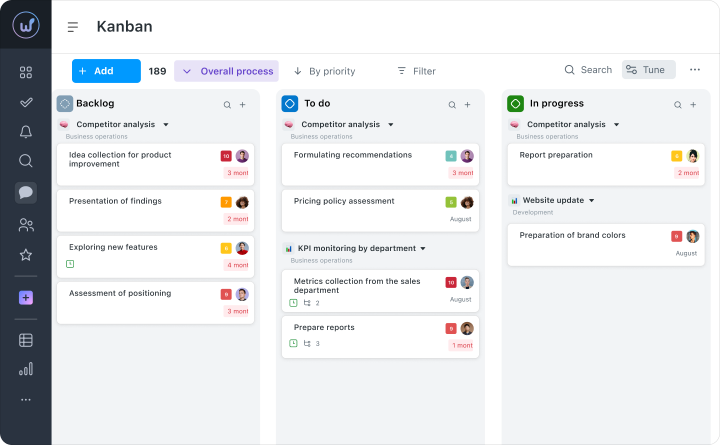
Menos Ruido Visual
Actualizamos el diseño del tablero de Kanban — ahora es más fácil de leer, incluso con muchas tareas. Las tarjetas no se fusionan en una lista sólida, y los estados son visibles a simple vista.
Como resultado, el equipo navega el proceso más rápido, y el gerente no tiene que “averiguar” qué está sucediendo — la imagen general es clara de inmediato.
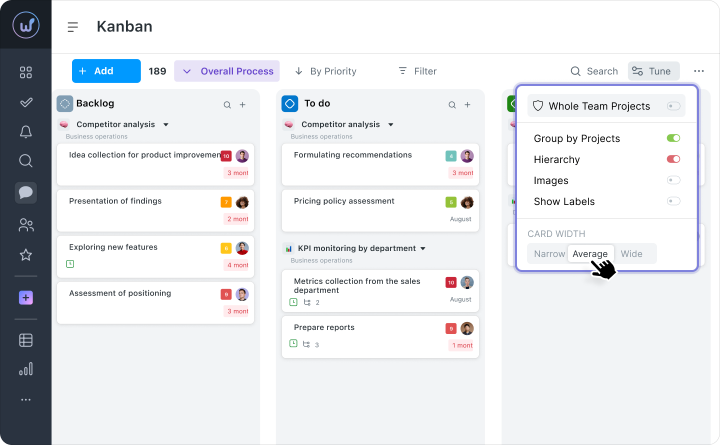
Columnas Flexibles
El ancho de las columnas se puede ajustar para adaptarse a usted. Por ejemplo, expanda la etapa donde actualmente hay más tareas, y estreche aquellas que apenas se utilizan.
Esto facilita mantener à la vista lo que está sucediendo actualmente, en lugar de desplazarse por el tablero en busca de las tareas necesarias.
Búsqueda Rápida a través del Backlog
La búsqueda funciona no solo por título sino también por descripciones, etiquetas y asignados. No necesita ingresar una consulta exacta — solo parte de una palabra, y el sistema encuentra inmediatamente la tarjeta necesaria. La tarea encontrada puede ser arrastrada à la columna deseada de inmediato sin ninguna acción extra.Agrupación de Tarjetas por Jerarquía
Todas las subtareas y niveles anidados se muestran automáticamente bajo la tarea principal. Se pueden contraer o expandir dependiendo de cuán detallado necesite ir en la tarea — desde la imagen general hasta los pequeños pasos. Durante el trabajo, puede mover ya sea subtareas individuales o todo el grupo à la vez. Esto simplifica la planificación de grandes tareas y trabajar con proyectos multi-nivel.
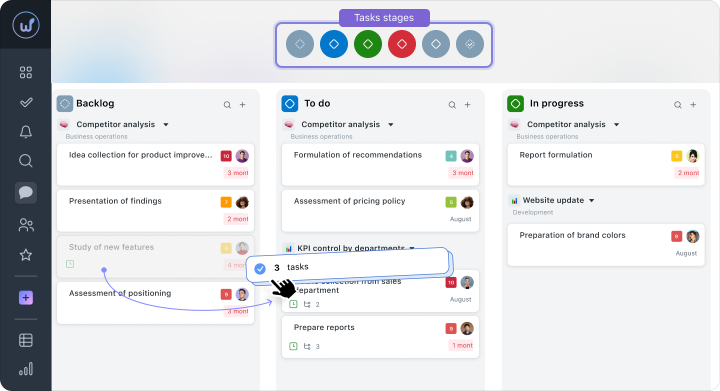
Operaciones Masivas con Tareas
Puedes seleccionar varias tarjetas y cambiarlas à la vez: estados, asignados o plazos. Las tareas también se pueden copiar, mover entre columnas o eliminar. Con Drag&Drop y trabajando con grupos de tareas, actualizar un gran volumen de trabajo à la vez es fácil — por ejemplo, después de una reunión o cuando cambian las prioridades en el proyecto.
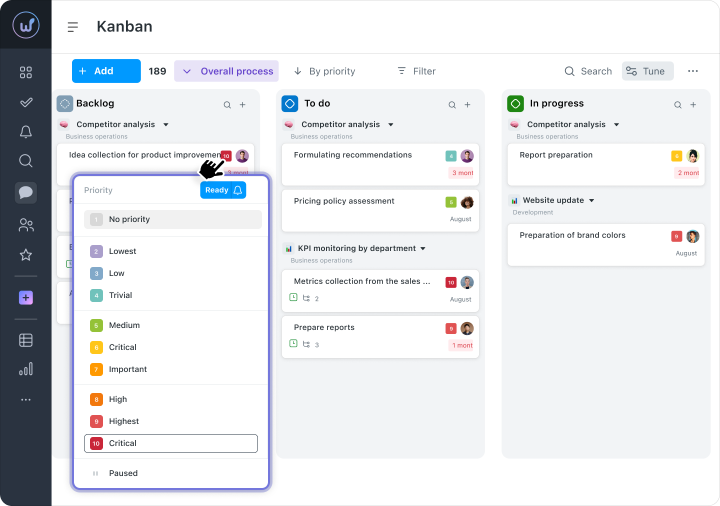
Edición Instantánea Directamente en el Tablero
Ejecutores, plazos y prioridades pueden cambiarse directamente en el tablero — sin abrir cada tarea por separado. Todos los cambios se guardan automáticamente, y el tablero se actualiza inmediatamente, sin necesidad de refrescar la página.
Esencialmente, Kanban proporciona lo que a menudo falta en listas de tareas estándar — visibilidad del proceso. Puedes ver no solo una lista de trabajo, sino también en qué etapa se encuentra actualmente cada tarea.
Gráfico de Gantt en Worksection 2.0
Cuando las tareas dependen entre sí, cualquier cambio afecta todo el plan. Si se pospone un plazo — otras tareas también se desplazan. Alguien no ha comenzado a trabajar porque está esperando los resultados de la etapa anterior. En una lista, esto no siempre es notorio.
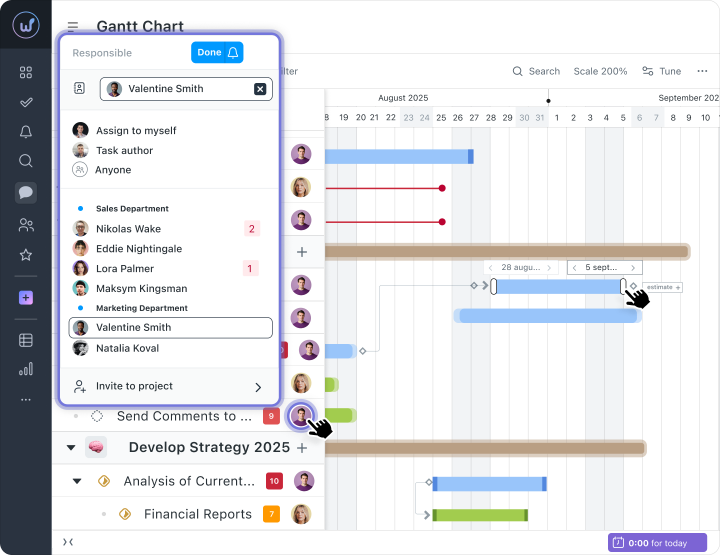
El gráfico de Gantt reúne todas estas conexiones en una imagen unificada: plazos, dependencias y asignados. Esto ayuda a entender inmediatamente cuán realista es el plan y dónde pueden surgir riesgos.
En Worksection 2.0, la lógica del gráfico sigue siendo familiar, pero se ha vuelto más fácil de trabajar — los datos se actualizan más rápido, y es más fácil mantener el enfoque y no perder el contexto del proyecto.
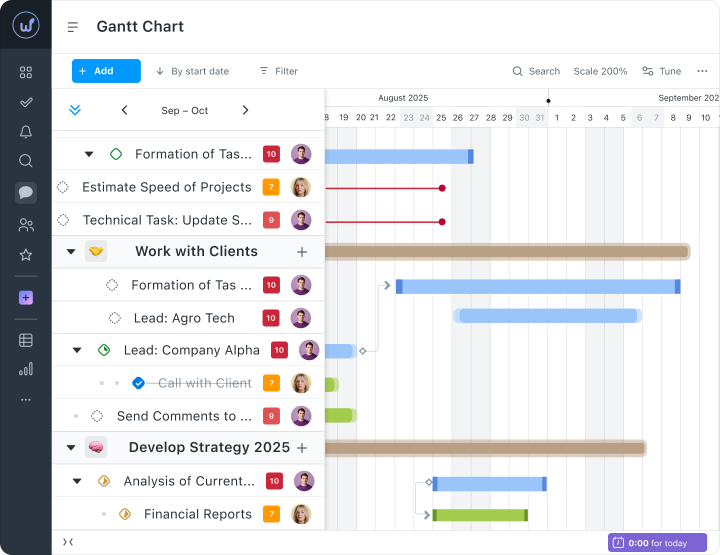
Diseño Estructurado
La interfaz del gráfico de Gantt actualizada se ha vuelto más simple y fácil de percibir. Las etapas clave, eventos y plazos ahora se leen más rápido gracias a una estructura visual clara y un sistema de marcas comprensible. El escalado flexible (días, semanas, meses) permite un uso cómodo tanto con pequeños planes como con grandes proyectos.
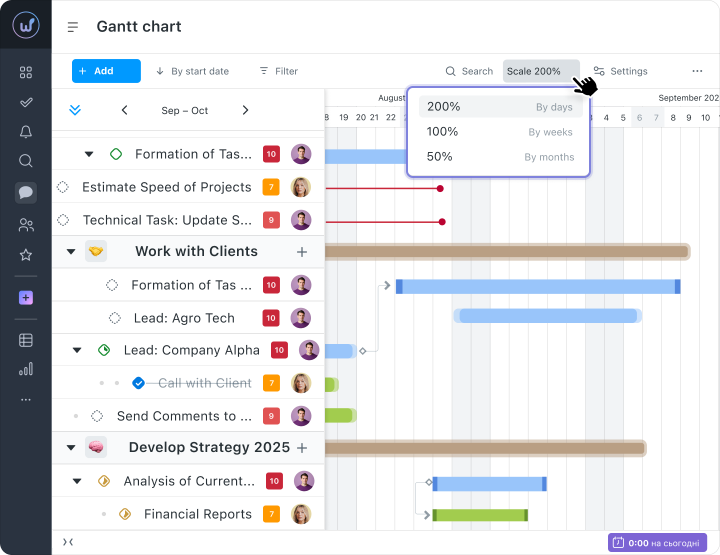
Actualizaciones de Tareas Instantáneas
Los plazos, ejecutores, estados y dependencias se sincronizan en tiempo real. El gráfico siempre refleja el estado real del proyecto sin necesidad de refrescar la página. Esto es especialmente conveniente para equipos que trabajan en paralelo: solo cambia el término de ejecución u otro parámetro — y todo el equipo ve la actualización de inmediato.
Gráfico de Gantt a Nivel de Proyecto y Cuenta
El gráfico está disponible tanto a nivel de un proyecto individual como en toda la cuenta. Esto permite al gerente alternar entre el detalle y la gran imagen: analizar un proyecto o controlar el estado de todas las iniciativas à la vez.
Horizonte de Planificación Ampliado
La planificación cubre tanto los períodos futuros para años por delante como la historia de tareas completadas. Esto es especialmente útil para proyectos a largo plazo: puedes evaluar el progreso dinámicamente, seguir cambios y analizar resultados del equipo.
Trabajando con Dependencias de Tareas
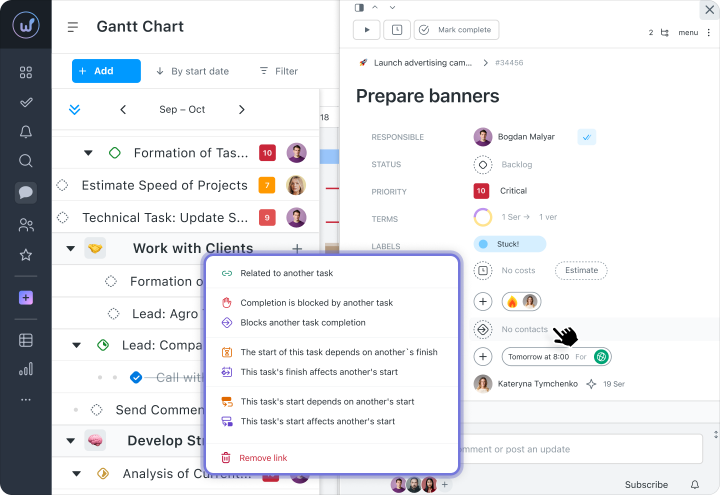
Las dependencias entre tareas se muestran en el gráfico de Gantt, ayudando a planificar la secuencia de ejecución:
- Terminar-Iniciar— la tarea B comienza después de la finalización de la tarea A. Clásico para trabajo secuencial.
- Iniciar-Iniciar — las tareas comienzan simultáneamente. Se utiliza para la ejecución paralela de tareas relacionadas.
- Terminar — Terminar — las tareas se completan simultáneamente. Adecuado cuando los resultados deben estar listos para la misma fecha límite.
Separadamente disponibles están:
— dependencias bloqueadoras, donde una tarea bloquea o depende de otra;
— dependencias informativas, que no afectan los plazos pero muestran la relación lógica entre tareas.
Se configuran en la vista de tarea en la sección “Dependencias”.
Visualización de Tareas Atrasadas
Las tareas atrasadas se destacan con una línea roja, que permanece hasta que se cierra o se pospone el plazo. Esto ayuda a notar rápidamente las áreas problemáticas en el plan y responder a los retrasos sin análisis adicionales.
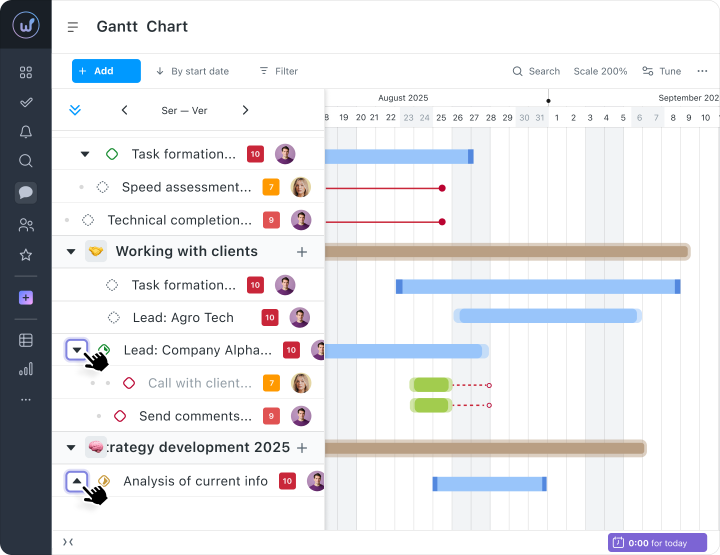
Jerarquía de Subtareas
Las tareas y subtareas se pueden expandir o colapsar con un solo clic. Esto permite alternar entre el detalle y la gran imagen. Por ejemplo, un gerente puede concentrarse en las etapas del proyecto, mientras que un ejecutor trabaja con subtareas específicas en su bloque. Esto hace que el gráfico sea adecuado tanto para la planificación estratégica como para el trabajo diario del equipo.
Panel Superior Fijo
El panel superior del gráfico permanece en su lugar al desplazarse a través de grandes proyectos — la navegación y la línea de tiempo están siempre à la vista. Esto simplifica la navegación a través del plan y ayuda a trabajar rápidamente con líneas de tiempo largas sin perder contexto.
Edición Instantánea Directamente en la Línea de Tiempo
Los plazos, ejecutores y prioridades pueden ser cambiados directamente en la línea de tiempo — sin abrir una tarjeta de tarea separada. Esto acelera la actualización del plan, especialmente después de reuniones o cambios en las prioridades del proyecto.
Prueba Worksection 2.0 gratis durante 14 días a través de este enlace 
Lo que le Da al Equipo
Cuando se trabaja en muchas tareas simultáneamente, es importante entender dos cosas: qué está sucediendo ahora y si el plan se mantiene en el futuro.
Kanban ayuda a ver el estado actual del trabajo — exactamente dónde están las tareas y qué está en proceso. El gráfico de Gantt — para controlar plazos y dependencias entre tareas.
Como resultado, el equipo pasa menos tiempo aclarando estados: el gerente ve la imagen general de inmediato, y los ejecutores entienden las prioridades y relaciones entre tareas.
Y debido à la edición rápida, acciones masivas y actualizaciones instantáneas, se gasta menos tiempo trabajando con el sistema — y más se deja para las tareas.
Kanban y Gráfico de Gantt — Parte de Worksection 2.0
Estas herramientas no existen por separado — trabajan en conjunto con otras funciones de Worksection 2.0: paneles, planes diarios, modos de visualización guardados ychatsintegrados.
Como resultado, no hay necesidad de alternar entre secciones o reunir información manualmente. Todo el trabajo en el proyecto — tareas, estados y comunicación — está en un único espacio de trabajo.
Todos pueden personalizarlo para sí mismos: un panel con indicadores clave, una lista de tareas con filtros, o un plan diario con carga de trabajo. Mientras tanto, la estructura del proyecto sigue siendo común para todo el equipo.
Worksection 2.0 no cambia los procesos — los hace más simples y claros para todo el equipo.