Si alguna vez has tratado de encontrar la tarea adecuada entre docenas y solo has estado desplazándote hacia abajo, hacia abajo, hacia abajo, entonces sabes exactamente cómo se siente. Spoiler: no es genial.
Dato interesante: los investigadores han calculado que el trabajador de oficina promedio desplaza con un ratón o touchpad una distancia equivalente à la altura de un edificio de 20 pisos cada día. Y una parte significativa de eso es simplemente buscar la fila correcta en las hojas de cálculo.
Decidimos ahorrarte tiempo y cordura, así que actualizamos la lista de tareas para que puedas gestionar procesos sin abrumarte.
Tu tablero matutino: qué ha cambiado en la lista de tareas
Seamos sinceros, la lista de tareas es el corazón del proyecto, del cual comienza cada mañana y café de los gerentes. Aquí se decide el destino de los plazos y la paz del equipo, si todo va por buen camino y si las tareas no se están acumulando para el viernes.
Antes, era masiva y podía resultar un poco intimidante. Así que ahora hemos convertido la lista de tareas en una tabla interactiva.
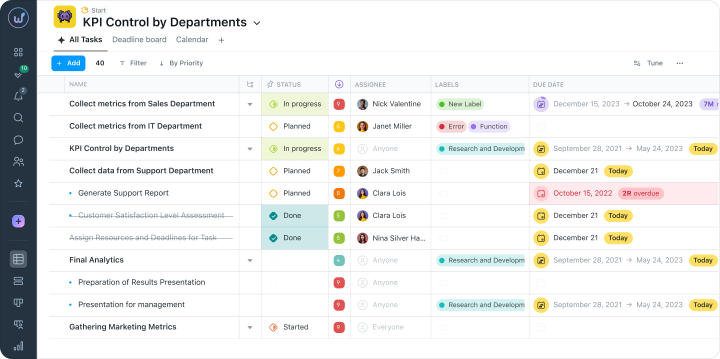
Los nombres de las tareas, estados, prioridades y plazos están alineados en filas claras. Las subtareas están ordenadamente guardadas dentro de las tareas principales, y las columnas flexibles permiten una evaluación inmediata del progreso. Y eso es todo: enfoque puro en lo principal.
Personalizando columnas y todo lo que necesitas
Cada equipo tiene su propio conjunto de lo que es importante ver en la lista. Los diseñadores quieren ver plazos y asignados, los desarrolladores – prioridad y estado, y los gerentes – ambos, y lo ideal es que todo à la vez.
Para asegurarnos de que nadie se ahogue en datos innecesarios, hemos puesto toda la magia de personalización en un solo botón “Ajustar” en la esquina superior derecha de la lista. Haz clic en él y se abrirá un menú de construcción conveniente para ti.
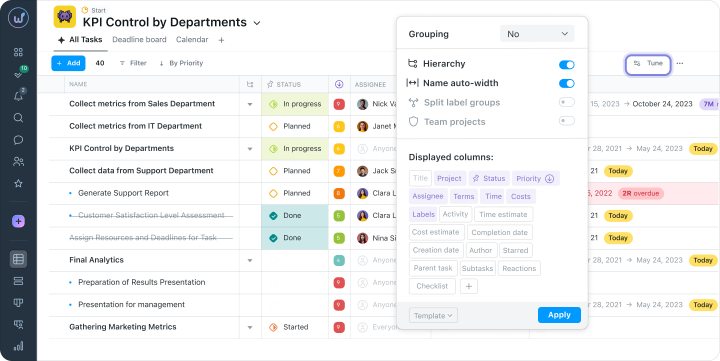
¿Necesitas quitar la columna “Gastos” porque no estás trabajando con presupuestos en este momento? Simplemente desactiva esa etiqueta. ¿Quieres mostrar “Lista de verificación”, “Actividad” o “Estimación de tiempo”? Un clic en el cuadro morado en la sección “Columnas mostradas” y el nuevo campo ya está en su lugar. Y si no hay suficientes etiquetas estándar, el botón “+” te permitirá crear campos personalizados al instante.
¡Di adiós à la rutina! Gestiona docenas de tareas à la vez
Antes, para cambiar el estado o el asignado en cinco tareas, tenías que entrar en cada una por separado. Cinco veces. Está bien cuando son cinco, pero ¿qué pasa si hay veinticinco tareas? Ahí es cuando el entusiasmo en el trabajo se desvanece. ¿Por qué es eso?
Decidimos que tu tiempo es demasiado valioso para tal rutina, así que rediseñamos completamente la lógica de trabajo con un grupo de tareas. Ahora todo funciona de forma más simple y rápida.
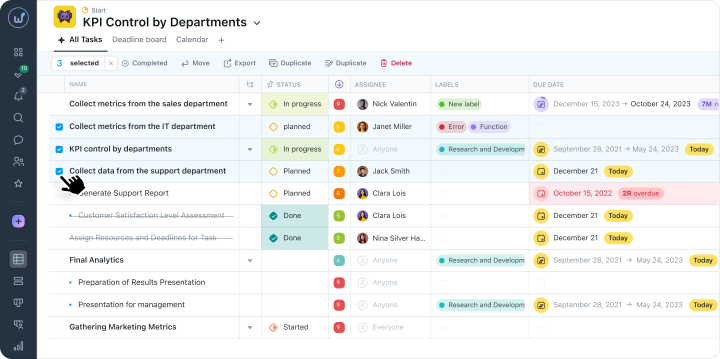
Simplemente marca las tareas necesarias à la izquierda de sus nombres, y un panel de acción masiva conveniente se desplegará en la parte superior. Desde este panel, puedes realizar cualquier acción para todo el conjunto de tareas con un solo clic:
- Marca todo el lote de tareas completas como Hecho.
- Mueve las a otro proyecto o sprint.
- Rápidamente Exporta o Duplica tareas similares.
- Cambia plazos, prioridades o asignados a granel a través de Propiedades.
- O simplemente Elimina todas las innecesarias.
Lo que solía llevar varios minutos de clics monótonos ahora toma exactamente dos segundos. Selecciona un grupo, presiona el botón necesario y sigue adelante.
¿Por qué sufrir con una lista interminable de tareas cuando puedes agruparlas?
Recuerda ese clásico lunes: en cinco minutos comienza la llamada de todo el equipo, y tienes cincuenta tareas abiertas colgando en tu lista. Todas van en un flujo continuo, mezcladas entre sí.
Creemos que la clasificación básica ya no es suficiente para proyectos complejos, así que hemos agregado algo como un “doble orden” en Worksection. Ahora las tareas se pueden agrupar según dos criterios à la vez.
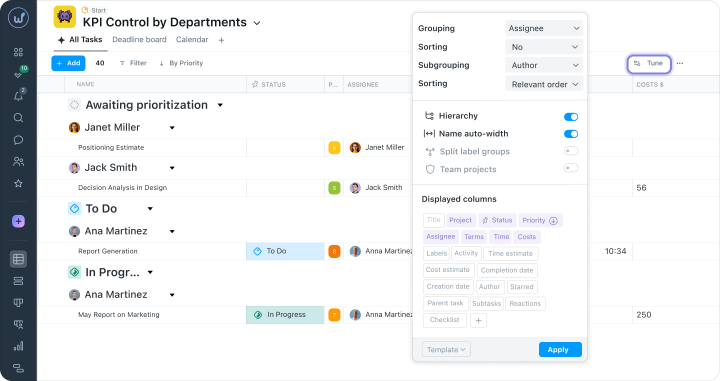
- Primero, estableces la Agrupación principal (por ejemplo, por Estado) y eliges la lógica de Clasificación (digamos, Backlog en la parte superior).
- Luego activas la Subagrupación adicional (por Autor o Responsable) y estableces la clasificación dentro de eso.
El color indicará el estado
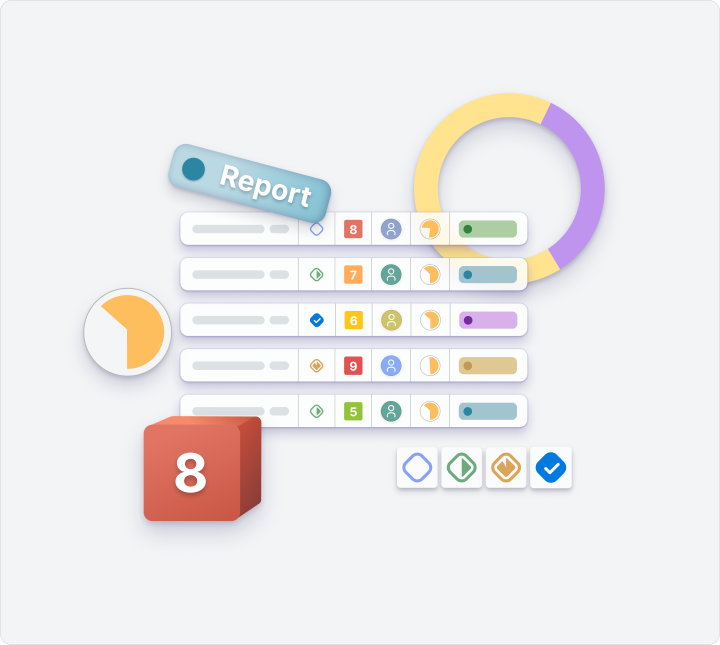
Ahora los estados, plazos y prioridades de las tareas están resaltados en colores. Por lo tanto, no tendrás que leer, hacer clic ni buscar, ya que la imagen general del proyecto es claramente visible incluso por el rabillo del ojo.
Guardando filtros como plantillas – nuestro todo
Y finalmente, has construido una gran estructura de trabajo: seleccionaste las columnas necesarias, configuraste agrupación de dos niveles, clasificaste tareas, etc. Todo es conveniente, pero ¿qué pasa si necesitas hacer esto de nuevo al día siguiente? Eso sería decepcionante.
Pero también pensamos en eso y añadimos una función genial: guardar plantillas personales para la lista de tareas.
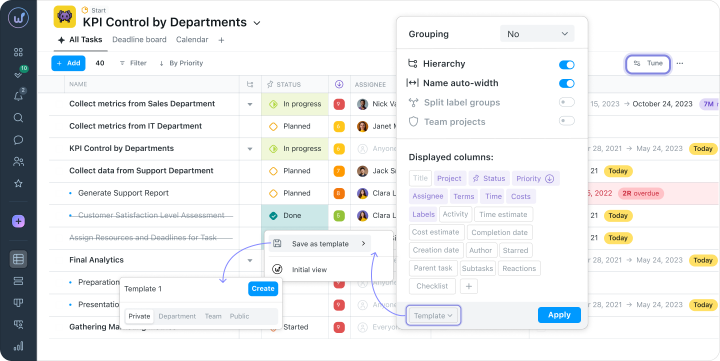
Estableces todos los parámetros de visualización necesarios, columnas y filtros una vez. Haz clic en el botón “Aplicar”. En la esquina inferior izquierda de la ventana de configuración, abre el menú desplegable “Plantilla” y presiona “Guardar como plantilla”. Y si deseas volver à la tabla de sistema estándar, hay un botón “Vista inicial”.
Ahora la lista de tareas en Worksection juega exclusivamente bajo tus reglas y se adapta a cualquier rol en el equipo. Las actualizaciones ya están en vivo y te esperan en el sistema. Todo lo que queda es iniciar sesión, hacer clic en el botón “Ajustar” y ver cuánto más fácil y agradable puede ser tu gestión diaria. ¡Te deseamos proyectos exitosos!