Bienvenido a quienes ya están usando Worksection 2.0. Escuchamos sus solicitudes y preparamos una actualización. Para mejorar la flexibilidad de los procesos empresariales de su equipo, agregamos lo que muchos han estado extrañando — “Campos Personalizados”.
Los campos personalizados (o propiedades personalizadas) en Worksection le permiten agregar sus atributos personales a una tarea o proyecto con las siguientes características: fechas, horas, contactos y otros, como se especificará más adelante.
Los campos personalizados (o propiedades personalizadas) en Worksection le permiten agregar sus atributos personales a una tarea o proyecto con las siguientes características: fechas, horas, contactos y otros, como se especificará más adelante.
¿Cómo hacerlo?
Hay varias maneras de crear campos personalizados para una tarea: directamente en la tarea, a través de la configuración de su cuenta, o en la lista de tareas. Para crear campos personalizados para un proyecto, necesita ir a “Administración” (es decir, la misma configuración de la cuenta).
Para crear su campo directamente en la tarea, debe hacer clic en el signo más etiquetado como “Agregar propiedad”, y luego en los tres puntos con la misma etiqueta en la ventana desplegable. Aparecerá una lista de opciones (la lista se muestra en la imagen a continuación) de la cual puede elegir la que le convenga y proceder a su edición. Si ya sabe qué opción planea seleccionar entre las proporcionadas, utilice la búsqueda — “Encontrar”
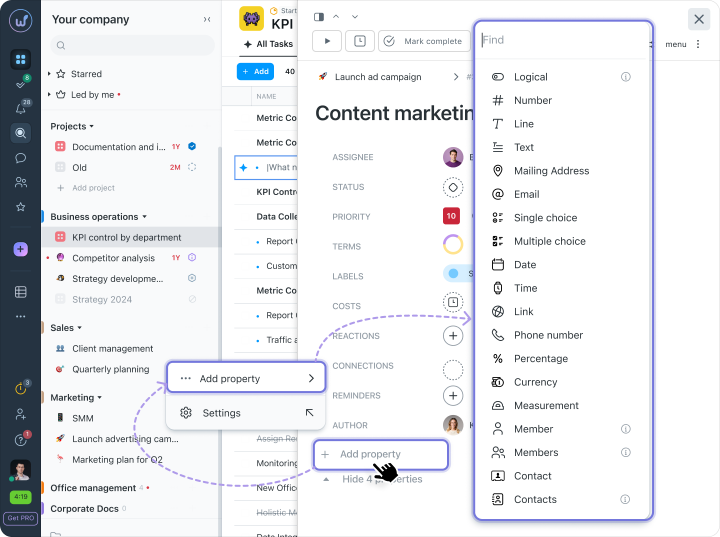
Queremos señalar que la capacidad de crear (o agregar los existentes a otros proyectos) campos personalizados está disponible solo para el “Administrador de la Cuenta” con derechos de “Configuración”.
¿Por qué es útil?
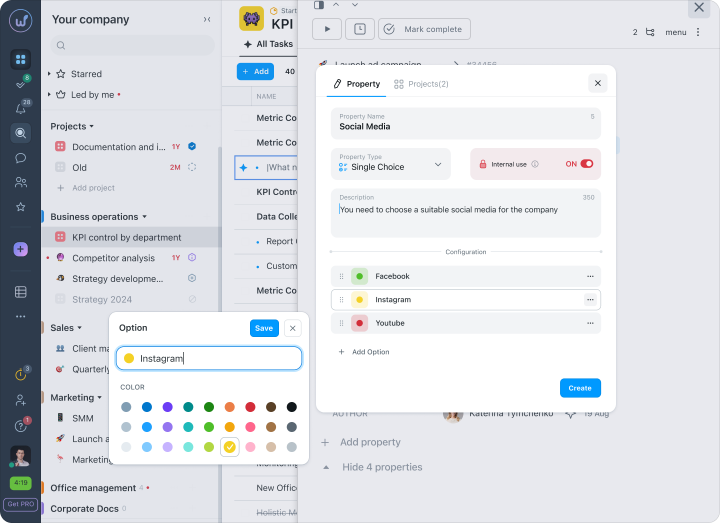
Supongamos que desea sistematizar la creación de contenido para redes sociales. ¿Es difícil especificar cada vez a qué red social publicar? Entonces hay una solución conveniente — “Opción única” o “Opción múltiple”. Cree opciones para las redes sociales que específicamente necesita:
- Instagram,
- Facebook,
- Youtube
- cualquier otra cosa
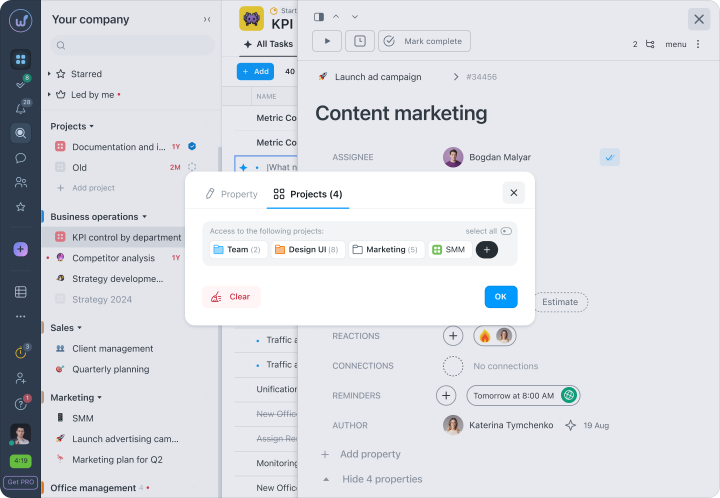
En la pestaña “Proyectos”, seleccione acceso a los que necesita o seleccione todos.
Haga clic en “Crear”. El campo personalizado ahora aparece en la tarea.
De manera similar, para otros parámetros, la edición del nombre, la descripción y la desactivación de la visibilidad para el cliente está disponible. La configuración y sus elementos se muestran dependiendo del parámetro seleccionado.
Si repite escribir en comentarios o en servicios de terceros CTR (Click-Through Rate), o el progreso de sus procesos — puede simplificar su trabajo y utilizar su campo personalizado “Porcentaje”. Edite el paso y la descripción según sus necesidades, confirme — ahora tiene un campo personalizado donde puede ingresar su porcentaje de manera rápida y fácil.
Para informes, puede agregar su campo personalizado “Enlace” — un enlace à la red social que eligió, o à la agencia de publicidad o algo más. A través del parámetro “Moneda”, establezca el monto máximo de dinero gastado en la campaña e ingrese los gastos durante la ejecución — la elaboración de presupuestos nunca ha sido tan fácil.
Asimismo, puede ingresar varios datos con las opciones de campo disponibles. En cualquier momento, puede agregar su valor al campo de acuerdo con las unidades del parámetro, seleccionar una opción, o escribir texto. Al hacer clic en el campo, puede eliminarlo, editarlo, ocultarlo, o ir à la configuración.
Importante: Los valores pueden ser editados por el Administrador del Equipo o superior, Autor o Ejecutor.
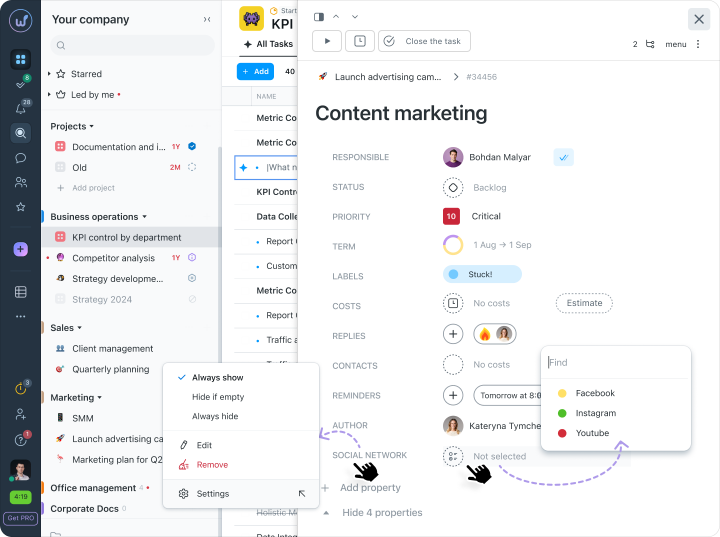
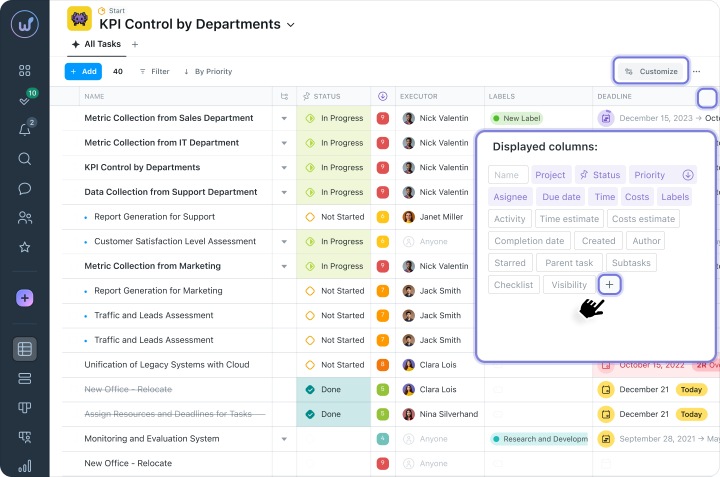
Puede agregar un “Campo Personalizado” directamente en la lista de tareas en el desplegable “Columnas Mostradas”. El proceso entonces avanza de manera similar, y podrá ver el campo personalizado en las columnas de la tabla.
¿Dónde gestionar Campos Personalizados?
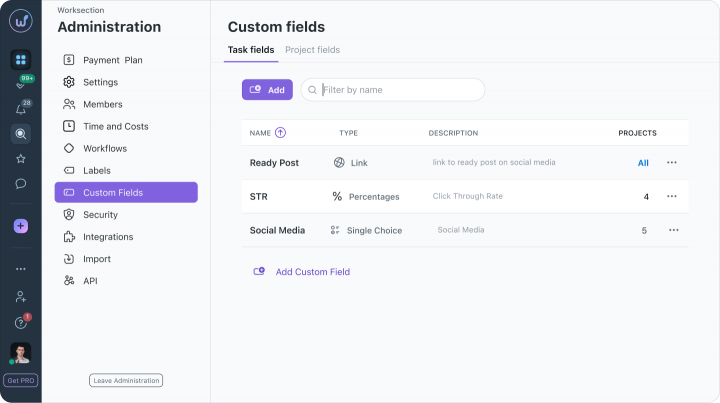
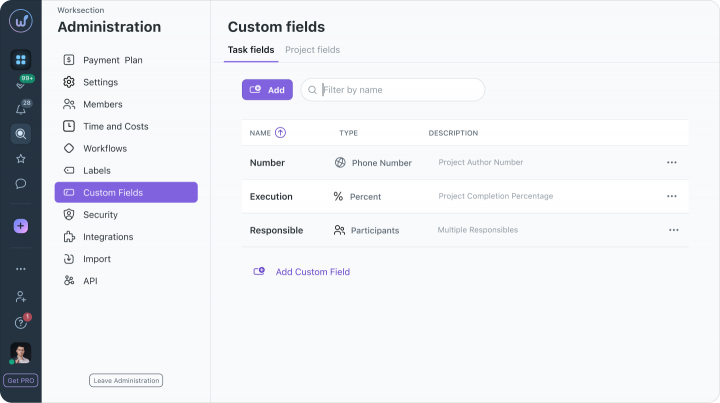
Haga clic en su avatar en la barra lateral. Seleccione “Administración”. Aquí tiene la opción de hacer clic en “Campos Personalizados” y ver la lista completa de campos personalizados creados en la cuenta. También puede crear más haciendo clic en uno de los dos botones disponibles.
Amigos, este es solo el primer paso. En el futuro, planeamos agregar más tipos de campos personalizados y sus parámetros. Agregaremos la capacidad de filtrar, agrupar y automatizarlos, para que sea aún más conveniente para usted trabajar con nosotros.
Al usar campos personalizados, solo se limita su imaginación; háganos saber cómo utiliza los campos personalizados, y si siente que falta algo — háganoslo saber en los comentarios. Esperamos su retroalimentación
Al usar campos personalizados, solo se limita su imaginación; háganos saber cómo utiliza los campos personalizados, y si siente que falta algo — háganoslo saber en los comentarios. Esperamos su retroalimentación
¡Buena suerte en el trabajo!
El equipo de Worksection