Cuando no está claro en qué se gastan las horas de trabajo, cómo se distribuyen las tareas y qué realmente está sucediendo con los proyectos, los presupuestos comienzan a exceder las normas y los plazos se posponen. El equipo puede, por supuesto, trabajar al límite de sus capacidades, pero el resultado final aún no justificará los esfuerzos realizados.
Hecho: Según Eagle Hill Consulting, el 68% de los empleados pasan hasta dos horas cada día actualizando manualmente estados, buscando información y realizando otras tareas repetitivas. A escala de equipo, eso son miles de horas al año que la empresa paga por nada.
¿Por qué los proyectos superan los presupuestos?
Exploremos las razones:
No hay control sobre los gastos de tiempo
Las tareas se asignan de manera desigual
Falta de previsión de riesgos
La rutina interminable consume toda la productividad
¿Cómo empezar en Worksection 2.0 para evitar que se escape el dinero?
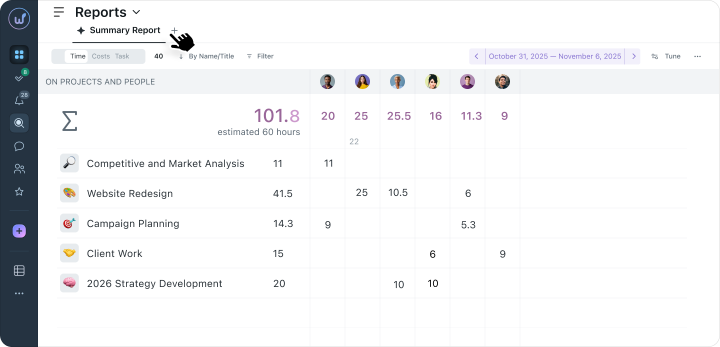
- Activa el seguimiento del tiempo y especifica las tarifas horarias. Cuando el equipo empieza a rastrear el tiempo en las tareas y el sistema calcula automáticamente el costo del trabajo de cada especialista, finalmente verás el costo real de tus proyectos.
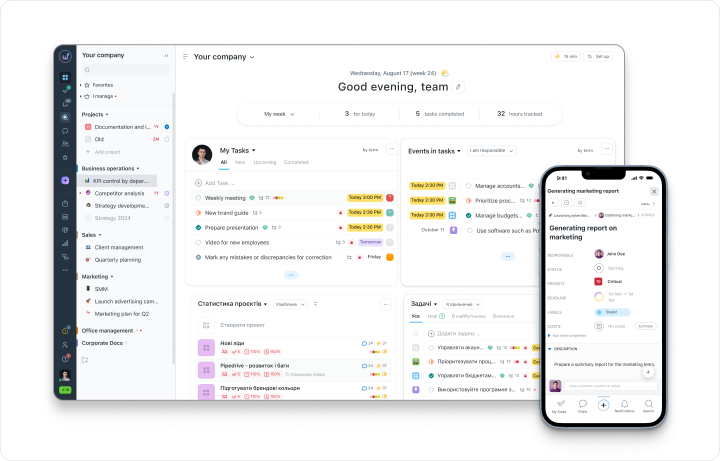
- Crea un tablero personal. Simplemente trae los widgets que necesitas diariamente à la pantalla principal: actividad del equipo, progreso del proyecto o tareas prioritarias.
- Confía en que el sistema te notifique. Configura recordatorios automáticos de plazos (en el plan Business+) y monitorea de manera conveniente a través del “Plan del Día”.
- Revisa las previsiones regularmente. Revisa periódicamente los gráficos de velocidad de finalización de tareas: el sistema sugerirá si hay riesgo de retraso.
- Monitorea el equilibrio de la carga de trabajo. Revisa regularmente el programa de actividad y el bloque “Por Personas” para notar rápidamente quién entre los colegas está abrumado de trabajo y quién tiene tiempo libre.
¡Controlar el tiempo y el presupuesto es fácil!
Seguimiento del tiempo con un temporizador
Analítica financiera en Worksection 2.0
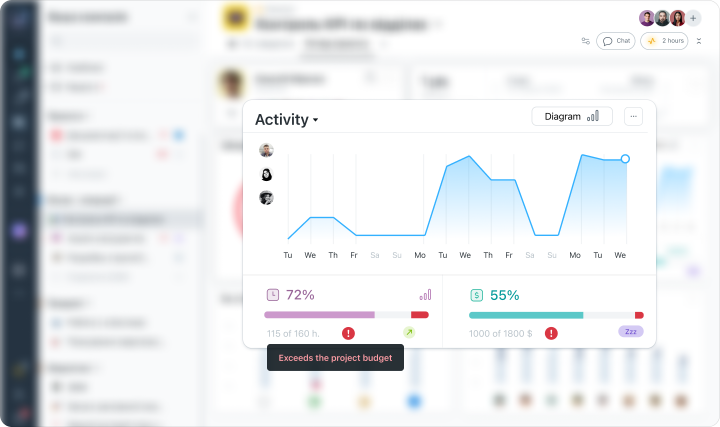
Lo que muestra la analítica financiera
Plan vs Real
Cuánto dinero y horas asignaste para el proyecto al principio, y cuánto ha gastado ya el equipo hasta ahora.
Comparación conveniente
El sistema muestra estas cifras lado a lado en columnas de la lista de proyectos.
Filtrar
Simplemente selecciona “Exceso de Presupuesto” y el sistema mostrará solo aquellos proyectos o tareas que ya han comenzado a exceder los fondos planificados.
Consideremos un ejemplo
¿Cómo equilibrar la carga de trabajo en el equipo y no perder plazos?
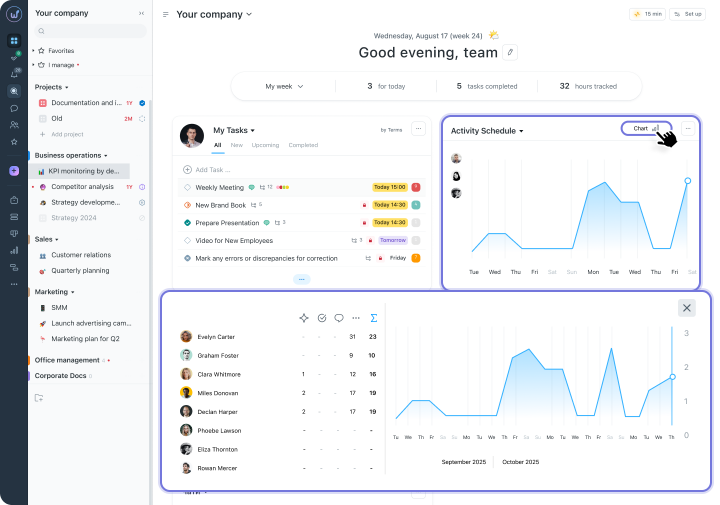
Gráfico de actividad, o cómo entender el ritmo del equipo
Verás:
- Dinamismo de acciones del equipo día a día
- Comparación con la semana anterior
- Top‑3 de colegas más activos.
¿Cómo ayudará esto?
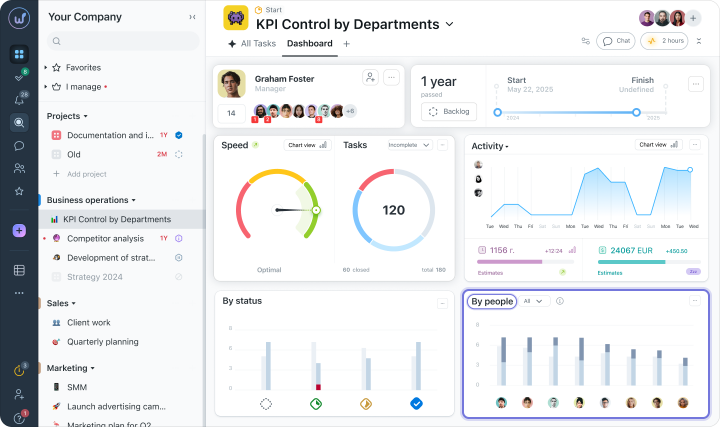
Analítica “Por Personas”
- El número de tareas abiertas para cada ejecutor y la dinámica de su cierre durante la semana.
- Tareas que están estancadas sin un dueño (se indicarán con el botón “No Asignado”).
¿Qué obtenemos de esto?
Planifica a tiempo y correctamente con el Plan del Día
¿Qué posibilidades hay?
- Una línea de tiempo horaria con tareas para el día para cada empleado.
- Una herramienta Arrastrar y Soltar conveniente para arrastrar rápidamente tareas entre los espacios de tiempo.
- Visualización de los planes del equipo para los gerentes.
¿Cómo funciona?
Cuando llega una tarea urgente de un cliente que necesita hacerse de inmediato, el gerente no necesita correr por el equipo preguntando “¿Quién está libre?”. Simplemente abre el Plan del Día. Puedes ver inmediatamente que dos especialistas tienen su día completamente reservado, mientras que el tercero tiene espacios libres y simplemente le asignas la tarea, cumpliendo con el plazo.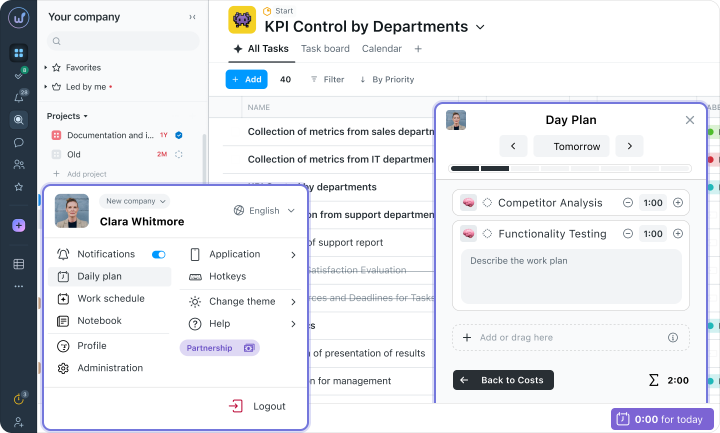
Prever y gestionar riesgos a tiempo
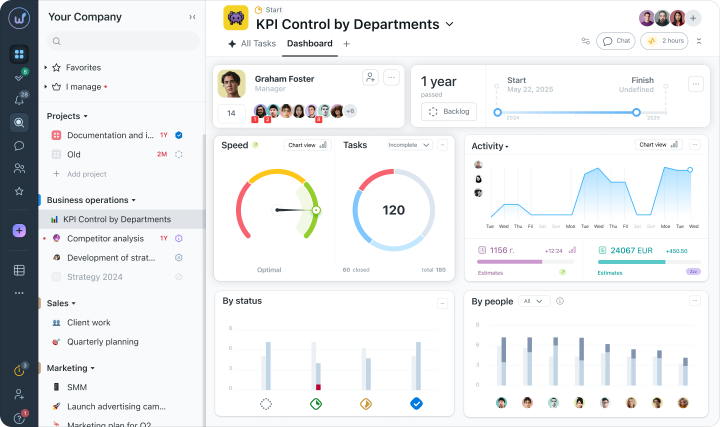
Tenemos un gráfico de velocidad
- En camino: el equipo está trabajando a un gran ritmo, puedes relajarte.
- Riesgo de retraso: la velocidad ha disminuido, vale la pena prestarle atención.
- Plazo excedido: aquí se necesita una intervención urgente.
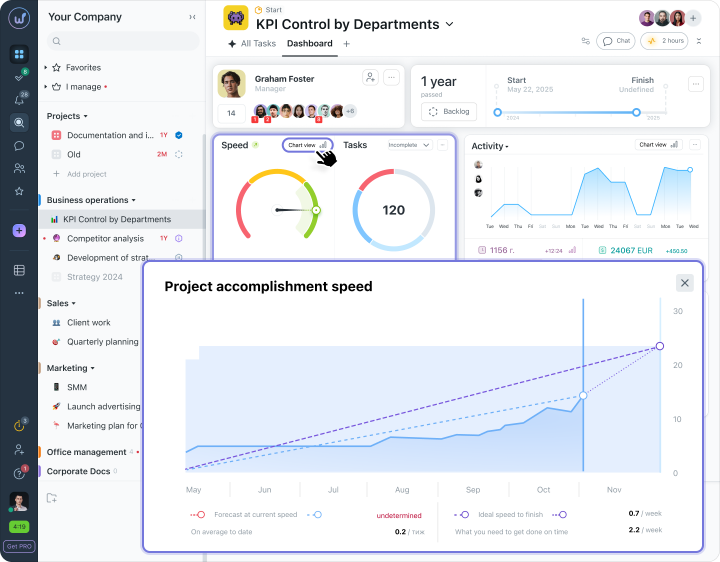
Sobre los indicadores:
- Gradiente de color del velocímetro: La aguja muestra inmediatamente dónde estás ahora: en la zona verde segura o ya cambiando hacia la amarilla y roja.
- Comparación de líneas en el gráfico: Las líneas de pronóstico punteadas en el gráfico muestran claramente la brecha entre cómo está trabajando realmente el equipo y cómo debería estar trabajando idealmente.
- Pistas digitales: El sistema muestra en texto claro, por ejemplo, “0.2 / semana” velocidad actual, pero necesita “2.2 / semana”. Este es tu principal indicador de que el ritmo necesita acelerarse.
Gracias a esto, el gerente gestiona el proceso basado en números precisos, no en intuiciones. Si el radar muestra que la velocidad actual se está quedando atrás del ideal, actúas proactivamente: reasignas tareas con calma, ajustas la carga de trabajo o negocias con el cliente con antelación mientras aún hay tiempo.
Automatizando la rutina
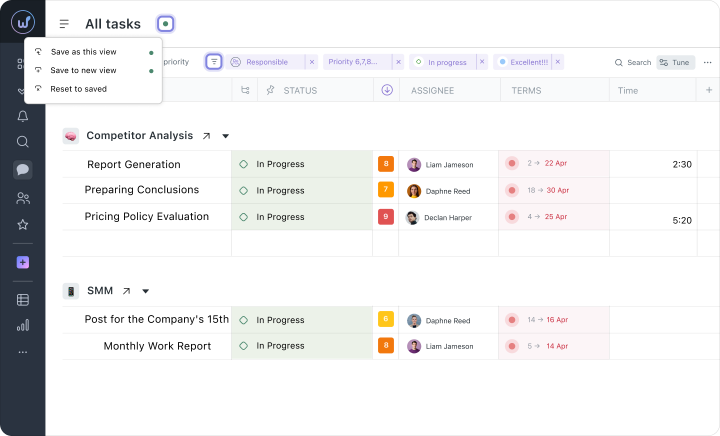
Modos de visualización guardados
- Mis tareas para hoy
- Retrasadas por departamento
- Errores críticos
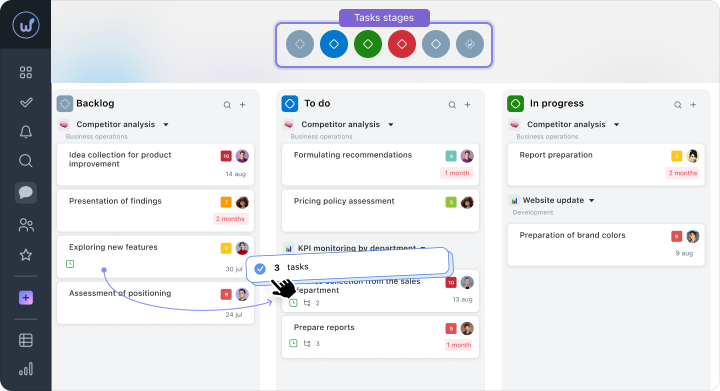
Operaciones masivas con tareas
- Seleccionar múltiples tareas usando Shift+click o Ctrl+click.
- Cambiar estado, prioridad, responsables, plazos para un grupo de tareas.
- Mover tarjetas seleccionadas entre columnas en el tablero Kanban a través de Arrastrar y Soltar.
- Copiar y eliminar grupos de tareas
Recordatorios y notificaciones inteligentes
- Recordatorios de tareas – disparadores automáticos que enviarán notificaciones unos días antes de la fecha límite o en el momento de inicio
- Suscripciones de tareas – recibirás notificaciones sobre cualquier cambio en las tareas que te concernan.
- Modo “No Molestar” – cuando necesitas concentrarte.
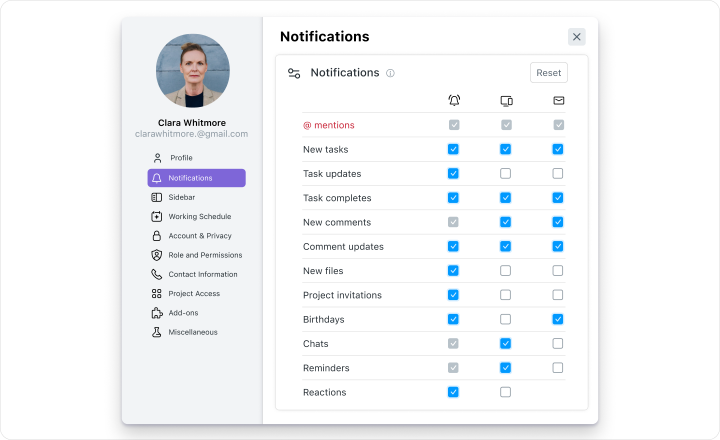
Imagen completa en 5 minutos en el tablero
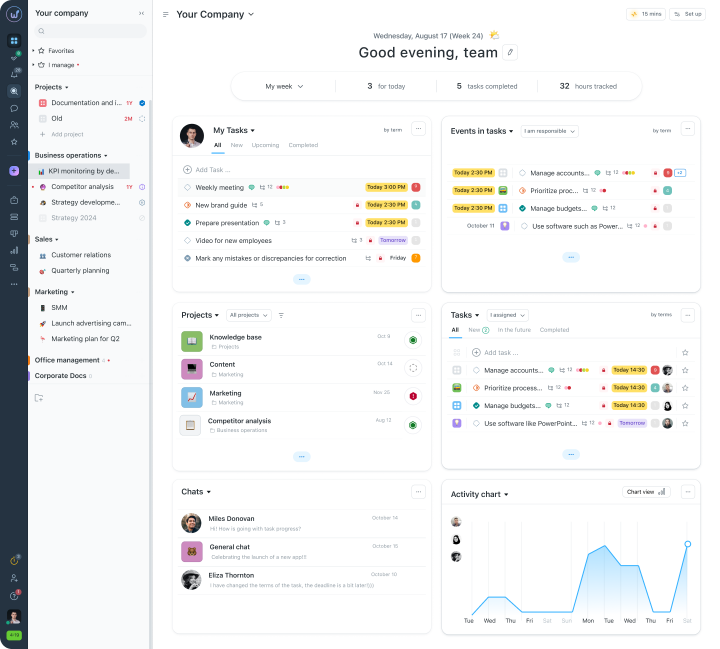
La mañana de un gerente promedio comienza aproximadamente así: abriendo docenas de pestañas, revisando cinco chats de trabajo, echando un vistazo a Google Sheets y tratando de juntar todo. Por lo general, toma al menos media hora recopilar datos. Con los tableros de control en Worksection 2.0, descubrirás cómo van las cosas en solo unos minutos.Tablero de cuenta
- actividad del equipo a través del widget “Gráfico de Actividad”.
- tareas prioritarias en el widget “Tareas”.
- progreso en proyectos en el widget “Proyectos”.
- mensajes importantes en el widget “Chats”.
Tablero de proyecto
- Línea de tiempo del proyecto – porcentaje de tiempo transcurrido y fecha de pronóstico para la finalización.
- Gráfico de velocidad – con zonas de estado (en camino / riesgo / excedido).
- Gráfico de tareas – cerradas, abiertas, retrasadas.
- Gráfico de actividad – acciones de los participantes por días, top‑3 de participantes.
- Distribución de estado – comparación semana a semana.
- Analítica de personas – el número de tareas para cada ejecutor y dinámica durante 7 días.