Lösungen
worksection
beta
help
Wie funktioniert das Fenster «Meine Aufgaben»?
«Meine Aufgaben» ist ein Fenster, das schnellen Zugriff auf Ihre persönliche Aufgabenliste bietet. Sie können es öffnen, indem Sie auf die Schaltfläche «Meine Aufgaben» in der linken Seitenleiste klicken.
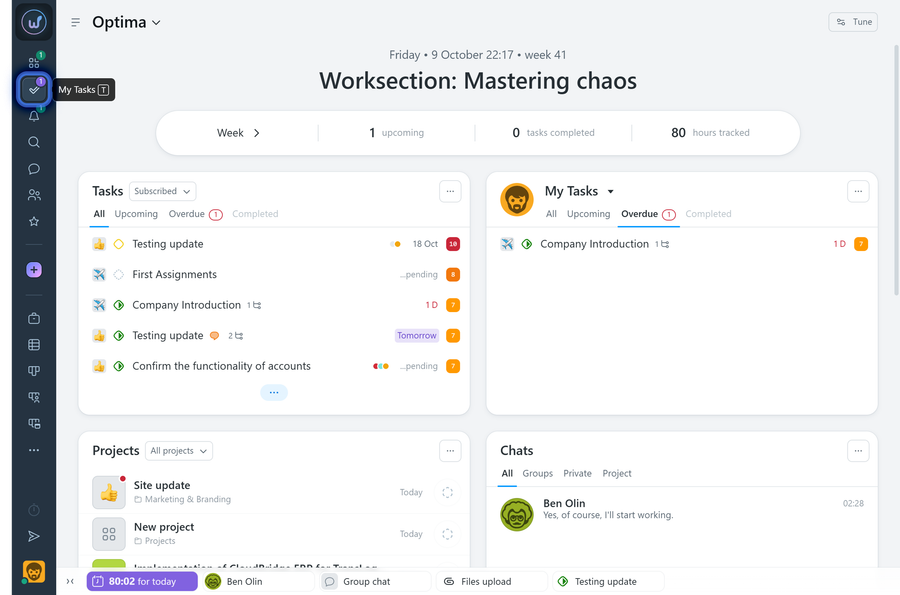
Was bedeuten die Indikatoren auf der Schaltfläche in der Seitenleiste?
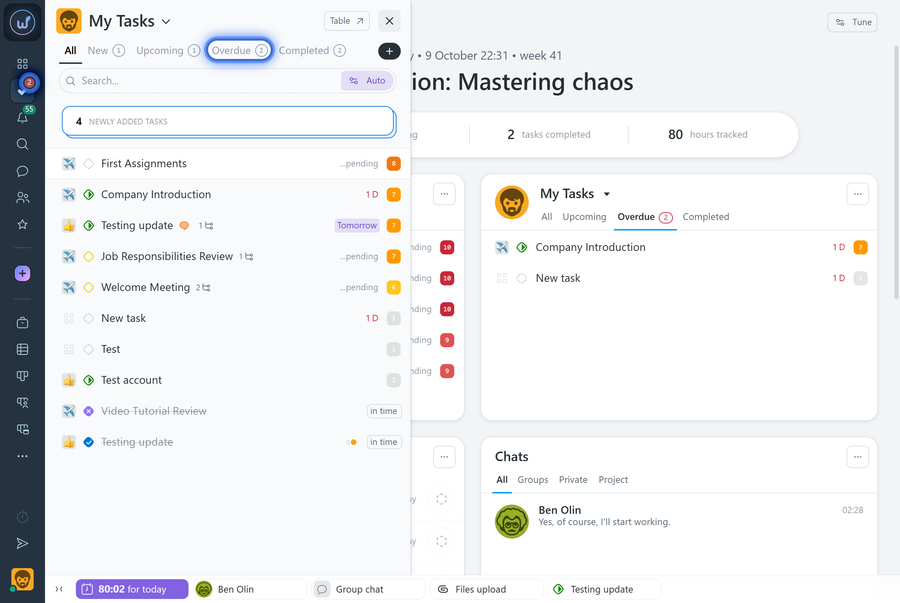
- Roter Indikator - zeigt die Anzahl der überfälligen Aufgaben an. Er verschwindet, wenn alle überfälligen Aufgaben abgeschlossen sind.
- Lila Indikator - zeigt die Anzahl der «Bevorstehenden» Aufgaben an. Er erscheint nur, wenn es keine überfälligen Aufgaben gibt: der rote Indikator hat immer Vorrang und überschreibt den lila.
Was enthält das Fenster?
Das Fenster besteht aus mehreren Elementen:
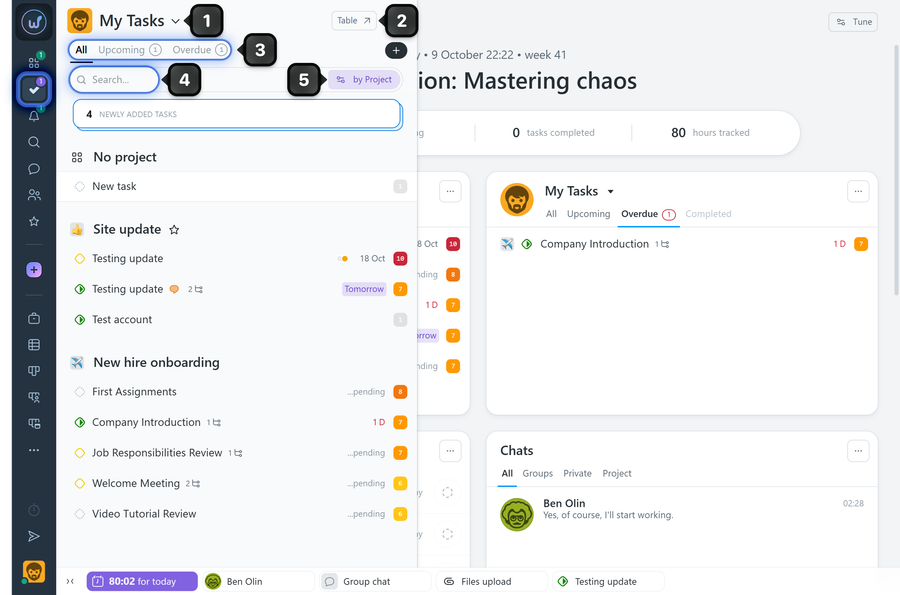
1 «Meine Aufgaben» Überschrift - klicken Sie darauf, um den Ansichtsmodus zu ändern;
2 «Tabelle» Schaltfläche - öffnet die Aufgaben-Seite mit bereits angewendetem Filter basierend auf dem aktuellen Ansichtsmodus. Wenn beispielsweise «Ich bin der Autor» ausgewählt ist, öffnet sich die Tabelle mit einem Filter nach Autor;
3 Tabs - ermöglichen es Ihnen, Aufgaben nach Fälligkeitsdatum und Abschlussstatus zu filtern;
4 Suchfeld - suchen Sie nach Aufgaben nach Namen;
5 Einstellungen Schaltfläche - Optionen für Gruppierung, Sortierung und Anzeige abgeschlossener Aufgaben.
Wessen Aufgaben können Sie einsehen?
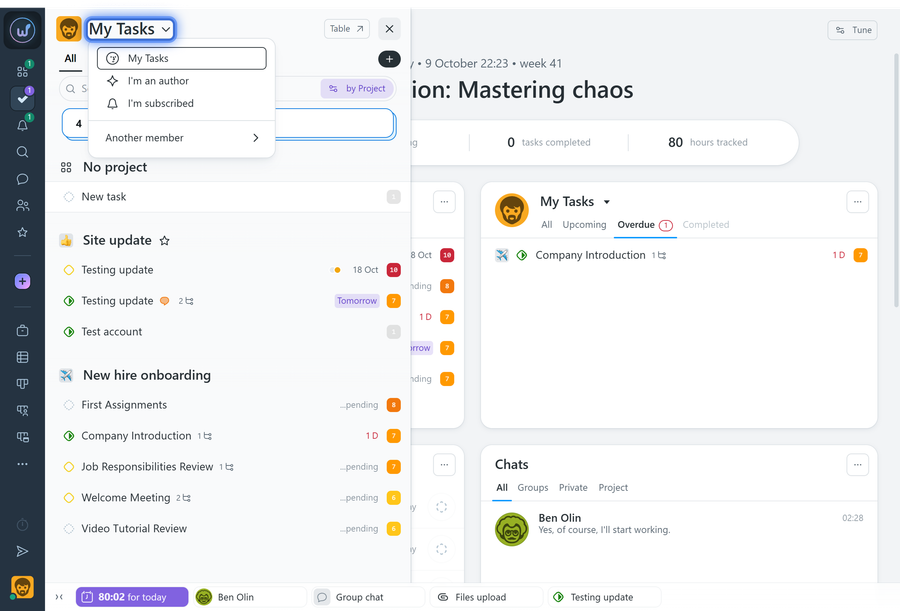
Klicken Sie auf «Meine Aufgaben»1, um das Menü mit den folgenden Ansichtsmöglichkeiten zu öffnen:
- Meine Aufgaben - Aufgaben, für die Sie der Verantwortliche sind;
- Ich bin der Autor - Aufgaben, die Sie erstellt haben;
- Ich bin abonniert - Aufgaben, für die Sie abonniert sind;
- Ein anderer Teilnehmer - Aufgaben, die dem ausgewählten Kontoteilnehmer zugewiesen sind.
Welche Tabs sind im Fenster verfügbar?
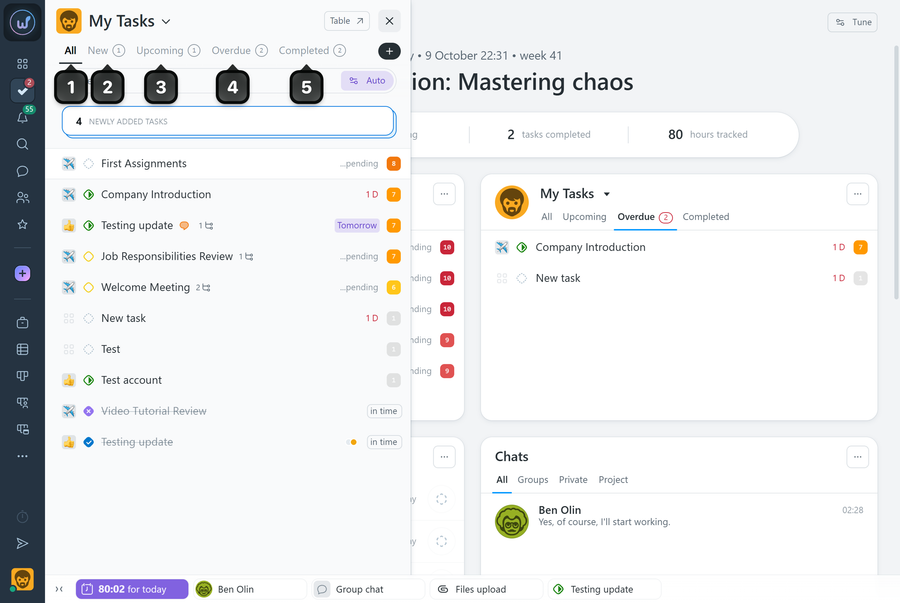
1 Alle Aufgaben - die vollständige Liste der Aufgaben im aktuellen Ansichtsmodus;
2 Neu - Aufgaben, die noch nicht geöffnet wurden. Der Tab verschwindet, sobald Sie jede Aufgabe in der Liste angesehen haben;
3 Bevorstehend - Aufgaben mit einer Frist innerhalb der nächsten 7 Tage;
4 Überfällig - Aufgaben mit einer verpassten Frist;
5 Abgeschlossen - Aufgaben, die im ausgewählten Zeitraum abgeschlossen wurden. Dieser Tab wird angezeigt, wenn die Anzeige abgeschlossener Aufgaben in den Einstellungen aktiviert ist (für Details siehe den «Ansichtseinstellungen» Abschnitt).
Hinweis Die Tabs2,3,4 und5 werden nicht angezeigt, wenn es keine entsprechenden Aufgaben gibt.
Suche in der Liste
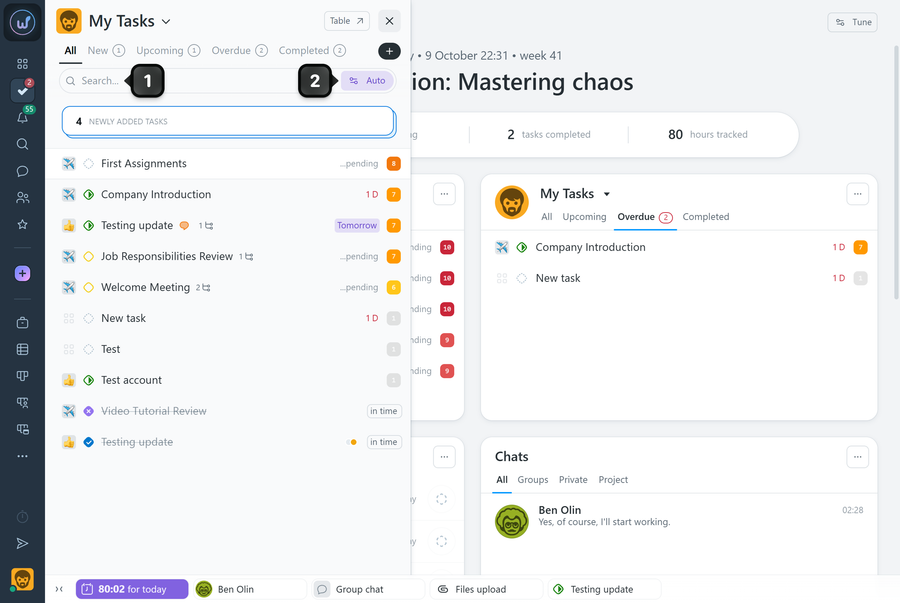
1 Das Suchfeld sucht nach Aufgaben nach Namen unter den in der aktuellen Liste angezeigten.
2 Einstellungen Schaltfläche - öffnet das Menü für Gruppierung, Sortierung und Anzeige abgeschlossener Aufgaben.
Wenn die Aufgabe nicht gefunden wird, drücken Sie die Eingabetaste, um im gesamten Konto zu suchen.
Wie passen Sie die Listenansicht an?
Klicken Sie auf die Einstellungen-Schaltfläche neben dem Suchfeld. Ein Menü mit den folgenden Optionen wird geöffnet:
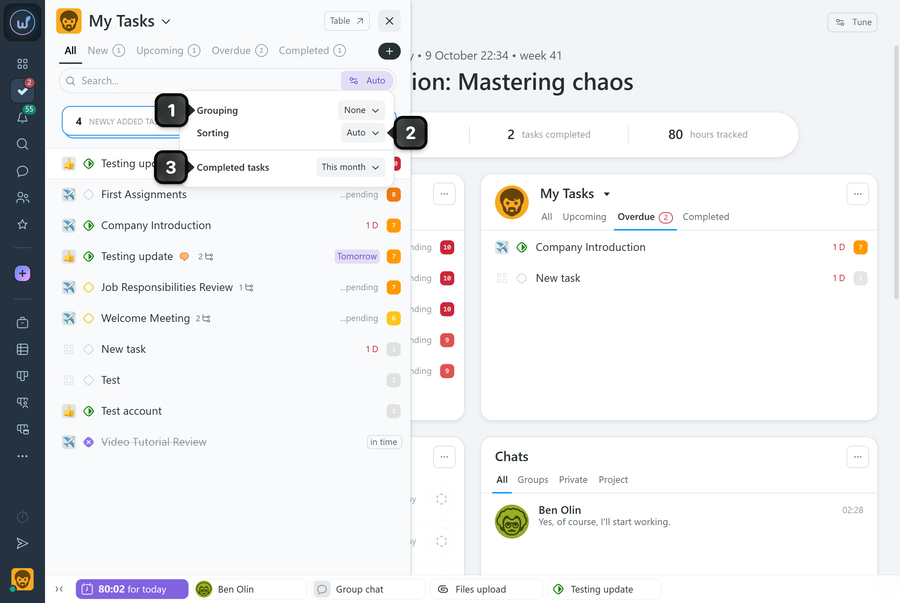
1 Gruppierung - Optionen: nach Projekt, Priorität, Fälligkeitsdatum, Aktivität, Status oder keine Gruppierung;
2 Sortierung - Optionen: nach Priorität, Fälligkeitsdatum, Name, Aktivität, Status oder automatisch;
3 Abgeschlossene Aufgaben - wählen Sie den Anzeigezeitraum: heute, letzte 7 Tage, aktuelle Woche, letzte 30 Tage, aktueller Monat oder abgeschlossene Aufgaben vollständig ausblenden.
Die automatische Sortierung ordnet Aufgaben zuerst nach Priorität, dann nach Fälligkeitsdatum, und wenn diese Werte gleich sind, nach Erstellungsdatum (neuere Aufgaben zuerst). Sie wird nicht auf die Gruppierung nach Fälligkeitsdatum, Aktivität oder Status angewendet.
Gruppierungs- und Sortierungseinstellungen gelten für alle Tabs gleichzeitig.
Wenn abgeschlossene Aufgaben ausgeblendet sind oder es keine für den ausgewählten Zeitraum gibt, wird der Tab «Abgeschlossen» nicht angezeigt.
Vor kurzem hinzugefügte Aufgaben
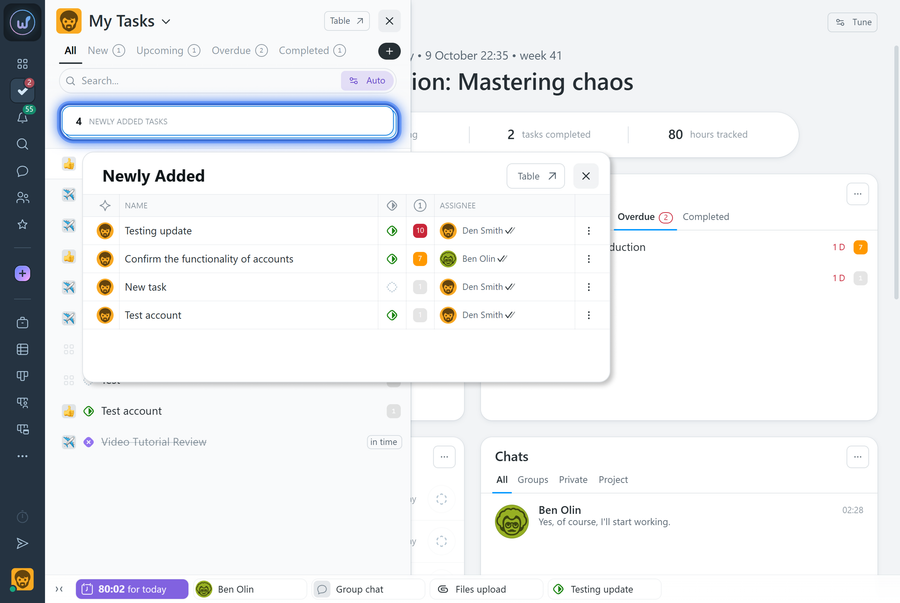
Wenn eine Aufgabe vor weniger als drei Stunden erstellt wurde, erscheint der Abschnitt «Vor kurzem hinzugefügte Aufgaben» über der Liste. Dies ist nützlich nach einem Massenimport: Sie können schnell den Namen, die Priorität, den Status oder den Verantwortlichen neu erstellter Aufgaben bearbeiten, ohne jede einzeln zu öffnen.
Zusätzliche Aktionen in der Aufgabenliste
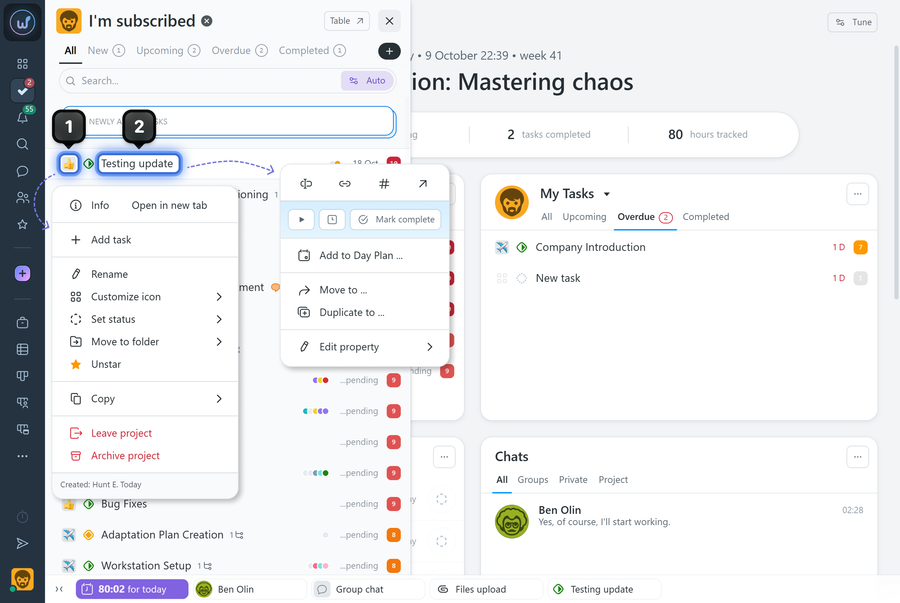
- Rechtsklick auf das Projektsymbol1 - öffnet das Kontextmenü des Projekts.
- Rechtsklick auf eine Aufgabe2 - öffnet das Kontextmenü der Aufgabe.
Bitte beachten! Die in den Kontextmenüs verfügbaren Aktionen hängen von der Rolle und den Berechtigungen des Teilnehmers ab.
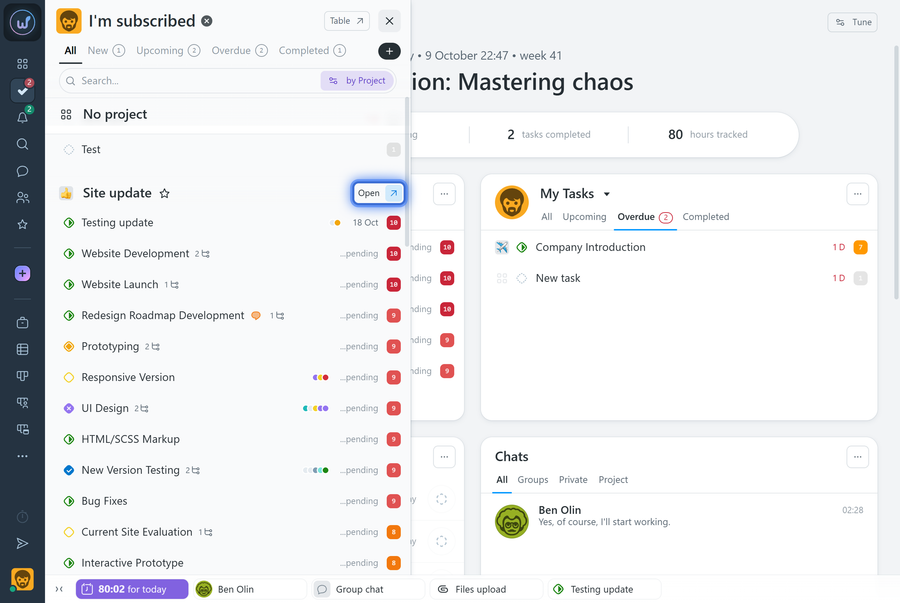
Beim Gruppieren nach «Status» oder «Projekt» fahren Sie mit der Maus über die Gruppenüberschrift und klicken auf «Öffnen». Eine Tabelle mit dem entsprechenden Filter wird geöffnet.
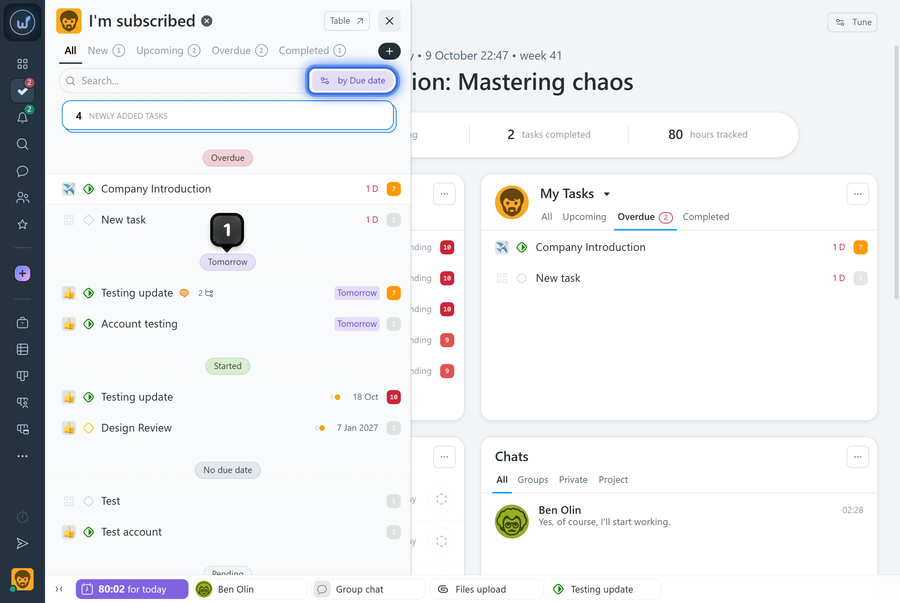
Beim Gruppieren nach «Fälligkeitsdatum» klicken Sie auf den Gruppennamen1, um eine Tabelle mit dem entsprechenden Filter zu öffnen.
Hinterlassen Sie Ihre Bewertung
Hat Ihnen dieser Artikel geholfen?
Schön, dass wir helfen konnten! Was war hilfreich?
Tut mir leid, dass das nicht geholfen hat. Was ist schiefgelaufen?

