Lösungen
worksection
beta
help
Wie verbinde ich Worksection MCP mit Claude?
So aktivieren Sie MCP in Ihrem Worksection-Konto
MCP kann vom Kontoinhaber oder von einem Kontoadministrator, der Zugriff auf die Worksection-Kontoeinstellungen hat, aktiviert werden. Gehen Sie dazu zu Administration > Integrationen1 und aktivieren Sie den Schalter im MCP-Bereich2.
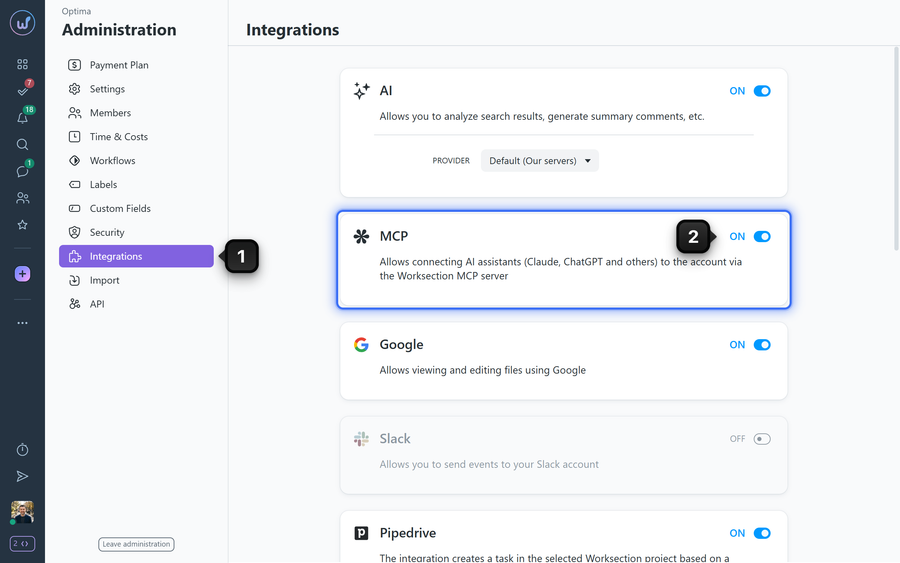
Bitte beachten Sie! MCP ist in den Business- und Premium-Plänen verfügbar.
So fügen Sie den Connector in Claude hinzu
Öffnen Sie in der Claude-Seitenleiste "Plugins"1. Klicken Sie auf "Hinzufügen"2 und wählen Sie "Benutzerdefinierten Connector hinzufügen"3.
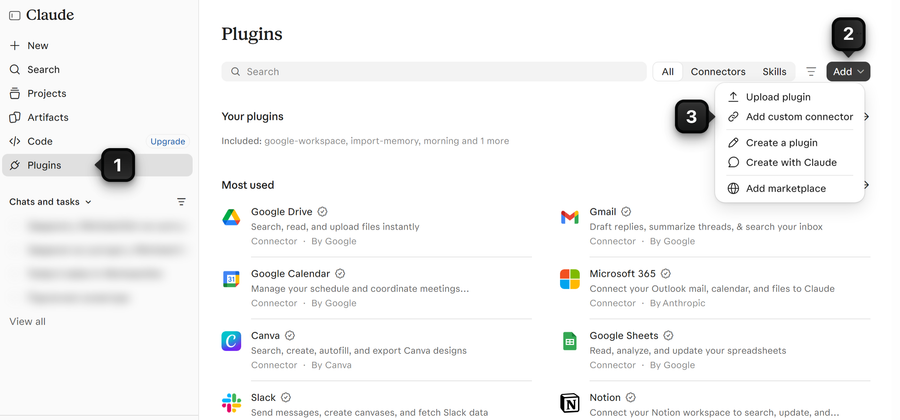
Bitte beachten Sie! Im kostenlosen Claude-Plan (Free) können Sie nur einen benutzerdefinierten Connector hinzufügen.
Geben Sie im Fenster "Benutzerdefinierten Connector hinzufügen" einen Namen im Feld "Name"1 ein, zum Beispiel Worksection. Fügen Sie im Feld "MCP-Server-URL"2 die Adresse
https://worksection.com/mcp ein. Klicken Sie auf "Weiter"3.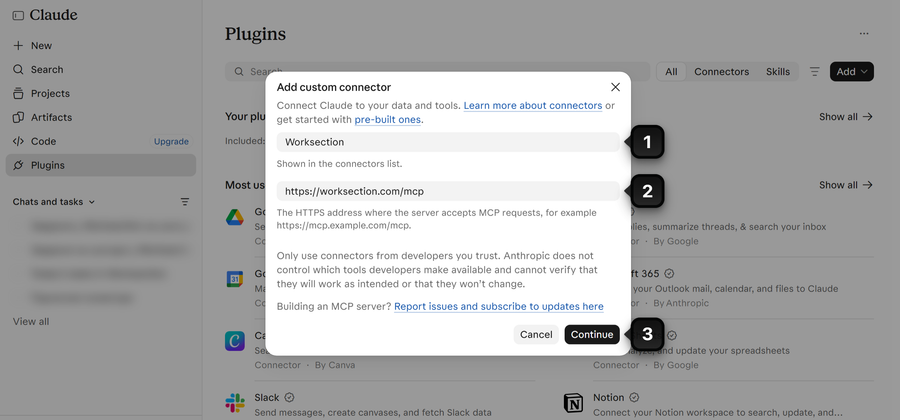
Claude erkennt die Anmeldemethode von selbst. Ändern Sie nichts und klicken Sie auf "Hinzufügen"1.
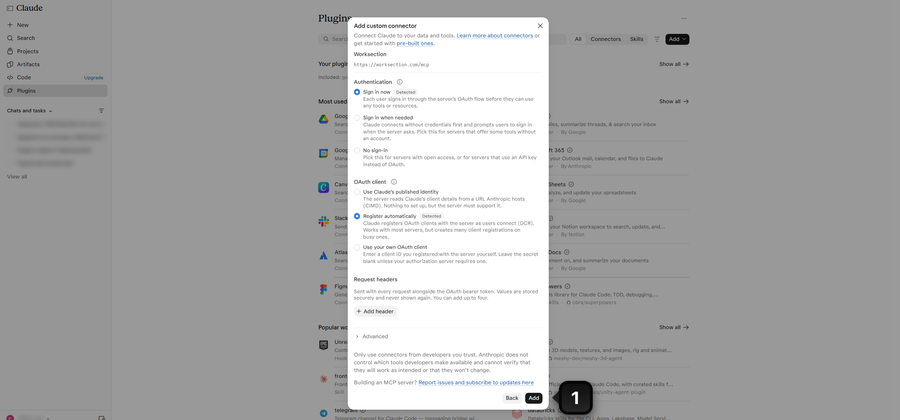
So verbinden Sie Ihr Worksection-Konto
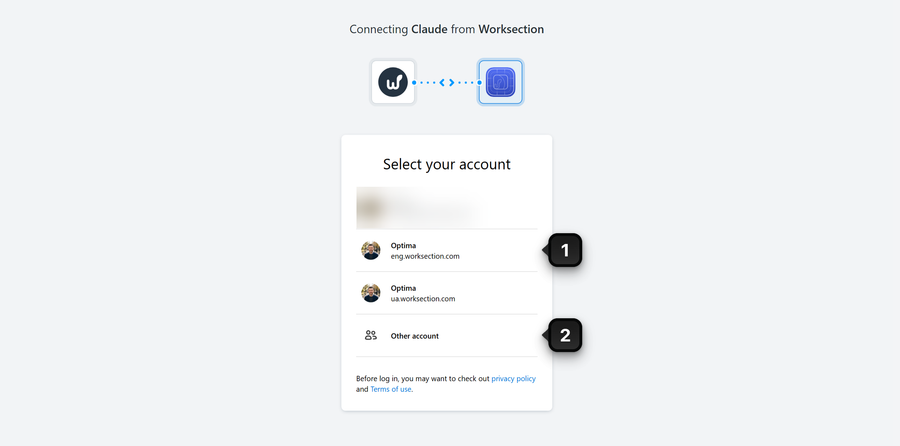
Nachdem der Connector hinzugefügt wurde, öffnet sich das Fenster "Wählen Sie Ihr Konto" von Worksection. Wählen Sie das benötigte Konto1. Wenn es nicht in der Liste ist, klicken Sie auf "Anderes Konto"2 und melden Sie sich an. Die Liste zeigt nur Konten an, bei denen Sie bereits in diesem Browser angemeldet sind.
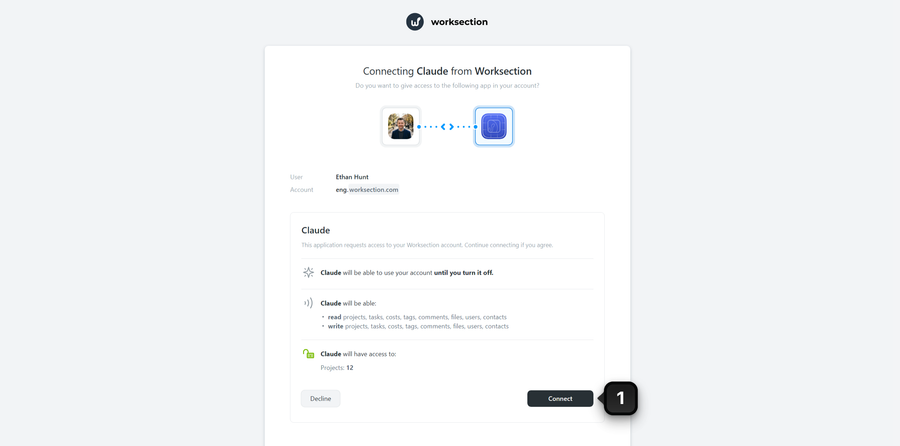
Worksection zeigt an, auf welches Konto Claude zugreifen wird und mit welchen Berechtigungen. Klicken Sie auf "Verbinden"1.
Was Claude in Worksection tun kann
Claude führt über 50 Aktionen aus, was den meisten der Worksection API-Methoden entspricht:
- Aufgaben und Kommentare: Aufgaben und Teilaufgaben erstellen, bearbeiten, schließen und wieder öffnen; einen Verantwortlichen zuweisen, eine Frist, Priorität und Tags festlegen; Aufgaben suchen und nach Parametern auflisten; Kommentare lesen und neue hinzufügen, einschließlich Kommentare mit Checklisten.
- Projekte: Projekte erstellen und bearbeiten, schließen und aktivieren; Projektdaten und dessen Budget anzeigen.
- Zeiterfassung und Kostenverfolgung: einen Timer starten und stoppen; Zeit- und Kosteneinträge hinzufügen, bearbeiten und löschen; Einträge und Summen nach Projekten und Aufgaben sowie laufende Timer von Mitgliedern anzeigen.
- Mitglieder und Kontakte: Mitglieder, Teams, Gruppen und Kontakte anzeigen; Teams, Kontakte und Kontaktordner erstellen; Mitglieder zu einem Projekt hinzufügen und entfernen; Mitglieder für Aufgaben abonnieren und abbestellen.
- Dateien: Dateien an Kommentare anhängen und angehängte Dateien herunterladen.
- Arbeitsübersicht: Aktivitäten über einen Zeitraum und den Arbeitszeitplan des Teams.
Claude handelt in Ihrem Namen und sieht genau das, was Sie sehen. Wenn Sie keinen Zugriff auf ein Projekt haben, hat Claude diesen auch nicht. Alle seine Aktionen sind in der Worksection-Historie unter Ihrem Namen sichtbar.
Bitte beachten Sie! Einige Dinge, die Claude nicht tut:
- Projekte, Aufgaben, Kommentare, Mitglieder, Kontakte, Tags und Dateien löschen, genau wie in der API. Nur ein Zeiteintrag und ein nicht gespeicherter Timer können gelöscht werden;
- Kommentare, die bereits veröffentlicht sind, bearbeiten, es kann nur neue hinzufügen;
- Rollen, Benutzerberechtigungen, Berechtigungsgruppen, IP-Einschränkungen und Kontoeinstellungen ändern;
- Tags, Status und benutzerdefinierte Felder erstellen, es verwendet nur vorhandene;
- Den Plan, Rechnungen, Integrationen, Benachrichtigungen und SSO verwalten, in Chats schreiben, E-Mails senden und Push-Benachrichtigungen senden;
- Mit anderen Konten arbeiten, nur mit dem, mit dem es verbunden ist.
So überprüfen Sie, ob es funktioniert
Schreiben Sie Claude eine Anfrage in einfacher Sprache. Zum Beispiel:
- "Was habe ich heute in Worksection?"
- "Zeigen Sie mir alle überfälligen Aufgaben im Projekt "Website" und wer dafür verantwortlich ist"
- "Erstellen Sie eine Aufgabe "Preis aktualisieren" im Projekt "Marketing", Verantwortlicher Andriy, Frist 20. Oktober"
- "Wie viel Zeit hat das Team im letzten Monat für das Projekt "Mobile Anwendung" erfasst?"
- "Starten Sie einen Timer für die Aufgabe, an der ich gerade arbeite"
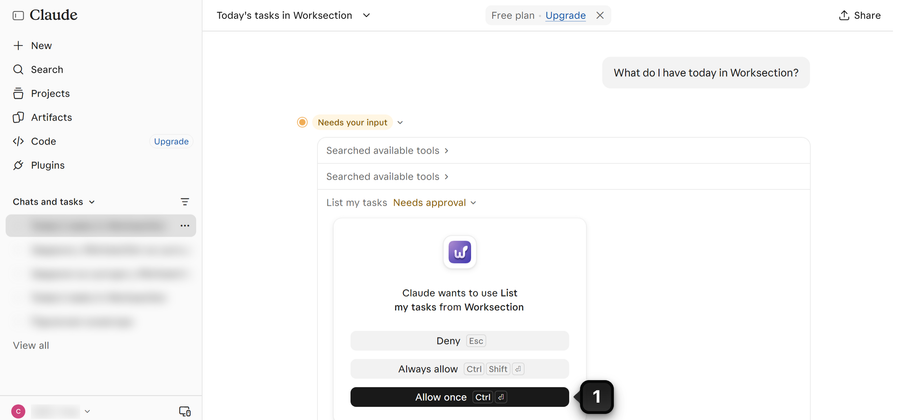
Vor der ersten Aktion zeigt Claude ein Berechtigungsfenster an. Klicken Sie auf "Einmal erlauben"1. "Immer erlauben" merkt sich die Berechtigung für diese Aktion, und "Ablehnen" widerruft sie.
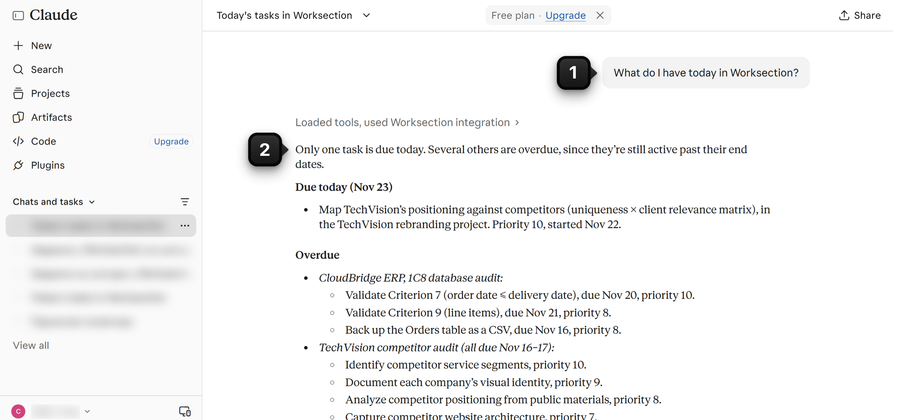
Claude beantwortet die Anfrage1 mit Daten aus Worksection2.
So verwalten Sie Berechtigungen und trennen Claude
Öffnen Sie "Plugins" und wählen Sie das Worksection-Plugin aus.
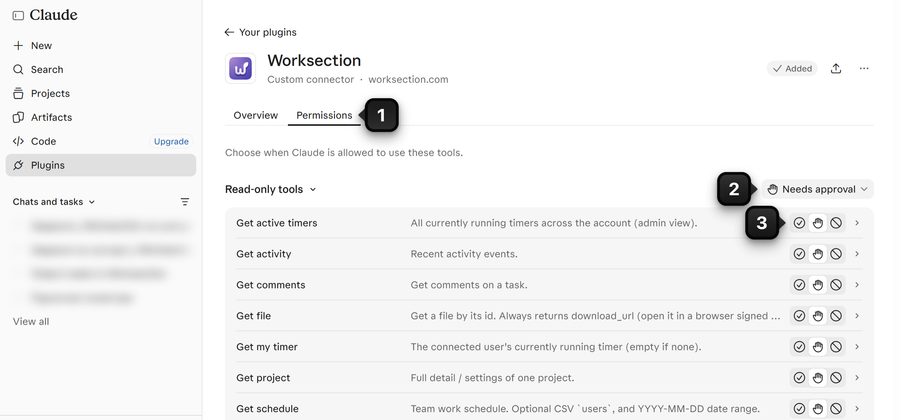
Auf der Registerkarte "Berechtigungen"1 verwenden Sie die Symbole3 neben jedem Tool, um auszuwählen, wann Claude es verwenden darf: "Immer erlauben", "Genehmigung erforderlich" oder "Blockiert". Um dies für alle Tools auf einmal festzulegen, verwenden Sie die Dropdown-Liste2 oben. Worksection selbst fragt nicht nach einer Bestätigung vor Änderungen; die Bestätigung kommt von Claude.
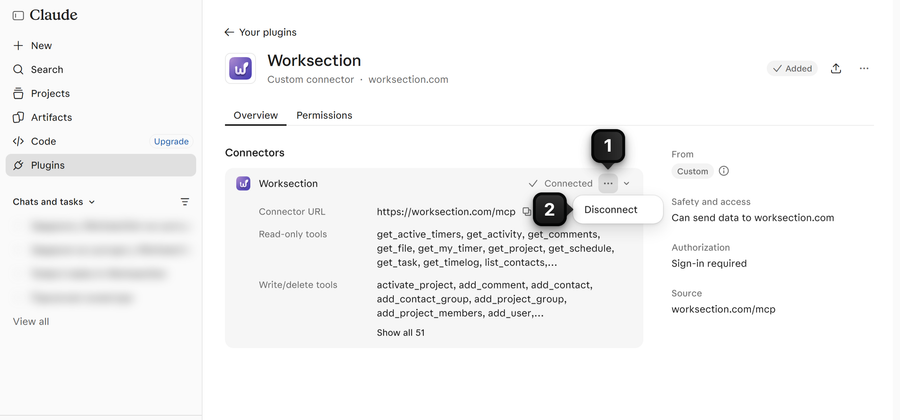
Um Claude zu trennen, klicken Sie auf der Registerkarte "Übersicht" auf "⋯"1 neben dem Connector und wählen Sie "Trennen"2. Die Option "Entfernen" im "⋯" Menü in der Kopfzeile der Seite löscht den Connector aus Ihrem Claude: frühere Chats bleiben erhalten, aber Claude kann nicht mehr auf neue Worksection-Daten zugreifen.
Ein Connector funktioniert mit einem Worksection-Konto. Um zu einem anderen Konto zu wechseln, trennen Sie den Connector und verbinden Sie ihn erneut.
So trennen Sie Claude in Worksection
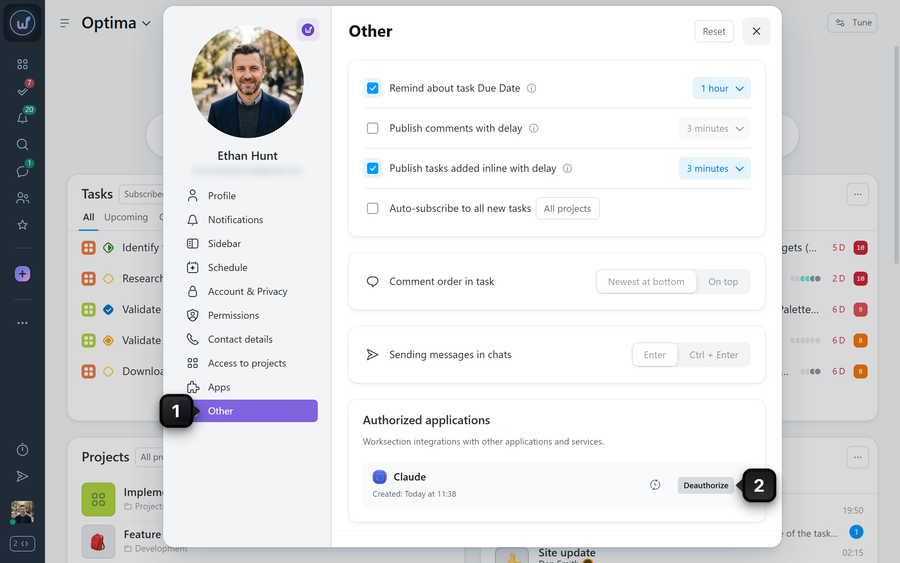
Verbundenen Assistenten sind auch in Worksection selbst sichtbar. Öffnen Sie Ihr Profil: Klicken Sie auf das Avatar am unteren Rand der Seitenleiste und wählen Sie "Profil". Gehen Sie zum Tab "Sonstiges"1. Im Block "Autorisierte Anwendungen" klicken Sie auf "Deautorisieren"2 neben Claude.
Um alle Assistenten auf einmal zu trennen, schaltet ein Kontoadministrator den "MCP" Schalter in "Integrationen" aus.
Hinterlassen Sie Ihre Bewertung
Hat Ihnen dieser Artikel geholfen?
Schön, dass wir helfen konnten! Was war hilfreich?
Tut mir leid, dass das nicht geholfen hat. Was ist schiefgelaufen?

