Lösungen
worksection
beta
help
Mitgliederseite (Mitglieder-Dashboard)
Das Mitglieder-Dashboard hilft Ihnen, die aktuelle Arbeitslast und Arbeitsdynamik einer bestimmten Person schnell zu verstehen: welche Aufgaben sie haben, an welchen Projekten sie beteiligt sind, wie aktiv sie sind und wie sie mit dem Team interagieren. Es ist praktisch für Selbstorganisation, Arbeitslastkontrolle und Teamkoordination.
So öffnen Sie eine Mitgliedsseite
Hauptweg
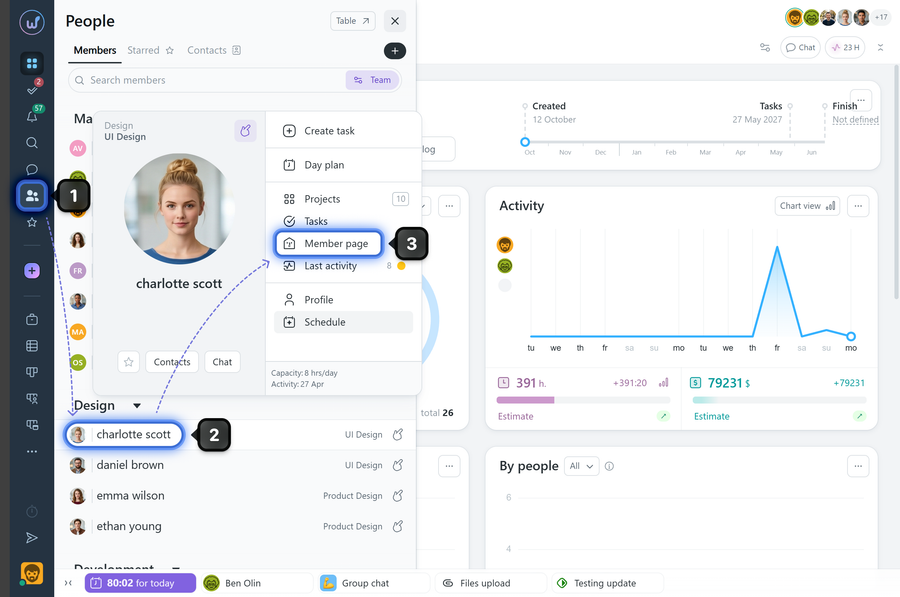
1. Klicken Sie mit der rechten Maustaste auf das Avatar des benötigten Mitglieds.
2. Wählen Sie in der Mitgliedskarte „Mitgliedsseite“ aus.
Beispiel über den Abschnitt „Personen“
1. Öffnen Sie „Personen“ in der linken Seitenleiste.
2. Öffnen Sie die Karte des benötigten Mitglieds.
3. Klicken Sie auf „Mitgliedsseite“.
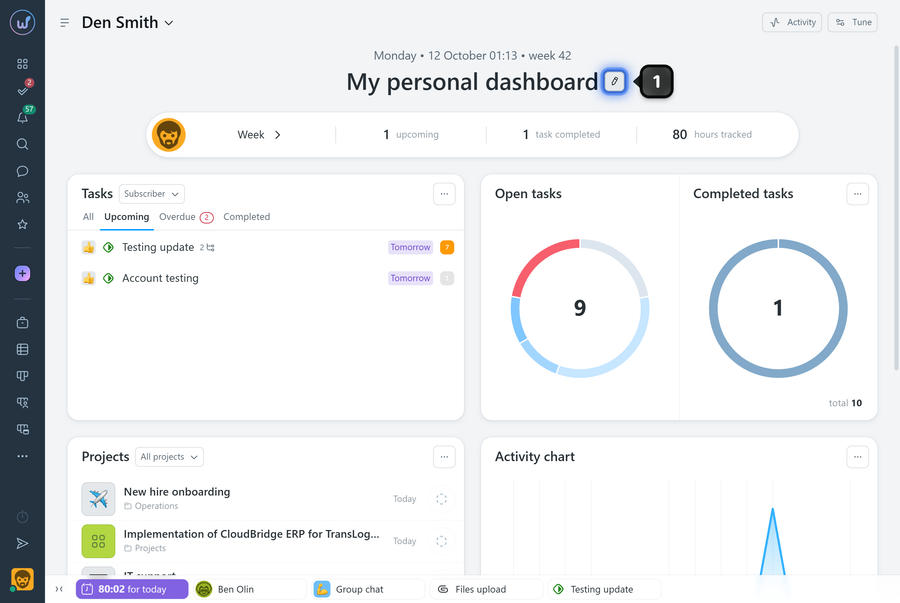
Das aktuelle Datum und die Uhrzeit werden oben im Dashboard angezeigt. Darunter befindet sich ein Textfeld. Standardmäßig zeigt es den Vor- und Nachnamen des Mitglieds an, aber Sie können es nach Belieben ändern (zum Beispiel einen kurzen Arbeitskommentar, eine interne Notiz oder ein „Osterei“ für Ihre Kollegen hinterlassen).
So ändern Sie es:
Bewegen Sie den Mauszeiger über den Text — die Schaltfläche zum Bearbeiten1 erscheint. Klicken Sie darauf und geben Sie den neuen Text ein. Um die Änderungen anzuwenden, klicken Sie außerhalb des Bearbeitungsfeldes oder drücken Sie die Eingabetaste.
Hinweis Jedes Mitglied kann diesen Text selbst ändern, und zwar nur auf seinem eigenen Dashboard.
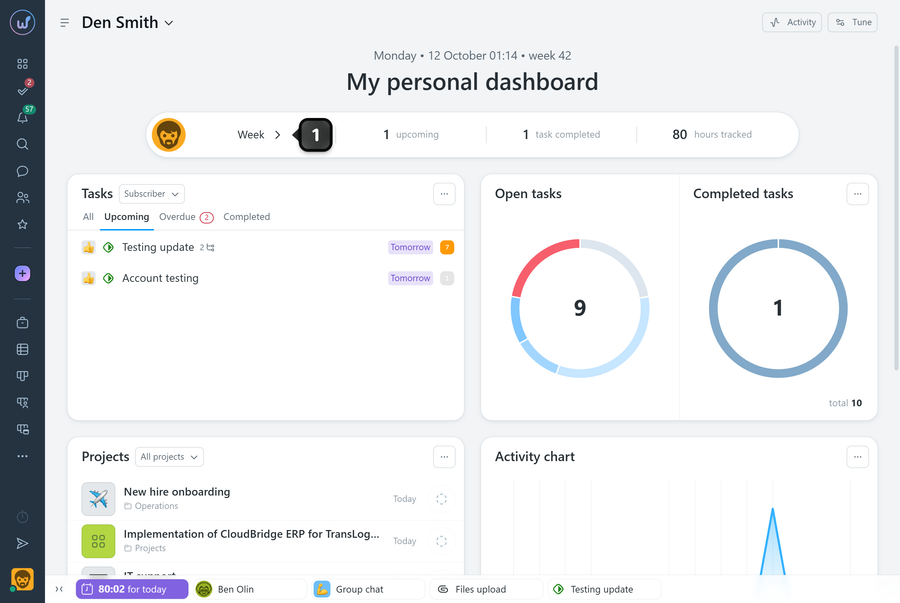
Zusammenfassende Statistiken für einen Zeitraum
Unten befindet sich ein Block mit kurzen Statistiken für den ausgewählten Zeitraum. Klicken Sie auf die Schaltfläche1, um den Zeitraum zwischen einer Woche und einem Monat zu wechseln. Der Block zeigt die Anzahl von:
- überfälligen oder bevorstehenden Aufgaben (je nachdem, welche Aufgaben vorhanden sind);
- abgeschlossenen Aufgaben;
- verfolgten Stunden.
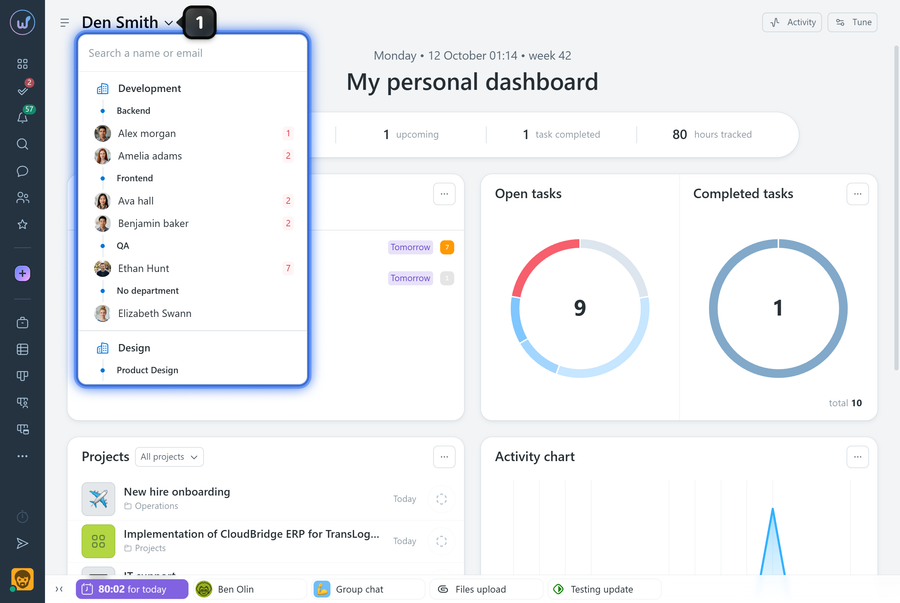
Wechseln zwischen Mitgliedern
In der oberen linken Ecke der Seite befindet sich eine Dropdown-Liste der Mitglieder. Verwenden Sie diese, um schnell zu einem anderen Mitglied zu wechseln und dessen Dashboard anzuzeigen.
Widget-Einstellungen
Widgets ein- und ausschalten
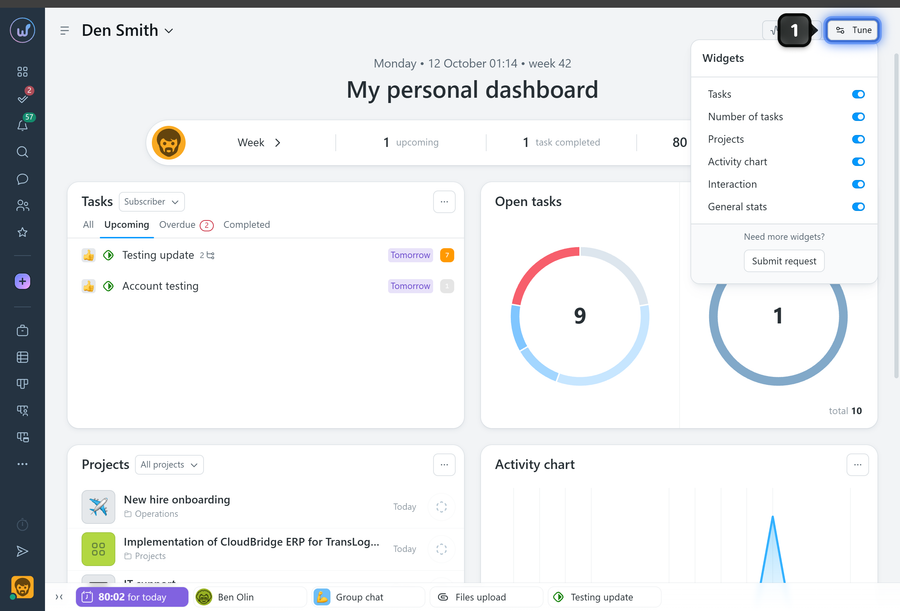
1. Klicken Sie in der oberen rechten Ecke auf „Anpassen“.
2. Aktivieren Sie im Menü mit den Schaltern die benötigten Widgets und deaktivieren Sie die restlichen.
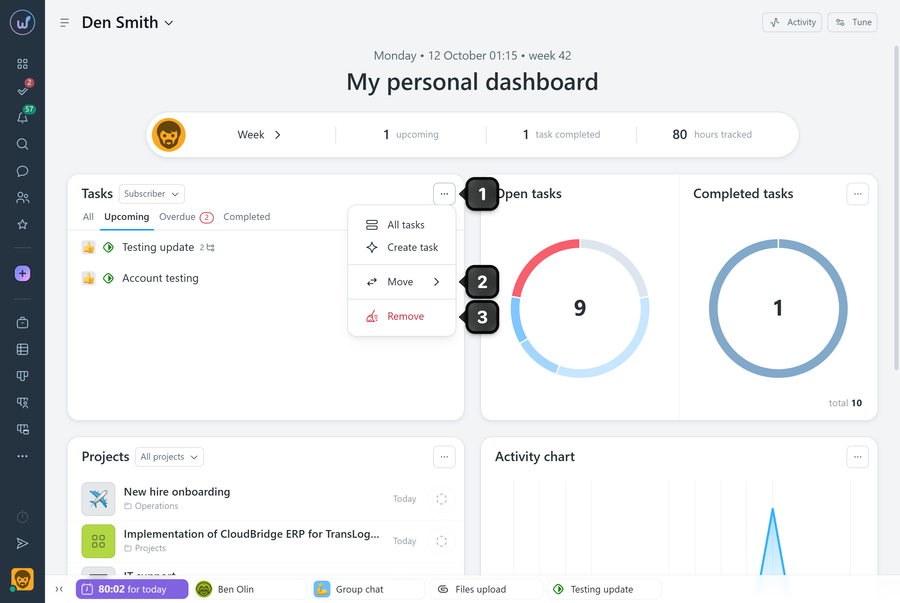
Jedes Widget hat ein „Drei-Punkte“-Menü1. In diesem Menü können Sie:
2 das Widget relativ zu den anderen verschieben;
3 das Widget von der Seite entfernen;
Das Menü enthält auch zusätzliche Aktionen, abhängig vom Widget-Typ und Ihrer Rolle im System (zum Beispiel die vollständige Liste öffnen, das Widget duplizieren, eine Aufgabe erstellen usw.).
Bitte beachten Sie! Die Widget-Einstellungen auf einer Mitgliedsseite sind persönlich für denjenigen, der diese Seite ansieht.
Welche Widgets sich auf der Mitgliedsseite befinden:
- Aufgaben — eine Aufgabenliste mit Filterung, Sortierung und schnellem Zugriff auf Aufgaben;
- Anzahl der Aufgaben — Informationen zu den Aufgaben des Mitglieds als Tortendiagramm;
- Projekte — die Projekte, an denen dieses Mitglied teilnimmt;
- Aktivitätsdiagramm — eine visuelle Darstellung der Aktivität des Mitglieds über einen Zeitraum;
- Interaktion — mit wem das Mitglied arbeitet und wie;
- Allgemeine Statistiken — zusammenfassende Kennzahlen zur Arbeit dieses Mitglieds.
Hinterlassen Sie Ihre Bewertung
Hat Ihnen dieser Artikel geholfen?
Schön, dass wir helfen konnten! Was war hilfreich?
Tut mir leid, dass das nicht geholfen hat. Was ist schiefgelaufen?

